A digitális képszerkesztés egyik alapvető fontosságú eleme a kijelölés, melynek segítségével a kép pixeleit két csoportra oszthatjuk aszerint, hogy dolgozni szeretnénk velük, vagy sem. A kijelölések a kép rétegeitől független sajátos csatornák, amelyeket csak az aktív rétegben tudunk használni. A GIMP rengeteg módszert és eszközt kínál erre a célra, melyek ismerete elengedhetetlen a szép, igényes munkák elkészítéséhez.
Ez a cikk részletesen bemutatja a legfontosabb kijelölőeszközöket, működésüket és előnyeiket, valamint a képek mentésének különböző módjait, különös tekintettel a rétegek használatára.
Alapvető kijelölőeszközök a GIMP-ben
A GIMP alapvető kijelölőeszközei közé tartozik a Téglalap kijelölése, az Ellipszis kijelölése, a Szabadkézi kijelölés (Lasszó), a Varázspálca (Fuzzy Select), a Bézier-útvonal és az Intelligens olló (Intelligent Scissor).
Téglalap és ellipszis kijelölés
Ezekkel az eszközökkel téglalap és ellipszis alakú területeket jelölhetünk ki. A kijelölés közben látható a határvonal. A téglalap kijelölésénél a kattintás helye a téglalap egyik sarka lesz, ahol felengedjük az egeret, az lesz a másik, a kiindulóponthoz átlósan levő sarka a téglalapnak. Az ellipszis kijelölésénél a kiindulási pont a kör két érintőjének a metszéspontja lesz, a végpont pedig a másik két érintő metszéspontja. Tökéletes kör és négyzet kijelöléséhez a Shift billentyű nyomva tartása szükséges.
Szabadkézi kijelölés (Lasszó)
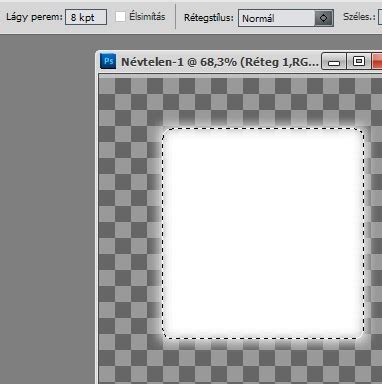
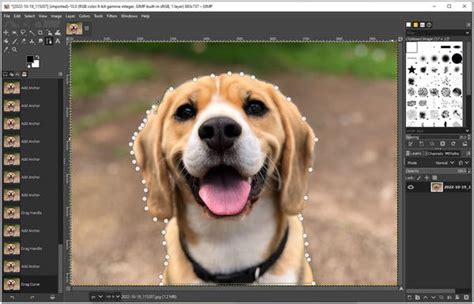
A Lasszóval tetszőleges alakzatot jelölhetünk ki. A kijelölni kívánt alakot az egérrel körbe kell rajzolni, az egérgomb nyomva tartása mellett. A kijelölés vége az egér gombjának felengedése.
Varázspálca (Fuzzy Select)
Ez az eszköz a kép egy meghatározott pontja alapján végzi el a kijelölést. A szomszédos pixelek színe, ha eléggé hasonlít a magpixeléhez, szintén kijelölésre kerülnek. A Küszöbszint csuszkával állítható, hogy mennyire legyenek eltérőek a szomszédos pixelek színértékei. Ez az eszköz hasznos lehet, ha a kijelölendő tárgynak éles körvonala van, vagy nagyon elüt a háttértől.
Képek rétegekkel történő mentése
A GIMP rétegekkel dolgozik, melyeket úgy képzelhetünk el, mint áttetsző fóliákat, melyek egymásra vannak helyezve. Az egyes rétegekre külön-külön is végezhetünk módosításokat, anélkül, hogy a többi réteget befolyásolnánk. Ha szeretnénk megtartani a rétegeket későbbi szerkesztésre, akkor a GIMP saját, .xcf kiterjesztésű formátumában érdemes elmenteni a munkát.
Rétegek összefésülése
Ha befejeztük a munkát a rétegekkel, és egyetlen képpé szeretnénk őket összevonni, bármelyik rétegen jobb egérgombot lenyomva a "Látható rétegek összefésülése" menüpontot választhatjuk. Ha szeretnénk megőrizni az eredeti rétegeket, az összefésülés előtt érdemes elmenteni a munkát.
Speciális effektek és trükkök a GIMP-ben
A GIMP számos lehetőséget kínál speciális effektek létrehozására, melyekkel a hagyományos fényképezésben üvegszűrőkkel értek el hasonló eredményeket.
Polárszűrő hatás szimulálása
Bár a polárszűrő hatását digitálisan nem lehet tökéletesen helyettesíteni, az égbolt színére gyakorolt hatását szimulálni lehet. Ehhez meg kell nyitni a képet, kettőzni a háttérréteget, majd a "Kijelölés / Szín szerint" menüponttal kijelölni az égbolt kékjét. Ezt követően az "Árnyalat-telítettség" eszközzel sötétíthető és telítettebbé tehető az ég kékje.
Infravörös hatás szimulálása
Az infravörös szűrő különleges hatását a "Csatornakeverő" eszközzel lehet szimulálni. Ez az eszköz az egyes pixelek R, G és B értékeit veszi, megszorozza a beállított értékekkel, majd az eredményt összeadja. Az infravörös képek általában fekete-fehérek, de egy kis színezéssel még érdekesebbé tehetők.
How to Crop & Resize Images in GIMP Fast & Easy! GIMP Tutorial for Beginners
Munkakörnyezet és alapvető műveletek
A GIMP munkakörnyezete több részből áll: menüsor, eszköztár, rajzolószín- és háttérszín beállítása, ecsetek alapvető jellemzői, valamint az egyes eszközök beállításait tartalmazó ablakok. Alapvető műveletek közé tartozik a kép megnyitása, új kép létrehozása, átméretezés, mentés különböző formátumokban, valamint a műveletek visszavonása.
Festőeszközök és ecsetek
A GIMP számos festőeszközt kínál, mint például az Ecset, Ceruza, Festékszóró, Radír, Tus, Festékes vödör, Színátmenet és Klón. Az ecsetek formája, vastagsága és lágysága is állítható, sőt, akár saját ecseteket is létrehozhatunk.
A rétegek átlátszósága is fontos beállítási lehetőség, melyet az "Átlátszatlanság" csúszkával szabályozhatunk. Különböző fedési módok (Normál, Szorzás, Kivonás stb.) segítségével pedig további vizuális effekteket érhetünk el a rétegek kombinálásával.