Szeretnéd módosítani a képek méretét, akár internetes publikációhoz, akár nyomtatáshoz? A GIMP segítségével egyszerűen és hatékonyan skálázhatod a fényképeket. Azonban van néhány fontos szempont, amit figyelembe kell venni a lehető legjobb képminőség elérése érdekében. Ebben az útmutatóban megtanulod, hogyan változtathatod meg a képek méretét a GIMP segítségével anélkül, hogy felülírnád az eredeti fájlt.
Legfontosabb megállapítások
- Mentsd el az eredeti képet a GIMP saját XCF formátumában.
- Figyelj a skálázás egységére (pixel, cm, mm).
- Használj megfelelő interpolációs technikát a képminőség megőrzéséhez.
Lépésről lépésre útmutató a kép átméretezéséhez a GIMP-ben
Ha egy képet szeretnél szerkeszteni a GIMP-ben, először érdemes az eredeti képet új formátumban menteni. Ez megvédi az eredeti fájl véletlen felülírásától. Nyisd meg a képet a GIMP-ben, és azonnal mentsd el XCF formátumban.
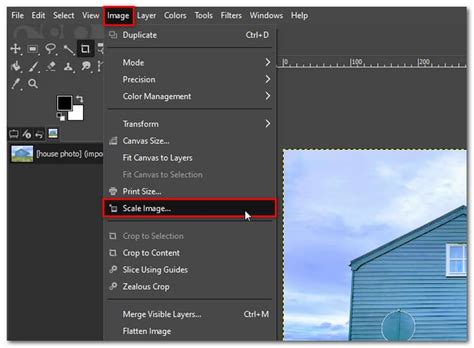
A kép skálázásához válaszd a menüben a „Kép” pontot, majd a „Kép skálázása” lehetőséget. Ekkor megnyílik egy párbeszédablak. Itt megadhatod az új méreteket a képedhez.
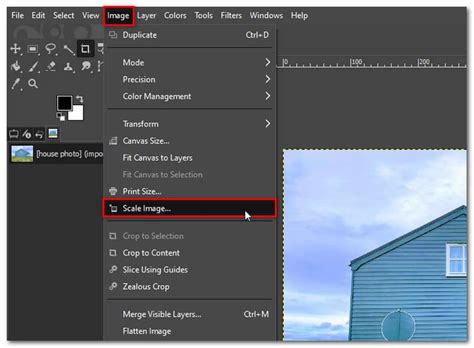
A párbeszédablak a kép jelenlegi méreteit pixelben mutatja. Más egységekre, például milliméterre vagy centiméterre is áttérhetsz. Ez a váltás különösen fontos a nyomtatásnál, mivel a felbontás pixel per inch (ppi) alapján határozható meg.
Ha a képet nyomtatásra készíted el, válassz 300 ppi felbontást. Webalkalmazásokhoz elegendő egy 72 ppi felbontás. Ügyelj arra, hogy a választott egységben a méretek arányosan maradjanak, hogy a kép ne torzuljon.
Az interpoláció fontossága
Egy másik fontos szempont az interpoláció. Ez a funkció határozza meg, hogyan dolgozzák fel a képadatokat a skálázás során. A GIMP különböző lehetőségeket kínál: „nincs”, „lineáris”, „kubikus” és „lanzos 3”. A választásodtól függően a képminőség különbözőképpen befolyásolódik.
Ha a kép méretét csökkented, az interpoláció pixelcsoportokat számíthat össze, ami kellemesebb megjelenést ad a szerkesztett képnek. Például, ha a szélességed 5700 pixel, és 500 pixelra szeretnéd skálázni, az interpoláció megőrzi a tisztaságot és csökkenti a وقد يكون هناك خطأ في الترجمة. (az eredeti szövegben a "nem kívánt pixeles éleket" helyett valószínűleg "nem kívánt pixeles hatásokat" vagy hasonló szerepelt volna, de a fordításban ez szerepel.)
Az interpolációs módszertől függően megfigyelheted, hogyan változnak a képen a részletek. Míg a „nincs” interpoláció pixelessé, homályossá teszi a megjelenést, addig a „kubikus” és a „lanzos 3” módszerek jelentősen javítják a képminőséget.
A kép méretének megváltoztatása
Miután megadtad az új méreteket, kattints a „Skálázás” gombra. Most 100% nagyítással ellenőrizheted az eredményt, hogy megbizonyosodj arról, hogy a képminőség megfelel az elvárásaidnak.
Ha a képet internetes publikációhoz szeretnéd módosítani, a pixel számot egyszerűen csökkentheted, miközben ügyelsz arra, hogy optimálisan válaszd az interpolációt. Érdemes különböző interpolációs technikákat kipróbálni, és közvetlenül összehasonlítani az eredményeket.
Ha egy kisebb képet növelni szeretnél, itt is elegendő ugyanazokat a lépéseket követni, hogy a képet a kívánt méretűre hozd. Győződj meg róla, hogy a párbeszédablakban megfelelően módosítod az interpolációs típust, hogy lásd, melyik adja a legjobb hatást.
Fontos tudni, hogy a GIMP vagy más képszerkesztő programok nem tudnak létrehozni olyan részleteket, amelyek az eredeti képen nem találhatók. A legjobb, ha a végleges felbontást szem előtt tartva fényképezel, hogy optimalizáld a utómunkálatokat.
A GIMP Méretezési Eszközének használata
A GIMP Scale Tool-ja a rétegek, kijelölések, útvonalak vagy bármely más grafikus elem átméretezésére szolgál. Ez az eszköz lehetővé teszi egy objektum méreteinek arányos vagy nem arányos fel- vagy leskálázásával. Íme, hogyan használhatja a Méretezési eszközt a GIMP-ben:
- Indítsd el a GIMP-et. Nyissa meg az átméretezni kívánt képet a Fájl > Nyitás menüpontra kattintva, majd válassza ki a képfájlt.
- Kattints a Kép méretezése ikonra az Eszköztárban (Hasonlít egy négyzetre, sarokba mutató nyíllal). Ezenkívül ezt a funkciót a következőképpen engedélyezheted:
- Használja a billentyűparancsot: Shift + T.
- Menj az Eszközök > Átalakító eszközök > Skála menüpontra.
- Kattints a képre. Megjelenik egy párbeszédpanel, és egy rácsfedő jelenik meg a képen, fogantyúkkal a sarkokban és az oldalakon. Itt fenntarthatod a képarányt, ha a Méretezés párbeszédpanelen a szélesség és magasság mezők melletti lánc ikont összekapcsolod. Ha nem akarod, egyszerűen válaszd le. Ezután állítsd be a szélesség vagy a magasság értékét, és a másik arányosan igazodik.
- A képet úgy is átméretezheted, hogy rákattintasz és húzod a rácsfedő fogantyúit. Tartsd a Ctrl gombot húzás közben a képarány megőrzéséhez. Eközben a kép új mérete megjelenik a Méretezés párbeszédpanelen. Szükség esetén kézzel is megadhatsz bizonyos méreteket.
- Ha elégedett az új mérettel, kattints a Skála gombra a Méretezés párbeszédpanelen a módosítások alkalmazásához.
A méretezés után mentsd el az átméretezett képet a Fájl > Exportálás másként paranccsal.
További tippek a méretezéshez
- Képminőség: A kép felnagyítása minőségromlást okozhat, ami pixeles vagy elmosódott képet eredményezhet. A kicsinyítés általában jobban megőrzi a minőséget.
- Felbontás: Ha módosítanod kell a képfelbontást (DPI) a méretekkel együtt, lépj a Kép > Képméretezés menüpontra, és állítsd be az X és Y felbontást.
Képek kötegelt átméretezése a GIMP-ben
Több kép kötegelt átméretezése sok időt takaríthat meg, különösen nagy projektek esetén. Bár a GIMP nem rendelkezik beépített kötegelt feldolgozó eszközzel, használhatod a BIMP-t (Batch Image Manipulation Plugin) a feladat végrehajtásához. Itt van, hogyan:
- Töltsd le a BIMP beépülő modult a hivatalos GIMP Plugin Registry-ből vagy a BIMP webhelyéről. Kövesd az operációs rendszeredre vonatkozó telepítési utasításokat.
- A telepítés után nyissa meg a GIMP-et, és navigálj a Fájl > Kötegelt képkezelés menüponthoz. A BIMP párbeszédpanelen kattints a Képek hozzáadása gombra az átméretezni kívánt fényképek kiválasztásához. Alternatívaként egész mappákat is hozzáadhatsz a Mappa hozzáadása gombra kattintva.
- Kattints a Hozzáadás gombra, és válaszd az Átméretezés lehetőséget az elérhető műveletek listájából. Állítsd be az átméretezett kép kívánt szélességét és magasságát. Ha meg akarod őrizni a képek eredeti arányait, ügyelj rá, hogy a Képarány megőrzése opció be legyen pipálva. Adja meg a kimeneti mappa és a fájlformátum beállításait a Kimenet lapon.
- Kattints az Alkalmaz gombra a kötegméretezési folyamat elindításához. A BIMP a megadott beállításoknak megfelelően feldolgozza és menti az összes képet.
A GIMP képes kezelni a legtöbb népszerű képformátumot. Úgy is működhet, mint GIF átméretező az animált kép méretarányának levágásához.
A legjobb GIMP-alternatíva a képek átméretezésére minőségvesztés nélkül
Míg a GIMP egy fantasztikus eszköz, néhány felhasználó előnyben részesítheti azt az alternatívát, amely minimális erőfeszítéssel biztosítja a kiváló minőségű átméretezést. Az egyik legjobb alternatíva az ArkThinker Image Upscaler. Ez az online eszköz a legmodernebb AI-technológiát használja; ez az átméretező 2×, 4×, 6× vagy 8× méretre képes felnagyítani a képeket, növelve a méreteket anélkül, hogy az élességről vagy a részletekről feláldozna. Tökéletes fotósok, tervezők és bárki számára, akinek csúcsminőségű kép nagyításra van szüksége. Ez az eszköz intuitív kezelőfelületet kínál, amely egyszerűvé teszi az átméretezési folyamatot, és minden alkalommal kiváló eredményeket biztosít.
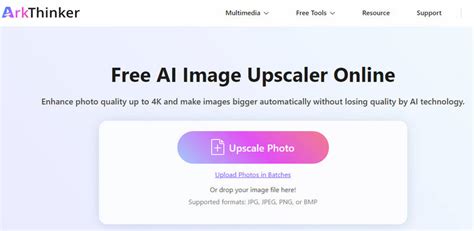
- Futtasd a webböngészőt az eszközön, és lépj a hivatalos oldalra ArkThinker Image Upscaler. Ez az eszköz az interneten működik, és mobiltelefonon és számítógépen is használhatod.
- Kattints a Fénykép feltöltése gombra. Keresd meg és válaszd ki az átméretezni kívánt képet az eszközön.
- Válaszd ki a kívánt nagyítási szintet a rendelkezésre álló lehetőségek közül: 2×, 4×, 6×, vagy 8×. A mesterséges intelligencia által működtetett eszköz automatikusan felnagyítja a képet. Az eredményeket a felület jobb oldalán tekintheted meg.
- Ha elégedett az előnézettel, kattints a Megment gombra az átméretezett kép letöltéséhez a készülékre. A kép minősége sértetlen marad.
Megjegyzés: Az ArkThinker Image Upscaler felhasználóbarát, és kiváló eredményeket biztosít, megőrzi a képek minőségét. Ne feledd azonban, hogy az ingyenes verzió vízjelet ad a kimenethez. Ez alkalmassá teszi mind szakmai, mind személyes projektekhez.
Gyakran Ismételt Kérdések (GYIK)
- Van átméretező eszköz a GIMP-ben? Igen, a GIMP rendelkezik egy átméretező eszközzel, amelyet méretezési eszköznek neveznek. Hozzáférhetsz az eszköztáron vagy az Eszközök > Átalakító eszközök > Skála menüben.
- A GIMP valóban ingyenes? Igen, ingyenesen letöltheted a GIMP-et, és használhatod nyílt forráskódú szoftverekkel számos operációs rendszeren, beleértve a Linuxot, a macOS-t és a Windowst.
- A GIMP jó kezdőknek? Annak ellenére, hogy a GIMP némi tanulást igényel, kezdőknek megfelelő. Az online eszközök és tanfolyamok bővelkednek, amelyek segítenek a kezdőknek az alapvető és kifinomult képszerkesztési ismeretek elsajátításában.