Portréképeiden néha földöntúli vörös fény ragyog fotóalanyod szemébõl? Főleg a kis, beépített vakuval rendelkező kompakt gépek tulajdonosai „szenvednek” e jelenségtől. A jelenség általában eltűnik, de végeredmény még így is természetellenesnek hat. A Photoshopban nincs automatikus vörösszem hatás eltávolítás, de egy kis kreativitással jobb eredményt érhetünk el egy automata szoftvernél. A lehetséges eltávolító módszerek száma rengeteg.
Sok kép szerkesztésénél lesz jó barátod a Sponge Tool (Szivacs), melyet a bal oldali eszközsoron találsz. Legkönnyebben az O billentyű lenyomásával juthatsz hozzá. Kiválasztottad az eszközt, most állítsd be a tulajdonságait. A Photoshop 7-es és újabb verzióiban a képernyő tetején találod az adott eszköz tulajdonságait, közvetlenül a főmenüsor alatt. Tehát a felső tulajdonságok sorban válassz először egy megfelelő méretű ecsetet. A Sponge Tool ilyen átmérővel és tulajdonságokkal fog majd működni. A vörös szemhez elég egy 5-15 pixel nagyságú, lágy szélű ecsetet választanod. Én 9 pixel átmérőjűt választottam. Mindenképpen legyen kisebb az átmérő a vörös szem terület méretétől! A Mode tulajdonságablakban válaszd ki a Desaturate pontot, azzal színteleníteni akarunk. Most a Sponge Tool ecsettel, apró kattintásokkal festegess a vörös szem területén belül és láthatod, amint a piros szín lassan kifakul. Miután mind a két szem vörös színét kifakítottad (ha csak az egyik szem látszik a képen, természetesen csak az egyikét :)), szemléld meg a képet, hogy a szembogár mennyire hat természetesnek.
Dolgozzunk még egy kicsit a szemen! Kattints rá ugyanarra az ikonhelyre, ahol a Sponge Toolt találtad és tartsd ott az egérmutatót! A fönti tulajdonságok menüsoron állítsd be az ecset nagyságát (Brush) a szembogár nagyságánál némileg kisebbre. Nálam 20-25 pixel volt megfelelő. A Range jellemzőt állítsd Midtones-ra, ezzel csak a kép középtónusait kívánjuk sötétíteni, az Exposure értéke pedig legyen alacsony, hogy finoman dolgozhassunk. Nálam ez 20% volt. Most aprókat kattintva a szembogár belsejében lassan sötétítsd a kellő mértékűre. Ez e mérték teljesen rád van bízva, a lényeg, hogy a szem természetesnek hasson. Általában nem szerencsés teljesen feketére sötétíteni. Legtöbbször a szembogár közepébe kattints, az a terület legyen a legsötétebb a szélei pedig maradhatnak világosabbak. Ez is a szem természetességét hangsúlyozza.
A frequency separation action kizárólag a Photoshop programban működik. A lényege, hogy egy kattintással két részre és rétegre osztja a fotódat: Color (szín) és Detail (részlet) néven. Az előbbi a kép színeit, utóbbi pedig a kép részleteit tartalmazza (innen ered a módszer neve), így mindkét “frekvencián” úgy dolgozhatsz, hogy a másikat közben érintetlenül hagyod.
Töltsd le az actiont a gépedre és kattints rá duplán. Ezt követően megtalálod a Photoshopban az Actionök között Frequency Separation néven. Ha esetleg mégsem, akkor győződj meg róla, hogy az Actions ablak meg van nyitva (Windows/Actions menü). Ha még mindig nem találod, akkor kattints a kis vonalakra az Actions ablaknál jobb oldalon és válaszd a Load Actions funkciót, majd töltsd be arról a helyről, ahová lementetted.
Menj rá a háttér rétegre és futtasd le az actiont a play gomb segítségével. Fel fog jönni egy ablak, ami arra kér, hogy válassz egy olyan elmosási értéket, amivel a részleteket már nem, de a formákat még látod a képen. Ez függ a kép és a rajta szereplő alany méretétől. Ezután nem fogsz semmilyen változást látni a képen, de létrehoz két réteget Color és Detail néven. Az előbbi a kép színeit, utóbbi pedig a kép részleteit tartalmazza. A kettő között lesz még egy réteg, amire színeket festhetsz fel és így tulajdonképpen a Color réteggel működik majd együtt.
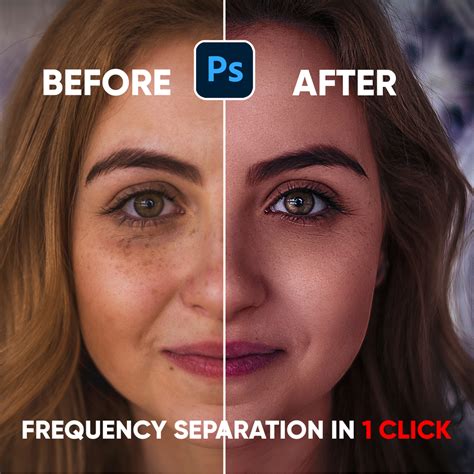
A szín egységesítése érdekében a Color rétegen kell majd dolgoznod. Válaszd a Lasso eszközt és jelölj ki egy területet az arcon (pl. homlok vagy áll). A Lasso kijelölés széle legyen elmosva, azaz válassz hozzá feather értéket (pl. 10-20 px). A Filter menüből válaszd a Gaussian Blurt és adj meg egy olyan értéket, amivel tetszik a végeredmény. Azt fogod tapasztalni, hogy a bőr színe ezen a Lasso-val kijelölt területen kiegyenlítettebb, de nem tűnik el a textúrája. Ismételd meg ezt a műveletet területenként. Nem szükséges mindig kikeresni a Gaussian Blurt, ugyanazt a beállítást tudod alkalmazni az Alt + Ctrl/Cmd + F gombbal is.
Ha valamilyen elszíneződés van az arcon, pl. szem alatti karika vagy piros folt, akkor válassz egy ecsetet alacsony flow értékkel. Vegyél mintát az arcról az Eyedropper eszközzel egy olyan területről, ahol tetszik a színe. Kezdj el ráfesteni az elszíneződött területre, amíg számodra tetsző eredményt kapsz. Eközben vegyél több helyről is színmintát, hogy természetes maradjon az eredmény.
A nagyobb bőrhibákat még a frequency separation használata előtt el szoktam tüntetni a Spot Healing Brush vagy a Patch tool segítségével. Ha táskás a szem, akkor gyors és egyszerű megoldásként azt szoktam csinálni, hogy a Patch tool segítségével egyszerűen kiveszem a karikát. Ez így teljesen természetellenesen néz ki, ezért az Edit/Fade patch selection segítségével visszaveszem az értéket addig, amíg számomra tetsző eredményt kapok.
Dehogy életlen! | Lágy rajzú objektívek
Sok embert ismerek, aki nincs megelégedve a szemével. Gondolom arra mindenki rájött, hogy első lépésként meg kell nyitnunk a szerkeszteni kívánt képet. A következő lépés a réteg megduplázása (jobb klikk a rétegen, majd Duplicate Layer). A duplázást követően hozzunk létre egy kijelölést az egyik szemen az Elliptical Marquee Tool segítségével (nem kell tökéletesen illeszkedjen) és másoljuk azt. Így három rétegünk van.
- 1. Addig szegélyezzük, amíg csak a szem marad semmi fölösleg nélkül (szempilla, szemöldök stb.), majd a réteg Blending modeját Color Dodgera állítjuk, illetve az opacity-t 50% ra.
- 2. Kijelölöm a szembogarat, majd másolom.
- 3. Most a szembogarat jelöljük (kicsit nagyobbat is) ki és a kijelölésből kivágjuk a szembogarat, majd létrehozunk egy új réteget.
Hihetetlen, de több mint 15 év telt el azóta, hogy megírtam ennek a cikknek az eredetijét. Akkoriban a digitális retusálás még valódi „kézműves” munka volt: akár órákig tarthatott, hogy egy nehezebb feladatot el lehessen úgy végezni, hogy elfogadható legyen. Ennek ellenére, ha ma kinyitod a Photoshop-ot, azt fogod látni, hogy bizonyos eszközök pontosan ugyanúgy néznek ki és ugyanúgy működnek, mint másfél évtizede. Azonban a fejlődés nem állt meg: a Photoshop mára megtanult „gondolkodni”. Így ma már csak azt kell eldönteni, hogy az adott esetben mi a legjobb megoldás.

Az aranyszabály: az a jó retus, ami nem látszik. Fontos még, hogy soha ne dolgozz az eredeti fotón! Ha elrontunk valamit, és már sok lépéssel továbbmentünk, nem biztos, hogy History-ból vissza tudjuk állítani.
A legfontosabb retusáló eszközök
1. Clone Tool (Klónozó eszköz)
Ez az alapok alapja. Hol találod? Hogyan működik? Tartsd nyomva az Alt billentyűt, ekkor a kurzor egy célkeresztté változik. Kattints egy olyan területre, ahonnan másolnál. Sample (Mintavétel): Itt alapértelmezésben „Current Layer” van. Állítsd át „Current & Below”-ra! Mármint ez akkor kell, ha nyitottál egy új réteget, hogy a korrekció arra kerüljön. Aligned (Igazított): Ha bepipálod, a mintavételi pont követi az egered mozgását.
Ehhez az eszközhöz tartozik egy Clone Source panel, azaz Klónozás forrása panel, amellyel öt különböző mintavételi pontot rögzíthetünk, ráadásul ezeknek méretét és irányát is meghatározhatjuk. Az opcióknál a már ismert (ecseteknél megtalálod) blending, opacity és flow beállításokon kívül az Align (Igazított) beállítás fontos még. Ha bekapcsoljuk, akkor folyamatos a mintavétel akkor is, ha az egérgombot felengedjük (vagy a tollat felemeljük), ha ezt kikapcsoljuk, akkor minden újrakezdéstől az első mintavételi ponttól kezdi a másolást. Feladatfüggő, hogy mikor melyiket használjuk. Legjobb egy lágyszélű ecsetet használni, de persze vannak extrém esetek, amikor bármit ki lehet próbálni.
2. Healing Brush Tool (Javítóecset eszköz)
Pl. bőrhibák eltüntetésére kiváló. Itt is mintát kell venni, de a klónozó eszköztől eltérően megtartja a textúrát, világosságot, árnyékolást, és csak a hibát korrigálja.
3. Patch Tool (Folt eszköz)
Ezzel az eszközzel egy tetszőleges kijelölést tudunk javítani úgy, hogy itt is beleolvad a környezetébe. Egérrel (vagy tollal) húzzunk egy kijelölést. Shift + kijelöléssel növelni tudjuk ezt a területet, Alt + kijelöléssel elveszünk belőle. Az opciók között választhatunk a Source (forrás) és a Destination (Cél) között. Előző esetben a kijelölést húzzuk oda, ahonnan szeretnénk, hogy a javítás történjen, a cél-nál épp fordítva, ezzel a jó részt jelöltük ki, és azt kell a hibásra húzni.
4. Red Eye Tool (Vörösszem-eltávolító eszköz)
Nem nehéz kitalálni, hogy ez mire való. Vakus képeknél fordul elő ez a csúnya jelenség, ennek javítására szolgál az eszköz. Egyszerűen az egérrel egy négyzetet húzunk a pupilla köré. Ez legyen azért nagyobb, mint a szem, akkor lesz jó az eredmény.
Ezek az eszközök hosszú éveken át a Photoshop alapvető javítóeszközei voltak, és ma is azok. Az Adobe folyamatosan finomította őket: pontosabb élfelismerés, jobb textúraátmenetek, kevesebb ismétlődő minta és kevesebb „retusnyom” jellemzi a mai verziókat.
5. Content-Aware Move Tool
A Content-Aware Move Tool nem javít, hanem átrendez. Segítségével egy képrészlet nemcsak elmozgatható, hanem a Photoshop a kiindulási helyet is automatikusan újratölti a környezet alapján. Ez különösen hasznos kompozíciós korrekcióknál, zavaró elemek áthelyezésénél vagy akkor, amikor egy objektum „jó lenne máshol”, de a háttér kézi javítása túl időigényes lenne.
6. Remove Tool
A Remove Tool már nem egyszerűen a klasszikus javítóeszközök továbbfejlesztése, hanem egy új irány. Míg a Clone, Healing vagy Patch eszközöknél a Photoshop mindig egy meglévő területből „dolgozik”, addig a Remove Tool önállóan újraépíti a hiányzó részt a kép környezete alapján. Erről részletesen írtam már egy tavalyi cikkben is, de azóta érezhetően kiforrottabb lett. A működése stabilabb, kevesebb hibás textúrát hagy maga után, és sokkal ritkábban jelennek meg azok az ismétlődő minták, amelyek korábban azonnal elárulták a beavatkozást.
Fontos különbség a Generative Fillhez képest, hogy a Remove Tool nem kér generatív kreditet, nincs promptolás, nincs több verzió. Egyetlen célja van: eltüntetni valamit a lehető legkevesebb nyommal. Ettől válik igazán „mindennapi” eszközzé. A Remove Tool természetesen használható külön rétegen is, így nem romboló módon illeszthető be a megszokott retusfolyamatokba. Ez azért fontos, mert bár az eredmények sokszor meglepően jók, a teljes kontroll továbbra is a felhasználónál marad. A Remove Tool jól mutatja, merre halad a Photoshop: nem lecseréli a régi eszközöket, hanem föléjük épül. Megmarad a manuális kontroll azoknak, akiknek szükségük van rá, de közben ott van egy gyors, intelligens megoldás azokra a helyzetekre, ahol eddig aránytalanul sok idő ment el az aprólékos javításokra.
Pattanások? Ráncos bőr? Kopaszodó fej? Ősz haj? Előnytelen alak? Véreres szemek? Bármi, ami nem tetszik egy fényképen? Néhányat említettem ezek közül.
A szem alatti sötét karikák eltávolítása
A szem alatti sötét karikák fáradtnak és stresszesnek tűntethetik az arcot. De ne aggódjon! Ebben az útmutatóban részletesen megmutatom, hogyan távolíthatod el hatékonyan a sötét karikákat Photoshopban. Néhány egyszerű lépéssel és a megfelelő eszközökkel frissebbnek és kipihentebbnek tűnhetsz. Akár kezdő, akár haladó felhasználó vagy, csak kövesd az alábbi utasításokat, és nagyszerű eredményt érhetsz el.
A Photoshop megfelelő technikájával és eszközeivel könnyedén retusálhatod a sötét karikákat, hogy gyönyörű, felfrissült megjelenést érj el. Ez a bemutató a rétegek, ecsetek és a javítóecset használatára összpontosít a valósághű eredmény elérése érdekében.
Lépésről-lépésre útmutató
- Először is meg kell nyitnia a Photoshopot, és ki kell választania a szerkeszteni kívánt képet. Győződjön meg róla, hogy a Photoshop legújabb verzióját használja, hogy minden funkcióhoz hozzáférhessen.
- A sötét karikák szerkesztésének megkezdéséhez először hozzon létre egy új réteget. Ez azért fontos, hogy a változtatásokat ne közvetlenül az eredeti képen alkalmazza. Törölje a meglévő réteget, hogy biztosítsa, hogy egy új vászonnal dolgozik. Most hozzon létre egy új réteget a rétegpaletta megfelelő ikonjára kattintva. Ez segít abban, hogy a módosításokat rendezetten és rendezetten végezze el, így bármikor visszatérhet az alapváltozatához.
- Fogjon egy ecsetet az eszköztárból, és nagyítsa ki, hogy pontosan tudjon dolgozni. Tartsa lenyomva az Alt billentyűt, és válasszon ki egy olyan színterületet, amelynek a lehető legjobb a bőrtónusa, és amely megfelel a sötét karikáknak. Használj kb. 2-3 %-os folyást és 0 %-os keménységet. Így rugalmasan, finoman tudja felvinni a színt. Most kezdjen el óvatosan festeni a sötét karikák mentén - látni fogja, hogy az árnyékok fokozatosan kevésbé lesznek észrevehetőek. Fontos, hogy egyenletesen és finoman dolgozzon, hogy elkerülje a túlzó eredményt. Ugyanezt a folyamatot megismételheti az arc másik oldalán is. Észre fogja venni, hogy a változás már látható, de még nem végeztünk.
- Most csökkentsük a réteg átlátszatlanságát, hogy visszahozzuk az alapstruktúrát. Állítsuk az átlátszatlanságot körülbelül 61%-ra, és észre fogjuk venni, hogy a kép sokkal természetesebbnek tűnik. Figyeld meg a különbséget az előtte és az utána között - elképesztő, hogy mennyi mindent elérhetsz ezekkel az egyszerű beállításokkal. Ha még több lágyságot szeretne, tovább csökkentheti az átlátszatlanságot.
- Az is hasznos lehet, ha a szemed alatti színek nem teljesen egyeznek, válassz egy másik színt, és fesd át, hogy jobban összemosódjanak a területek. Ügyeljen arra, hogy mindig a bőrszínével harmonizáló tónust használjon. Ha a másik oldalon további korrekciókat szeretne végezni, válasszon időnként szintén más színt, hogy valósághű eredményt érjen el. A megfelelő technikával finoman halványíthatod a karikákat.
- Ha a színtónust sikerült összehangolni, a két szerkesztett réteget a Control, a Shift, az Alt és az E billentyűk egyidejű lenyomásával egyesítheti. Ezután rejtse el az alsó rétegeket, hogy tiszta képet kapjon a munkájáról.
- Itt az ideje, hogy az eszköztárból kiválassza a javító ecsetet. Miközben lenyomva tartja az Alt billentyűt, és kijelöl egy adott területet, az ecset dinamikusan felveszi a kívánt színt és textúrát. Ügyeljen arra, hogy az ecset keménységét körülbelül 71%-ra állítsa be. Ez biztosítja a szükséges kontrollt a kritikus területek, különösen a szem körüli finom vonalak megmunkálásához.
- Gyorsan javítson a jobb szem megjelenésén. Koncentráljon arra, hogy gyengéd mozdulatokkal minimalizálja a sötét karikák megjelenését, miközben megőrzi a természetes textúrát.
- Miután végzett a jobb szemmel, alkalmazza ugyanezt a technikát a bal szemen. Fontos, hogy figyeljünk a sötét karikák eredeti formájára, különösen retusáláskor, hogy a végeredmény hihető maradjon. Ne félj itt is belemenni a részletekbe. Gyakran a legfinomabb beállítások vannak a legnagyobb hatással az összképre.
- Ha befejezte a retusálást, végezhet egy újabb előtte-utána összehasonlítást. Meg fogsz lepődni, mekkora különbséget tudnak ezek a technikák tenni.
Összefoglaló
Ebben a bemutatóban megtanultad, hogyan távolíthatod el sikeresen a sötét karikákat Photoshopban különböző technikák és eszközök segítségével.
Amikor először kezdtem a Photoshopot, a gyógyító ecsettel megpróbáltam eltávolítani az árnyékokat a lányom szeme alatt. Alkalmanként még mindig használom ezt az eszközt egy új réteg hibáin, de hatékonyabb módszereket találtam a szem alatti / mélyen behúzott szemek kezelésére.
Alternatív módszerek a sötét karikák eltávolítására
- Klón eszköz: Válassza ki a klón eszközt. A fő sávban válasszon egy puha kerek festékszórót a problémás terület nagyságáról / átmérőjéről. Ezután válassza a Mode & Lighten lehetőséget, és állítsa az opacitást 15-25% közé (én általában 20% -ot használok). Ellenőrizze, hogy be van-e jelölve az „összes réteg mintája” jelölés. Ezután hozzon létre egy új üres réteget. Mivel az összes réteget kiválasztotta, ez fogja az alsó mintát. Most ALT / opt KATTINTSON a tiszta, tiszta bőrre. Aztán szó szerint kifested azt a területet, ahol a mélyen beállított szemkör volt. És kifakul, ahogy festesz.
- Dodge eszköz: A „mosómedve szemének” megszabadulásának következő módja a kitérő eszköz. Miután kiválasztotta az eszközt, másolja a háttérréteget (hogy később módosítsa az átlátszatlanságot). Ezután állítsa a Tartomány értékét Árnyékok és az Expozíció értékét kb. 10% -ra. Ezután lassan dörzsölje át az elsötétedett szemhéjfesték alatt. Ez nem működik minden bőrszínen.
- Javító eszköz: Dolgozzon meg egy duplikált rétegen - ellenőrizze, hogy az eszköz beállítása „Forrás”. Készítsen egy kört / körvonalat a javítandó területről. Vigyázzon, hogy csak a jó bőrt kövesse (amely sötétebb körül veszi a szemhéjfestéket). Ezután húzza a jó bőr területére, és engedje el.