A GIMP (GNU Image Manipulation Program) egy népszerű, ingyenes grafikai szerkesztőprogram, amely Linux és Windows operációs rendszerekre is elérhető. Számos képfájtípust támogat, többek között a JPEG, PNG, GIF, TIFF, PSD (Adobe Photoshop) formátumokat. Plugin támogatásának köszönhetően bővíthető, így a felhasználók tovább növelhetik a funkcióit.
A GIMP kiváló eszköz fotó- és grafikai tervezéshez, ráadásul teljesen ingyenesen használható.
Rétegek használata a GIMP-ben
A rétegek a GIMP egyik legfontosabb és legpraktikusabb funkciói közé tartoznak. Lehetővé teszik, hogy a képet különálló, egymásra helyezett elemekre bontsuk, amelyeket aztán önállóan szerkeszthetünk, mozgathatunk, módosíthatunk anélkül, hogy a kép többi része sérülne.
Rétegek kezelése:
- Minden réteg megmarad a teljes épségében.
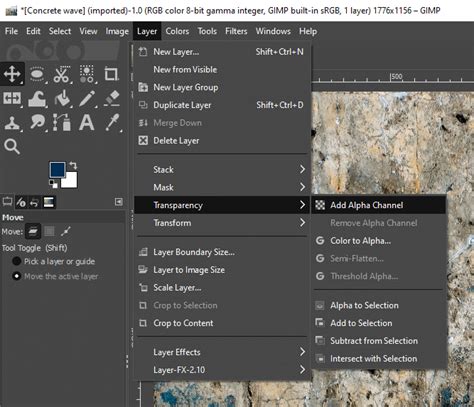
- A rétegek nem átlátszóak, ezt hívják alfa csatornának is.
- A kép pontjainak alfáját növelheted, a radírral pedig csökkented.
- A rétegek lapon jelzik azokat a részeket, ahol ama réteg átlátszó.
- Az így kiválasztott aktív réteget kiemeléssel jelzi is ezen a lapon.
- Csak ez a réteg módosítható.
- A rétegen belül is csak a kijelölés területén belül dolgoznak ezek.
- Nem rontja el a réteget.
- Ha nincs alfa csatornája, akkor a háttérszínűvé válik.
A rétegek panelen látható egy réteg kicsinyített képe, és a réteg neve. A rétegek egy négyzetrács jelképeznek.
Vászon és kép méretezése
A vászon az a terület, ahol az objektummal dolgozhatunk. Ha a felhasználó létrehozott egy új objektumot, rajzolt rá valamit, majd rájött, hogy a jelenlegi vászon nem elég nagy, akkor megnövelheti azt.
Vászon méretének módosítása:
- Nyissa meg a Kép -> Vászon mérete menüt.
- Ha azt szeretné, hogy az objektum arányosan változzon az aktuális képhez képest, hálózni kell a hosszúságot és a szélességet egy speciális kapcsolóval.
- Alapértelmezés szerint a rétegek változatlanok maradnak. Ez azt jelenti, hogy az új területre nem lehet rajzolni. Új réteget kell létrehozni hozzá, vagy bővíteni kell a meglévő rétegeket.
- Az új vászonra való rétegek kiterjesztéséhez válassza az Összes réteg opciót. Ez hasonlóan történik, mint a vászon átméretezése, csak sokkal egyszerűbb, mert nem kell a rétegekre gondolni, azok automatikusan méretezve lesznek.
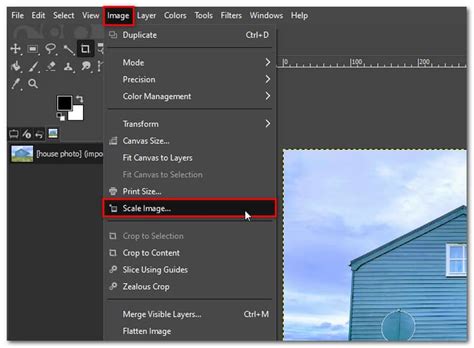
Kép méretének módosítása:
- Nyissa meg a Kép -> Kép méretének módosítása menüt.
- A Resize (Méretváltoztatás) gombra kattintás után a kép méretezni fog.
A fent tárgyalt módszer csak a teljes képre működik. Ha a képnek csak egy részét szeretné méretezni, akkor a Scale eszközt kell használnia.
Scale eszköz használata:
- Engedélyezze a méretezést. Ha nem látja a bal oldali panelen, menjen az Eszközök -> Átalakítás -> Szerkesztés menüpontra.
- Kattintson a kijelölt területre. Ez megnyitja a méretezés ablakot.
- Kézzel megadhatja a méretet, vagy húzhatja a négyzeteket a kép oldalain.
- Ha végzett, kattintson a Szerkesztés gombra.
Mikor nehéz a képet átméretezni a GIMP-ben?
Több oka is lehet annak, hogy miért nehéz átméretezni egy képet a GIMP-ben:
- Rétegek és kijelölés: Ha több réteg vagy aktív kijelölés van a képen, ez megakadályozhatja az átméretezést.
- Zárolt háttérréteg: Győződjön meg róla, hogy a rétege nem háttérréteg - a háttérrétegeknek a GIMP-ben méretkorlátozásai vannak.
- Elégtelen lemezterület: Néha a lemezterület korlátozása miatt nem lehet átméretezni egy képet.
Gyakorlati példák
A tanultak alapján készíthetünk például közlekedési táblákat. Az egyik ilyen a "Megállni tilos" tábla, amely a közúti közlekedésben nagyon gyakran használt jelzés. Egy másik példa a vízi közlekedésben használt "Találkozás tilos!" tábla.
Az alábbi feladatban két népszerű geometriai tételt "gyúrtam" egymásba:
- Kérj egy 1000 x 1000 pt méretű új vásznat, melynek színe rgb(92,82,18) kódolású.
- Hozzon létre a hálózati meghajtóján egy "...-egyszeru-alakzat-felelet" könyvtárat. Minden állományt ebbe a mappába mentsen!
- A négyzet oldalainak hosszúsága 600pt, az elforgatás mértéke 45 fok.
- Húzza meg a háromszög átlóját!
Fontos megjegyzés: Ha a kör átlójának végpontjait összekötöd a körív bármely pontjával, akkor a körívnél bezárt szög derékszög lesz.