A festmények fotózásakor általában az a cél, hogy a képernyőn ugyanazok a színek jelenjenek meg, mint a való életben. Továbbá, hogy a kinyomtatott változat is a lehető legjobban hasonlítson az eredetire. Ezt nevezik színmegkötési folyamatnak, amelyet főként műalkotások reprodukálásakor használnak. A szobor színei valósághűen jelennek meg a naptáron.
A színmegkötési folyamat hatékonyságát a felhasznált eszközök és a hozzájuk tartozó profilok minősége határozza meg. Minél pontosabbak és naprakészebbek ezek az eszközprofilok, annál inkább valósághű a színmegjelenítés. A legcélszerűbb eljárás, ha valamennyi eszköz számára egyedi profilt hozunk létre, és rendszeresen frissítjük azokat.
A profilalkotás általában úgy történik, hogy mérőeszköz segítségével megmérjük, hogy a készüléken megjelenített szín mennyire tér el a kívánt színtől. A fényképezőgépek és a lapolvasók esetében színskála használatos: a kép színeit a színskála értékeivel vetjük össze. Az eltérések mérése számtalan különféle árnyalat alkalmazásával történik, amelyek aztán létrehoznak egy profilt kifejezetten az adott eszközhöz.
Egyes fotósok szerint „Soha nem lesz tökéletes az eredmény”, és elutasítják a kalibrálás minden formáját. Véleményem szerint viszont kifejezetten fontos a képernyő megfelelő kalibrálása. Mert akkor is, ha a színábrázolás nem biztos, hogy tökéletes lesz, kalibrálással mindenképpen jobb eredmény érhető el. Mindenkinek sajátmagának kell eldöntenie, hogy milyen fontos a megfelelő színmegjelenítés a számára. Adott esetben az sRGB átalakítás kifejezetten hatékony lehet az eszközén, így nincs szüksége további kalibrálásra.

A profilozás és a kalibrálás kifejezések használata időnként zavart okozhat: Amíg a profilalkotás az eszköz mérésének folyamata (profil létrehozása), addig a kalibrálás az eszköz beállítását jelenti. Más szavakkal: Ha az adott képernyőnek csak a profilozását végzik el, létrejön a profil, de nem változik meg a képernyő megjelenítési módja. A képernyő a profilozás során kapott adatokat csak kalibrálás esetén alkalmazza a színek megjelenítésénél.
A képernyő helytelen színmegjelenítése azt jelenti, hogy gyakorlatilag vakon dolgozik a felhasználó. Rendkívül fontos a Windows-felhasználók számára: A képernyő kalibrálásának pillanatában csak azok a programok jelenítik meg a megfelelő színeket, amelyek megfelelnek a képernyő profiljának!
A képernyő kalibrálásához a megfelelő programon kívül színmérőre is szükség van. Ezeket a színmérő eszközök általában a megfelelő programmal együtt, egy csomagban vásárolhatók meg, mint például az i1Display Pro vagy a Spyder4 esetében. A kiváló minőségű képernyőkhöz olyan képernyő-kalibrációs programok érhetők el, amelyek részben az adott képernyőhöz vannak beállítva. Az EIZO például a ColorNavigator szoftvert ajánlja ColorEdge terméksorozatához. Mivel a program közvetlenül a képernyőt kalibrálja be, kedvezőbb eredményeket biztosít. A képernyőgyártók programjai, mint például a ColorNavigator együttműködnek a különféle elterjedt színmérő eszközökkel.
A képernyő kalibrálásához a megfelelő programon kívül színmérőre is szükség van.
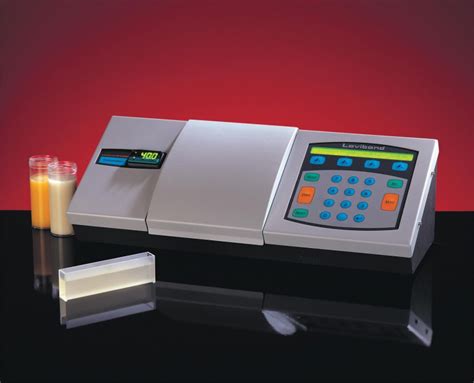
A nyomtatás előkészítésekor tehát igen gyakori, hogy a nyomatok és egyéb objektumok a képernyő melletti úgynevezett szabványos fénydobozba helyezhetők a színmérés elvégzése érdekében. Rendkívül lényeges, hogy a fénydobozé és a képernyő esetében egyaránt azonos fehérpontot és színhőmérsékletet állítsunk be, ellenkező esetben a két eszköz felváltva történő megtekintésekor rövid időre minden színesnek tűnne addig,
Az említett fénydobozok színhőmérséklete általában 5000 K vagy 6500 K. A képernyő nyomtatás előtti kalibrálásakor a fehérpontot úgy kell beállítani, hogy az megfeleljen a szabványos fénynek. A nyomatás előkészítésekor mindenképpen megéri ez az erőfeszítés, a szerkesztők körében ugyanis igen gyakori a képernyőképek és a nyomatok szabad szemmel történő összevetése.
A fotósok esetében ezért túlzásnak tartom a pontos összehasonlítást. Sokáig nézve a képernyőt a szem előbb-utóbb hozzászokik a megjelenített színekhez, fotósként pedig meglehetősen ritkán kell összehasonlítani a képernyő képét a szomszédos nyomattal. Ezen túlmenően a fotósok többsége általában ablakkal rendelkező helyiségben dolgozik, nemcsak mesterséges fénynél. Mivel az ablakon keresztül beeső napfény a napszakok változásával megváltoztatja a fehérpontot, nehéz olyan értéket beállítani, ami mindig megfelel.
A kalibrációs szoftver általában 5500 K-t javasol fotózáshoz, ami technikailag jól illeszkedik a közvetett napfényhez. Bizonyos képfeldolgozási útmutatók azonban a 6500 K-t tartják megfelelőbbnek anélkül, hogy pontosan megmagyaráznák annak okát. Ha kalibrációs eszköz a környezeti fény mérését is támogatja, akkor természetesen ezt is használhatja.
Az egyszerű képernyőknél meg kell adni a fehér pontot a képernyőn; ezt gyakran színhőmérsékletnek, színnek vagy színtérnek nevezik. Itt a kalibrációs program által felajánlott érték beállítását javaslom. A mesterséges fény sokféle színhőmérsékleten áll rendelkezésre.
A különösen egyszerű képernyők és számos notebook esetében nem lehet beállítani a fehérpontot a kijelzőn. Ilyen esetben ahelyett, hogy egy adott értékre kalibrálnám a készüléket, a fehérpont „Natív” beállítását használom. A kalibrációs szoftver ezt használja annak megmérésére, hogy a kijelző milyen fehérponttal rendelkezik. Az olyan professzionális képernyőknél, mint például az EIZO CG terméksorozatának modelljei, nem kell beállítani a színhőmérsékletet a képernyőn, azt a gyártó által szállított kalibrációs szoftver végzi el Ön helyet.
Fénysűrűség és gamma
Mivel a tesztekben már hosszú évtizedek óta a fényerősség az egyik leginkább kihangsúlyozott jellemző, a gyártók is leginkább erre hívják fel a vásárlók figyelmét készülékeik műszaki adatainál, és egyre nagyobb fényerősségű képernyőket fejlesztenek. Hacsak nem szeretne napfénynél dolgozni, ennek nincs sok értelme. A fehérponthoz hasonlóan a képernyő fényerejének is meg kell egyeznie a szoba fényével. Munkahelyi képernyőmet 80 cd/m² fényerőre állítottam be, ugyanis ez rövid megszokási folyamatot követően kellő világosságot nyújt. Az olcsóbb képernyők időnként nem csökkentik le ilyen mértékben a fényerőt, illetve nem nyújtanak megfelelő megjelenítést. Én mindenképpen a 80 cd/m² és 120 cd/m² közötti érték használatát javaslom. Minél jobb a képernyő minősége, annál alacsonyabb fénysűrűség, illetve fényerő állítható be a nyomtatáshoz hasonló megjelenítés érdekében.
A notebookom esetében azonban kiválasztok egy számomra kellemesnek tűnő fényerőt, a kalibrációs program fénysűrűségét pedig „Natív” értékre állítom be. Mivel ez utóbbi csak korlátozott mértékben teszi lehetővé a színpontos munkavégzést, a notebookomat csak előzetes megtekintések céljára használom.
Ami valószínűleg sokak számára nem egyértelmű: A képernyőprofil mindig azzal a fényerővel kapcsolatos, amelynél a mérést elvégezték. A képernyő fényerejének módosításakor a profilt is újra meg kell mérnie, mert sajnos a fényerő változásakor a különböző színek eltérő mértékben változnak meg. Amikor még olyan helyiségben használtam az EIZO képernyőmet, ahol csak ritkán sütött be a nap, beállítottam egy 120 cd/m² értékű profilt is arra az esetre, ha esetleg napsütésben kellene valamit gyorsan elvégeznem. A profilokat egymástól elkülönítve hoztam létre, és rendszeresen be is állítom azokat. A notebookomnál viszont olyan profilt használok, amely bármilyen fényerőhöz megfelelő.
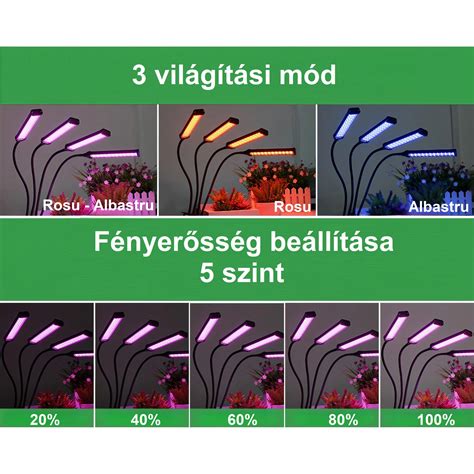
Bár az árnyalatgörbékről és a gammaértékről eddig még nem ejtettem szót, azok fontos részei a színtérnek. Az időnként gammakorrekciónak is nevezett fogalom azt írja le, hogy a fényerő miként oszlik meg a fekete és a fehér között. A fényképezőgépeknél mindez rendkívül egyszerű: Ha kétszer annyi fényrészecske éri az érzékelőt, akkor a kép kétszer olyan világos lesz. Mivel azonban a szemünk érzékenyebben reagál a sötétebb területekre, mint a világosabbakra, a sötét részeken lévő fényrészecskék megkétszereződése több mint kétszer olyan fényesnek tűnik számunkra. Más szavakkal: Sötétben a szemünk jobban meg tudja különböztetni a világosságot, mint világosban. A gamma a fényerő eloszlását írja le. Minden egyes színprofil és minden színtér tartalmaz egy árnyalatgörbét annak érdekében, hogy a képadatokat ne csak a színek, hanem a színek fényereje szempontjából is át lehessen alakítani.
A képfeldolgozáshoz ajánlott, hogy a képernyő árnyalatgörbéje megfeleljen a munkaszíntér árnyalatgörbéjének, mivel a képadatok munkaszíntérből képernyőprofilba történő átalakítása nyújtja a legjobb eredményt. Képfeldolgozáshoz 2,2-es gammaérték használata javasolt. Az Adobe RGB 2,2-es gammaértéket használ. Az sRGB árnyalatgörbéje nem írható le egyszerű gammaértékkel, hanem leginkább a 2,2-es gammaértéknek felel meg. A Lightroom a kijelző sRGB gammagörbéjével is használható. Egyedül a ProPhoto RGB esetében alacsonyabb a gammaérték, ott 1,8. Mindazonáltal a 2,2 gammaérték ésszerűnek tekinthető a képernyő képfeldolgozással összefüggő kalibrálása szempontjából.
Egyes kalibrációs megoldásokkal más dolgokat is mérhet és szabályozhat, például a kontrasztarányt vagy a környezeti fény automatikus beállítását. A program javaslatai általában hasznosnak bizonyulnak.
Hardverkalibrálás és többmonitoros rendszerek
A hardverkalibrálás kifejezés gyakran okoz zavart a képernyő kalibrálásakor: Aki először hallja ezt a kifejezést, azt gondolhatja, hogy ha színmérő eszközt (azaz egy hardvert) használ, akkor valószínűleg hardveres kalibrálásról lesz szó. Ami bár logikus is lenne, de valójában nem igaz. Hardveres kalibrálás esetén a képernyő maga alakítja át a színt a munkaszíntérből a kívánt színtérnek megfelelően, nem pedig a képfeldolgozó program vagy az operációs rendszer. Ha a képernyő támogatja a hardveres kalibrálást, akkor mindenképpen használja azt, mivel jobb minőségű lesz a színátalakítás.
Ha két vagy több monitort azonos számítógéphez csatlakoztatva használ, a kalibrációs eszköz megvásárlása előtt mindenképpen ellenőrizze, hogy az támogatja-e a többmonitoros felhasználást. Jómagam egy alkalommal egy sRGB színterű és egy széles színskálájú képernyőt használtam egyszerre, a rendszerem azonban a színek reprodukcióját a legalacsonyabb közös nevezőre korlátozta, vagyis: A széles színskálájú képernyőn is csak az sRGB színek voltak láthatók, ami számomra teljesen elfogadhatatlan volt.
Azonban több képernyő egyidejű használatának is vannak buktatói. Például, ha áthúz egy ablakot az egyik képernyőről a másikra, a színes kijelző általában nem alkalmazkodik a második képernyő profiljához. Ha külső monitorral rendelkező notebookot használ, akkor azt javaslom, hogy állítsa be a kijelzőt úgy, hogy mindegyik képernyő saját képet jelenítsen meg. Ellenkező esetben az operációs rendszer, legalábbis a Windows előszeretettel okoz problémákat.
A kijelző színei valószínűleg hibásak (Így javíthatod)
Színkorrekció és effektek a Photoshopban
Amikor "színbeállításról" hallunk, akkor először talán azok a filmek juthatnak eszünkbe, amelyekre jellegzetes színezést alkalmaznak, ezáltal elérve, hogy a képkockáknak különleges hangulatuk legyen. Az itteni folyamat hasonló, de nem teljesen ugyanaz; ez inkább egyféle világítás transzformáció. Ahhoz, hogy valaki képes legyen ilyeneket létrehozni, csupán néhány technikai trükköt kell elsajátítani.
Bár elsőre úgy tűnhet, hogy a Curves csupán egy nagyon pontos verziója a Levels (Szintek) funkciójának, ez a lehetőség számos rejtett képességgel rendelkezik. Miután elsötétíti a képet, Dinda nagyrészt azzal éri el a kívánt hatást, hogy megváltoztatja azoknak a színeknek az értékeit, amelyeket a Curves funkcióval kiemelhetünk: az RGB eszköztáron belül először megnöveli a kék szín értékét, ezzel éjszakai színezést adva a képnek. Ezen a képen a virág lesz a fényforrás. Ez azt jelenti, hogy ismét elő kell vennünk egy másik Dinda-féle alaptechnikát: a réteg egy részét ki kell maszkolni, hogy a fény- vagy árnyékeffektusokat létrehozzuk. Ezt követően egy újabb Curves réteget hoz létre a kiemelések hozzáadásához, amelyeket az előző réteg általános fényhatása fölé fest. Ezt úgy éri el, hogy növeli a fényerőt, majd csökkenti a kékek értékét, amivel sárga árnyalatot hoz létre, valamint növeli a vörösek értékét, így jutva el a narancssárgáig.
Mivel a képen szereplő lány hajának színe sötét barna, annyira eltérő árnyalatú a testének többi részétől, hogy azt külön kell megvilágítani. Ez a művelet egy újabb Curves Adjustment Layer-t igényel. "Minden csak a görbék játéka" - mondja Dinda. Mivel a fény a lányra alulról fog esni, az árnyékok az arc és az ajkak felső részére, valamint a oldalakra vetülnek. Most, hogy mind a kiemelések, mind az árnyékok elkészültek, Dinda úgy dönt, mindkettőnek szüksége van némi melegségre. Ehhez a Color Lookup Table Adjustment Layer-t használja, ami egy ritkábban használt típus. Ezt a lépést egy újabb Curves Adjustment Layer létrehozásával kezdi, és csak egy kicsit emeli meg. Azután kitölti a maszkot feketével (így az egész hatást láthatatlanná teszi), és egy nagy, lágy ecsettel egy kicsit odakoppint a fény forrásához. Végül a virág fölötti fényforrást közvetlenül befesti. Egy fehér ecsettel nagyítva egyetlen fénygömböt fest a virágra. A még realisztikusabb hatás érdekében Unmesh egy halványító effektet is alkalmaz.
A különböző színkorrekciós eszközök és funkciók:
- Telítettség csökkentése: Szürkeárnyalatos értékekre alakítja a képet, miközben a színmódja változatlan marad.
- Negatív korrekció: Invertálja a kép színeit.
- Határérték korrekció: Nagy kontrasztú fekete-fehér képekké alakítja a képeket a megadott határérték alapján.
- Keményítés korrekció: Megadható a kép minden egyes csatornája tónusszintjének száma, majd a legközelebbi megfelelő szintre képezhetők le a képpontok.
- Színátmenettérkép korrekció: A kép szürkeárnyalattartományát képezi le a megadott színátmenetes kitöltés színeivé.
A Telítettség csökkentése parancs véglegesen módosítja a háttérréteg eredeti képinformációját. Ezzel a paranccsal ugyanazt a hatást lehet elérni, mint a Színezet/telítettség korrekció Telítettség csúszkájának mínusz (-) 100 értékre állításával.
A Negatív korrekciót egy szegélymaszk létrehozási folyamatának részeként használhatja abból a célból, hogy élesebbé tegye a kép kijelölt részeit, illetve egyéb korrekciókkal lássa el azokat. Mivel a színes film (negatív) gyárilag narancssárga maszkkal készül, a Negatív korrekcióval nem készíthetők pontos pozitív képek a lapolvasóval beolvasott színes negatívokról. Kép negatívvá tételekor a csatornákban lévő minden egyes képpont fényerőértékét az ellenkezőjére alakítja a rendszer a 256 lépcsős színértékskálán. Egy pozitív kép 255 értékű képpontját például 0 értékűre változtatja, egy 5 értékű képpontját pedig 250 értékűvé teszi.
Kattintson a Réteg menü Új korrekciós réteg almenüjének Negatív parancsára. Vagy kattintson a Kép menü Korrekciók almenüjének Negatív parancsára. Ne feledje, hogy ekkor közvetlenül a képréteget korrigálja, így elvesznek a képinformációk.
A Határérték korrekció nagy kontrasztú fekete-fehér képekké alakítja a szürkeárnyalatos vagy színes képeket. A művelethez megadható egy bizonyos szint, amelyet határértékként értelmez a program. Kattintson a Korrekció panelen található Határérték ikonra. Válassza a Réteg menü Új korrekciós réteg almenüjének Határérték parancsát. Az Új réteg párbeszédpanelen kattintson az OK gombra. Vagy válassza a Kép menü Korrekciók almenüjének Határérték parancsát. Ne feledje, hogy ekkor közvetlenül a képréteget korrigálja, így elvesznek a képinformációk. A Tulajdonságok panelen a hisztogram alatt található csúszkával állítsa be a határérték kívánt szintjét.
A Keményítés korrekcióval megadható a kép minden egyes csatornája tónusszintjének száma (vagy fényerőértéke), majd a legközelebbi megfelelő szintre képezhetők le a képpontok. Egy RGB színmódú kép két tónusszintjét kiválasztva például hat szín lesz az eredmény: kettő a vörös, kettő a zöld, kettő pedig a kék színhez. Ezzel a korrekcióval különleges hatások is elérhetők, például nagyméretű, egyenletes területek egy fényképen. A parancs hatásai sokkal szembetűnőbbek, ha csökkenti a szürke szintek számát egy szürkeárnyalatos képen. Ha a képen egy adott számú színt szeretne látni, alakítsa át a képet szürkeárnyalatossá, és adja meg a kívánt szintek számát. Kattintson a Korrekció panelen található Keményítés ikonra. Válassza a Réteg menü Új korrekciós réteg almenüjének Keményítés parancsát. Vagy válassza a Kép menü Korrekciók almenüjének Keményítés parancsát. Ne feledje, hogy ekkor közvetlenül a képréteget korrigálja, így elvesznek a képinformációk.
A Színátmenettérkép korrekció a szóban forgó kép megfelelő szürkeárnyalattartományát képezi le a megadott színátmenetes kitöltés színeivé. Kattintson a Korrekció panelen található Színátmenettérkép ikonra. Kattintson a Réteg menü Új korrekciós réteg almenüjének Színátmenettérkép parancsára. Az Új réteg párbeszédpanelen kattintson az OK gombra. Vagy válassza a Kép menü Korrekciók almenüjének Színátmenettérkép parancsát. Ha listáról szeretne színátmenetes kitöltést választani, akkor kattintson a színátmenetes kitöltéstől jobbra található háromszögre. Kattintással jelölje ki a használandó színátmenetes kitöltést, majd a Tulajdonságok panel üres területére kattintva zárja be a listát. Az aktuális színátmenetes kitöltés szerkesztéséhez kattintson a színátmenetes kitöltésre, vagy hozzon létre színátmenetes kitöltést a Színátmenet szerkesztővel.
Színegyeztetés és nyomtatás
A színegyeztetést olyan esetekben használhatjuk, amikor például két (vagy több) hasonló témában, helyszínen készült fotónk színei kis mértékben eltérnek egymástól. Jó példa erre, ha mondjuk egy zöld, virágos mezőt fotózunk és egyik képünk napsütésben készül, élénk színekkel, a következő pedig egy kósza felhőnek köszönhetően hideg árnyalatokat kap. A képeken a fű színe a melegebb sárgászöld és a hideg kékeszöld között változik.
Töltsd be mindkét képet. Példánkban ezt a két képet választottuk. Kattints az Image/Adjustments/Levels (Kép/Módosítások/Szintek) parancsra, vagy nyomj Ctrl+L gombot. A megjelenő ablak jobb oldalának alján három „szemcseppentő” ikon látható. Ezt az ablakot húzd olyan területre a munkaasztalon, hogy a referenciakép fontos színterületei jól látszanak mellette. Ha az ablakon kívülre viszed az egérmutatót, egy szemcseppentő eszközt kapsz, amellyel kattints a referenciakép bármely színére. A kijelölés után a színskálán a választott színt látod. Ezután nyomj OK gombot, így visszatérsz a Levels ablakhoz.
Ha az egérmutatóval elhagyod ezt az ablakot, szintén egy szemcseppentőt kapsz. Ezúttal a módosítandó kép fölé vidd, mégpedig egy olyan terület fölé, amelyet az imént kijelölt színnel egyező színűvé szeretnél tenni. Természetesen példánkban ez is az ég egy részlete lesz. Kattints erre a területre és a kép színviszonyai változni fognak. Arra ügyelj, hogy ez a terület nagyjából olyan fényességű legyen, mint azé a területé, ahonnan előbb a színmintát vetted. A kapni kívánt szín is hasonló legyen, mint a mintaszín. A kattintás után jól látod majd a színek változásait. Ha elkészültél, nyomj OK gombot a Levels ablakban. Mivel az előbb a referencia középszürke tónust megváltoztattad, egy üzenetablakot kapsz, hogy az újonnan választott színt szeretnéd-e alapbeállításként használni a jövőben. Nyomj NO, gombot, mert csak ebben a műveletben volt szükségünk erre a kék színre.
A Photoshop Szín egyeztetése parancsával úgy módosíthatja egy réteg színeit, hogy illeszkedjenek egy másik réteg színeihez ugyanazon a képen belül. A Réteg menüben válassza ki az egyeztetés forrásrétegét. Igény szerint adja meg a következő beállításokat: Fényerő: Mozgassa a csúszkát vagy írjon be egy értéket (1-200, alapértelmezett 100) a fényerő módosításához. Színerősség: Mozgassa a csúszkát vagy írjon be egy értéket (1-200, alapértelmezett 100) a telítettség módosításához. Az 1-es érték szürkeárnyalatos képpé alakítja a réteget. Halványítás: A csúszka mozgatásával szabályozhatja a korrekció intenzitását.
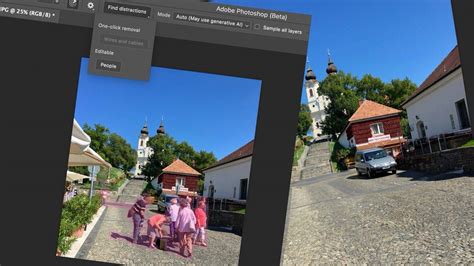
A nyomtatás folyamata: színkezelés és kimeneti felbontás
A nyomtatást vezérlő szoftvernek ismernie kell a színkezelést és képesnek kell lennie szabványos ICC profilokkal való munkára. Kiváló minőségben kell elvégeznie a kép megfelelő kimeneti felbontásra hozását és el kell tudnia végezni a kimeneti élesítést.
Jelen pillanatban nem túl sok olyan szoftver létezik, ami ezekre képes. Ebben a cikkben kettővel foglalkozunk: a Lightroom 3-mal, illetve egy Qimage nevű célszoftverrel. Igen, a Photoshop nem tartozik ebbe a kategóriába, lévén a 2. és 3. pontokra alkalmatlan. A 3. pontra segítségül lehet hívni a Photokit Sharpener és a Nik Sharpener plugin-okat, úgyhogy a Photoshop mégis csak szerepel a tárgyalt programok körében.
A nagy kínálatban szerepel még egy kategória, az úgynevezett RIP-ek (Raster Image Processor). Bár gyártóik esküsznek a kiváló nyomtatási minőségre, amit ezek az aranyárban mért programok hoznak, a 2. és 3. ponton mégis elbuknak.
Optimális kimeneti felbontás
Minden tintasugaras nyomtató esetén kétféle felbontásról kell beszélnünk: fizikai felbontás (DPI) és tényleges (natív) felbontás (PPI).
- Fizikai felbontás (DPI): Azt mutatja meg, hogy milyen sűrűn veti a tintapöttyöket a gép a papírra.
- Tényleges (natív) felbontás (PPI): Ez az, ami a marketing anyagokból kimarad, és ami igazából fontos a nyomtatás során. Ez az adott nyomtató optimális kimeneti felbontását jelenti.
A nagy gépek tényleges felbontása (2880/8x1440/4 =) 360 PPI. A kicsiké (5760/8x1440/2 =) 720 PPI. Ezek az igazán fontos számok, mert ez az adott nyomtató optimális kimeneti felbontását jelenti.
A nyomtatandó kép felbontása: Vegyünk példának egy Canon EOS 5D Mark II-vel készült képet, ami 5616x3744 pixelből (képpont) áll. Ha ezt a képet 60x40 cm méretben szeretném kinyomtatni, akkor a felbontást a következőképpen számolhatom ki: 5616/60 * 2,54 = 238 (kerekítve), 3744/40 * 2,54 = 238 (kerekítve). A képünk felbontása tehát ebben a nyomtatási méretben 238 PPI.
A nyomtatási minőség szempontjából legalább 180 PPI felbontású eredetivel kell rendelkezni. A kiváló minőséghez matt papíron kb. 210 PPI, fényesen kb. 240 PPI szükséges.
Kimeneti élesítés
A fényképezés rontja az eredeti, a „valóság” élkontrasztját. Az élek emiatt lágyabbnak tűnnek. Ugyanez vonatkozik a nyomtatásra is. Ezeket a hatásokat a nyomtatáskor kompenzálni kell.
A háromlépéses élesítési munkafolyamat a következőkből áll: bemeneti élesítés, kreatív élesítés és kimeneti élesítés. Mind a Qimage, mind a Lightroom elvárja a három lépéses munkafolyamat követését.
A Photoshop nem ad eszközt, amivel könnyen elvégezhetjük a kimeneti élesítést. Erre a célra a Photokit Sharpener vagy a Nik Sharpener plug-in-ek használatát javaslom. Fontos, hogy az élesítés mindig az utolsó lépés legyen (azaz az átméretezést még ezelőtt tegyük meg)!
Színkezelési beállítások nyomtatáskor
Az első és legfontosabb kérdés, hogy ki végezze a színtér konverziót. A nyomtató meghajtóra bízni ezt botorság volna. Tehát a színkezelést a nyomtatást vezérlő programra kell bízni.
Lássuk először a nyomtatást vezérlő szoftvert. Lightroomban a Print Job fül Color Management paramétere alatt kell megmondani, hogy melyik profilt szeretnénk a konverzióhoz használni. A Rendering Intent beállításról már írtam a sorozat korábbi részében - a beállítás itt ennek megfelelően az esetek jelentős részében Perceptual. A Lightroom mindig fekete-pont kompenzációval nyomtat.
A nyomtató meghajtónak már csak azt kell megmondanunk, hogy hozzá ne nyúljon a színekhez. Illetve még egy dolgot. Az úgynevezett média típust (Media Type). Ez határozza meg, hogy az adott papír milyen fizikai jellemzőkkel bír, és hogy ennek megfelelően hogyan kell beállítani a nyomtató mechanikáját (fejmagasság stb.).
Ha 16-bit módot választottunk a nyomtatásvezérlőben, akkor itt is tegyük azt. A Print Quality alatt a legjobb minőséget célszerű választani, bár egyes esetekben előfordulhat, hogy ez túl sok tintát tesz a papírra, amit az nem képes felvenni és behullámosodik, illetve tócsákban megáll a tetején a tinta (főleg olcsó, gyenge minőségű papírokra jellemző ez). Ilyenkor vegyünk egyet vissza a nyomtatási minőségből.
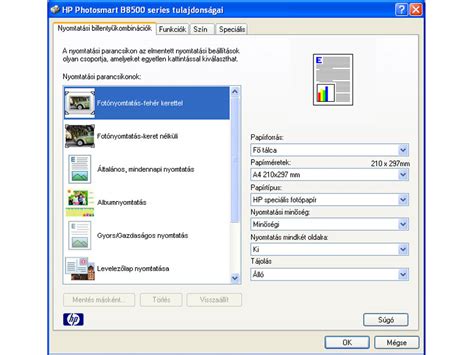
Bár Windows esetén másképp néz ki a párbeszédpanel, a beállítási lehetőségek ugyanazok. Viszont itt kézzel kell kiválasztani az Off (No Color Adjustment) opciót a nyomtatómeghajtó színkezelésének kikapcsolására. A High Speed opció a kétirányú nyomtatást kapcsolja be. Ezzel majdnem duplájára gyorsítható a nyomtatás, de egy hangyányit gyengébb minőséget produkál, mint az egyirány...