A GIMP egy rendkívül sokoldalú képszerkesztő program, amely számos lehetőséget kínál a színek kezelésére és beállítására. Ebben a cikkben részletesen bemutatjuk, hogyan adhatunk meg színeket színkódok alapján, hogyan kezelhetjük az elő- és háttérszíneket, valamint hogyan módosíthatjuk a kép színegyensúlyát és árnyalatát.
Elő- és háttérszín kezelése a GIMP-ben
A legegyszerűbben úgy nyithatjuk meg a színbeállítások párbeszédablakát, ha duplán az Előtérszínre kattintunk, melyet az Eszközbeállítások ablakban találunk, az eszközök alatt.
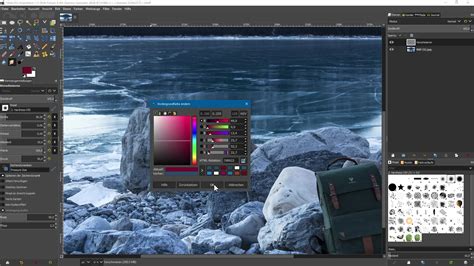
Dupla kattintás után megjelenik az „Előtérszín megváltoztatása” párbeszéd ablak, melyen nekünk tetsző módon választhatjuk ki a megfelelő színt, amit éppen használni szeretnénk (pl. színkerék, vagy színskála megadásával). Ezek mellett a párbeszéd ablak mindvégig mutatja, hogy a kiválasztott szín milyen RGB koordinátákkal, vagy HTML szabvány szerinti színkóddal rendelkezik, mely kódokat akár át is írhatunk, ha az adott képszerkesztési feladatban kóddal adták meg a színt.
A Gimpben elő- és háttérszín megadására is van lehetőség, melynek jó, ha tudjuk a logikáját (meg egyáltalán: miért is lehet rá szükség?). Mint láthatjuk (logikus módon) az előtérszín van elől, és a háttérszín van hátul. A két szín között bármikor válthatunk a színek felett lévő, fehér kettős nyilacskával. Ennek egyik előnye, hogy két színt „tarthatunk kéznél”, így a két, leggyakrabban használt színt érdemes ide beállítani. A háttérszínnek sok más jelentősége is van. Például radírozásnál ilyen a beállított háttérszínnel fogja a program kiszínezni a kiradírozott részt. Tehát ha például piros szín van beállítva háttérszínnek, akkor a radír piros nyomot fog hagyni. Jogosan felvetülhet a kérdés: ennek mi értelme van? Pirosan fogó radír? Nagyon jó értelme van (ha lehet így fogalmazni), ha például a rajzlap háttere nem fehér, hanem piros.
Színek megadása színkódok alapján
Különböző - matematikai alapú - tudományokban igyekeznek minél több dolgot számszerűsíteni, így konkretizálni. Ugyanezt meg lehet tenni a színekkel is. Mit jelent pontosan a piros szín? A pirosnak rengeteg árnyalata van, de ezeket meg tudjuk különböztetni, ha a különböző színekhez különböző kódokat rendelünk. Több fajta hozzárendelés is van, mi ebből most kettőt vizsgálunk meg közelebbről.
Szín megadása RGB koordinátákkal
Az RGB kód a következő szavak rövidítéséből áll elő: red, green, blue; azaz piros, zöld, kék. Ennek a három színnek a különböző mértékű összekeverésével előállítható az összes szín. Csupán annyit kell megadnunk, hogy a három színt milyen mértékben adjuk hozzá a „keverékhez”. A hozzáadás mértékét jelölik 0-255-ig egy-egy számmal, mindhárom színnél külön-külön; jelölés: (R, G, B), ahol az R, G, B értékek 0-255-ig vehetnek fel értéket.

Gimpben az RGB kódot a színválasztásnál, a színskálától jobbra találjuk, és az utolsó három érték leolvasása alapján tudhatjuk meg. Mindhárom színkoordináta külön-külön szerepel, így az esetleg előre megadott színkódokat is nekünk kell koordinátánként begépelni. Példák:
- Piros szín: (255, 0, 0) - pirosból teszünk bele a legtöbbet, ezért az első koordinátán 255 áll, a többin 0.
- Fekete szín: (0, 0, 0) - semelyik színből sem rakunk bele.
- Fehér szín: (255, 255, 255) - mindegyik színből maximálisat keverünk bele, így áll elő a fehér szín.
Szín megadása HTML szabvány szerint
A színek száműsítésének másik megközelítése az ún. HTML kód szerinti megadás. Alapjában véve itt is három alapszín szerint bontják fel a színeket, és itt is a piros, zöld, kék felosztást választották. Annyi a különbség, hogy 16-os számrendszerben adják meg a színek hozzáadásának mértékét a kikeverni kívánt színhez. Az egyes alapszíneket kétjegyű, 16-os számrendszerbeli számmal jelölik, és egymás mellé írják az így megadott értékeket.
Megjegyzés: 16-os számrendszerben a számjegyeket 0-F-ig jelölik. F jelenti a 15-öt, míg például az A 10-t jelent.
Így egy 6 jegyű kódot kapunk. Például a fekete szín: #000000 - semelyik színből sem rakunk bele. A színkiválasztásnál ugyanúgy megtaláljuk a HTML kódját az éppen kiválasztott színnek, mint RGB kód esetén: a színskálától jobbra, az RGB színkoordináták alatt el nem téveszthetjük a HTML kódot; ugyanis még egy felirat is felhívja rá a figyelmünket.
Hangsúlyozni kell, hogy ezeket a színkódokat nem csak leolvasni tudjuk egyes színek kiválasztásakor, hanem módosítani is tudjuk őket!
Háttérszín beállítása
Mint a kép méretének megadásakor, itt is egyből megadhatjuk a háttérszínt már a kép létrehozásakor, vagy később is módosíthatjuk azt.
Háttérszín megadása új kép létrehozásakor
Ehhez először állítsuk megfelelő színre az Előtérszínt - ezt az Eszköztárban, az Eszközbeállítások ablakban találjuk, az eszközök alatt! Ezután hozzunk létre egy új fájlt, és az Új kép létrehozása párbeszéd ablakban nyissuk le a Speciális lehetőségeket! Itt a Kitöltés ezzel felirat melletti legördülő menüben több féle lehetőség közül választhatunk, melyekkel kitölthetjük a kép hátterét, többek között az Előtérszínnel, vagy Háttérszínnel.
Háttérszín megadása - meglévő kép esetén
Válasszuk ki a Rétegek - Ecsetek ablakban (ez az ablak alapértelmezett esetben jobb oldalt található a fő ablakhoz képest), a rétegek közül a legalsó, alapértelmezett esetben Háttér névvel ellátott réteget! Válasszuk ki a megfelelő Előtérszínt, majd a Kitöltés eszközzel kattintsunk a rajzterületre! Ezzel meg is volt a háttér kiszínezése.
Színkorrekció és Színátmenetek
A GIMP számos eszközt kínál a képek színvilágának finomhangolására. Az egyik ilyen a Színegyensúly eszköz, amely lehetővé teszi az árnyékok, középtónusok és világos részek színárnyalatainak módosítását.
Válaszd az Eszközök/Színeszközök/Színegyensúly parancsot. Itt elsőként kattints az Árnyékokra a módosítandó tartománynál. Ez a sötétebb tónusú területek színeit befolyásolja. A csúszkák segítségével a kék tartomány felől a sárga irányába tolva melegebb színeket kaphatunk. Egy átlagos fotó világossági értékeinek legtöbbje a középtartományba esik. Kattints ugyanabban az ablakban a Középszínek jelölőre, majd a legalsó csúszkát told itt is balra, hogy a középtartományok színei is melegebbé váljanak, kékesből sárgásba. Bánj óvatosan a csúszkákkal, mert erősen eltolhatja a színeket! Csak annyi módosításra lesz szükség, hogy a színek a meleg napfény hatását keltsék.
Az Árnyalat-telítettség eszköz lehetővé teszi egy adott színterület módosítását. Segítségével átszínezhetünk a képen egy kívánt színtartományt. Kattints a Réteg/Színek/Árnyalat-telítettség menüpontra. Az ablakban kijelölheted a módosítandó színtartományt. A módosítást az alsó három csúszkán végezheted el: az Árnyalat megváltoztatja a színt, a Fényerő a világosságát, míg a Telítettség az erősségét szabályozza.
Érdekes hatást érhetünk el, ha az Árnyalat-telítettség eszközzel dolgozunk. A Színek / Leképezés / Színátmenet-leképezés parancs pedig lehetővé teszi a képpontok színátmenet szerinti átalakítását, ahol az egyre világosabb képpontokat a színátmenet egyre jobbrább levő színeire képezzük le.
A GIMP-ben lehetőségünk van saját színátmenetek létrehozására is a Párbeszédablakok / Színátmenetek menüponttal. A Színátmenet-szerkesztő lapon különböző módosításokat végezhetünk el, például egy szakasz kettévágásával középpontban.
A GIMP számos lehetőséget kínál a színek kezelésére, legyen szó elő- és háttérszín beállításáról, színkódok használatáról, vagy komplex színkorrekciókról. A program rugalmassága és a rengeteg funkció lehetővé teszi, hogy a legkülönfélébb képszerkesztési feladatokat elvégezzük.