A kijelöléssel való megismerkedés a legelső feladatok közé tartozik a Photoshop-ban. Ha egy fotónak csak egy bizonyos területét szeretnénk módosítani, akkor azt valahogyan ki kell jelölnünk, így a módosítás csak az azon belüli tartalmat érinti. És persze a scrapbook-ban rengetegszer élünk azzal a lehetőséggel, hogy a fotón lévő személyt kivágva, egy teljesen más környezetben helyezzük el. Jelentősen felgyorsíthatjuk, megkönnyíthetjük, hatékonyabbá tehetjük a Photoshopban végzett munkánkat, ha néhány hasznos gyorsbillentyűt/billentyűkombinációt megtanulunk és alkalmazunk.
A kijelölés alapjai és eszközei
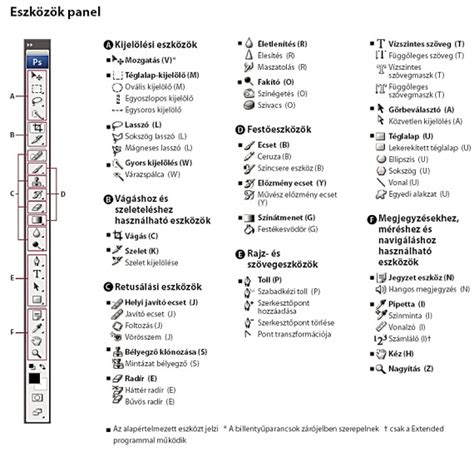
Előfordul, hogy az egész képet kell kijelölnünk, ehhez a Select>All-t (Kijelölés>Teljes kijelölés) kell választanunk, de egyszerűbb billentyűparanccsal, Ctrl+A. A kijelölés megszüntetése menüből a Select>Deselect (Kijelölés>Kijelölés megszüntetése), a billentyűzetről Ctrl+D. A kijelölő eszközöket az eszköztárban találjuk. Balról nézve.
Az eszköztárban az alábbi opciók érhetők el az új kijelölés létrehozásához:
- Új kijelölés: Ilyenkor az előző automatikusan törlődik.
- Hozzáadás a kijelöléshez: A meglévő kijelöléshez ad új területet.
- Kivonás a kijelölésből: Eltávolít egy részt a meglévő kijelölésből.
- Közös metszet: Csak a kijelölések közös területe marad meg.
Ezeket értelemszerűen aktiváljuk, mikor mire van szükségünk. Ezen kívül meghatározhatjuk a téglalap vagy ellipszis kijelölő eszköz stílusát is. Lehet Normal (Normál), vagyis arra húzzuk, amerre csak akarjuk. Fixed ratio (rögzített arány) esetén az arányt határozzuk meg, pl. 1:2 esetén bármilyen méretű kijelölésnél a hosszúság kétszer akkora lesz, mint a szélesség.
A kijelölő eszközök között találjuk a lasszó eszközöket is:
- Sokszög lasszó: Egérkattintással indulunk, és minden egyes kattintással folytatjuk a kijelölést. Ha körbeértünk, a kiindulási pontra kattintva zárhatjuk a kijelölést, de ugyanezt érjük el, ha az utolsó pontnál, még a zárás előtt, duplán kattintunk, és akkor magától bezárja. Ha szabályos vízszintes, vagy függőleges kijelölést szeretnénk, akkor katt a kezdő helyre, majd a Shift megnyomása mellett kattintsunk valahol nagyjából vízszintesen, vagy függőlegesen.
- Lasszó eszköz: Szabadkézi kijelölést tudunk készíteni vele.
- Mágneses lasszó eszköz: A határozott élű, kontrasztos objektumokat lehet ezzel könnyen kijelölni. Az eszközt kiválasztva az opciós sávban különböző paramétereket adhatunk meg.
A Quick Selection Tool (Gyors kijelölő eszköz) úgy használjuk, mint egy ecsetet. Az „ecset” húzásakor automatikusan egyre nagyobb területen követi a kontrasztos szegélyeket. Az automatikus javítás még jobb eredményt ad, és némi szegélyfinomítást is hozzá tesz, amit egyébként külön kéne beállítani. Itt a hozzáad-elvesz egy kicsit másképp néz ki az eszköztárban. A Sample All Layer az össze réteg alapján hoz létre kijelölést.
A Magic Wand Tool (Varázspálca) a hasonló színű területek kijelölésére szolgál.
A kijelölések módosítása és finomítása
Sokszor előfordul, hogy a háttér kijelölése egyszerűbb feladat, mint magának a tárgynak vagy személynek a kijelölése. Nos, kijelölésünk már van, mit is lehet ezzel még csinálni? Lehet mozgatni. Ehhez az Új kijelölés legyen aktív, vagyis ne a hozzáadás stb. Akkor a kijelölést el tudjuk mozgatni.
A kijelölést módosítani is tudjuk. Lehetne ezen még javítani, de ha figyelembe vesszük, hogy ez kb 2 perc volt, akkor nem is olyan rossz az eredmény. A Gyors kijelölővel kijelöltem, majd a Refine Edges ablakban finomítottam rajta.
A Refine Edges (Szegély finomítása) ablakban számos hasznos beállítás érhető el:
- Beállítható, hogy milyen háttér előtt lássuk a kijelölt objektumot, ez nagyon hasznos, hisz világos, és sötét háttérnél is ellenőrizhetjük.
- Választhatunk, hogy simán a kijelölést módosítjuk, vagy új rétegen, esetleg új doksiban, vagy maszkként szeretnénk menteni.
- Finomíthatunk rajta különböző módokon. A csúszkák elég egyértelműek, az izgalmasabb a Refine Radius (Sugár finomítása) és az Erase Refinements (Finomítások törlése). Ezzel pontosíthatjuk, hogy mekkora területen szeretnénk szegélyfinomítást végezni.
- Ami még nagyon jó, az a Decontaminate Colors (Színtisztítás), amivel az általában megjelenő elszíneződéseket lehet korrigálni.
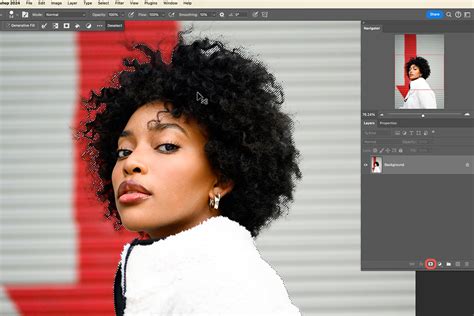
A kijelöléseket meg is lehet őrizni. Ha csak a kijelölést mentenénk, akkor a Csatornák panelen katt a mentés csatornaként ikonra. Ebbe most nem megyek jobban bele, a következő lecke témája a maszkok és alpha csatornák lesz, abból részletesen meg lehet majd ismerni a lehetőségeket.
Hasznos gyorsbillentyűk a kijelölésekhez
Kezdjük az elején: mire jó a gyorsbillentyű, amikor minden „ott van előttünk”? Talán hihetetlen, de a válasz a nevében van: meggyorsítja a munkát. Nagyon kellemes tulajdonsága a PS-nek, hogy az edit (szerkesztés)-> keyboard shortcuts (billentyűparancsok) menüben lehet beállítani egyéni gyorsbillentyűt is, ha a gyárihoz pl. nem vagyunk hozzászokva.
Íme néhány alapvető és kijelölésekkel kapcsolatos gyorsbillentyű:
- Ctrl+A: Select all (mindent kijelöl). Az adott rétegen készül egy a canvas-sal (rajzvászon) megegyező méretű kijelölés.
- Ctrl+D: Deselect (kijelölés törlése).
- Ctrl+Shift+D: Reselect (újrajelölés).
- Ctrl+Shift+I: Select inverse (kijelölés megfordítása).
- Ctrl+Alt+D: Feather (lágy perem).
- Ctrl+J: Layer via copy (új réteg másolással). Rétegünkből új réteg készül, mintha lehúztuk volna az új réteg ikonra a layer palettán.
- Ctrl+C: Copy (másolás). Kijelölést másolja a vágólapra.
- Ctrl+X: Cut (kivágás). Kijelölést kivágja (vágólapra kerül).
- Ctrl+V: Paste (beszúrás). A másolt részt (a vágólap tartalmát) beszúrja művünkbe.
- Ctrl+T: Free transform (szabad alakítás). Ha a sarokpontoknál shiftet nyomva növeljük/csökkentjük a réteg méretét, akkor az oldalarányok nem változnak (Constrain Proportions). Ctrl-al a réteget torzíthatjuk, míg ha alt-al húzzuk be a rétegünk egyik oldalát, akkor a vele szemben lévő oldal is ezt teszi.
A kijelölés (pl. kijelölt alakzat) körül lesz minden más (pl. Aktív az adott kijelölésünk). A kijelölt réteg/alakzat/kép a felfelé-lefelé-jobbra-balra mutató nyíl segítségével 1 pixelnyi távolságra mozgatható el.
Ha például túl nagy fotót húzunk rá a jóval kisebb munkaterületre, akkor nehéz megtalálni a fotó méretező fogantyúit. Adott rétegen állva befoglaló/kijelölési keret jelenik meg az adott alakzat/kép körül.
A kijelölőeszközök használata | Photoshop oktatóanyag kezdőknek | Adobe Photoshop
A kijelölések elkészítésének rengeteg módja van, a forrás képtől, és a további felhasználástól függ, hogy melyik módszer a legcélravezetőbb. Az első fejezetben foglaljuk össze röviden az alapokat, amelyeket a CS2 program használatába a kezdőtől a középhaladó szintig igyekszünk elmagyarázni, az eszközök és funkciók együttes alkalmazására fókuszálva.