Az Inkscape egy ingyenes, nyílt forrású vektorgrafikus program, amely számos lehetőséget kínál a grafikusok és tervezők számára. Az Inkscape 1.3 a méltán népszerű Inkscape vektorgrafikus rajzolóeszköz legújabb verziója. Az Inkscape működésében nagyon hasonlít a CorelDRAW vagy az Adobe Illustrator programokhoz. A nyomdai előkészítés kivételével szinte bármit megoldhatunk az Inkscape-pel is. Ha új Önnek a vektorgrafikák készítésének folyamata, akkor lehet, hogy más érzés lesz, de hamar jó eredményeket tud majd elérni az Inkscape által kínált rugalmassággal, és képességekkel. A vektoros tervezés gyakran a logók, illusztrációk és a nagyfokú skálázhatóságot igénylő művészeti alkotások esetében a képkészítés preferált módszere.
Mielőtt elkezded az Inkscape használatát, fontos az alapbeállítások megfelelő beállítása. Ezek a testreszabások nemcsak jelentősen megkönnyítik a munkafolyamatot, hanem lehetővé teszik a felhasználói felület pontosan az ízlésed szerinti kialakítását is. Ebben a cikkben minden fontos információt megtalálsz, a kezdeti beállításoktól az előre definiált testreszabásokig, amelyek segítenek az Inkscape-ben való kiemelésben.
Az Inkscape 1.3 újdonságai
Az Inkscape előző, új funkciókat hozó kiadása bő egy éve jelent meg. A Shape builder eszköztől kezdve, a betűkészlet gyűjteményeken és mintaszerkesztőn keresztül, a jobb PDF importálás és nyomtatási beállítási lehetőségekig az Inkscape 1.3 mindenkinek tartogat valamit, aki szabadon szeretne rajzolni. Rengeteg erőfeszítést végeztek a fejlesztők az Inkscape teljesítményének és sebességének javítására is. Bár az 1.3-es verzióban található mindenről nem tudunk egy cikkben beszámolni, javasoljuk a tényleges szoftver tesztelését.
A vászon megjelenítése most már több CPU szálat tud használni és párhuzamosan futnak az Inkscape fő folyamatának CPU szálával. A processzor magok száma a Szerkesztés ➞ Beállítások ➞ Renderelés ➞ Szálak száma menüpontban állítható be. A gyakran használt színek rögzíthetők a paletta elejére, így gyorsabban hozzáférhetőek lettek. Alapértelmezés szerint ezek a színek az „Nincs beállítva”, fekete, szürke és fehér színek, de bármely más szín választható. Az Inkscape színválasztói most támogatják az OKLch színteret, amelyet a CSS Color Module Level 4 tervezetébe is bevezettek. Kivágott képeknél most van egy lehetőség a helyi menüben, hogy a levágják a levágási útvonalukhoz. Az OpenGL-gyorsított megjelenítési mód hozzáadásra került a vászonhoz, ami felgyorsítja a pásztázást, nagyítást és forgatást. Az új Dokumentum erőforrások párbeszédpanel bemutatja a dokumentummal kapcsolatos statisztikákat. Ez az új párbeszédpanel áttekintést nyújt a dokumentumban jelenleg használt eszközökről. Az Inkscape 1.3-ban található változásokról további részleteket a teljes változásnaplóban talál.
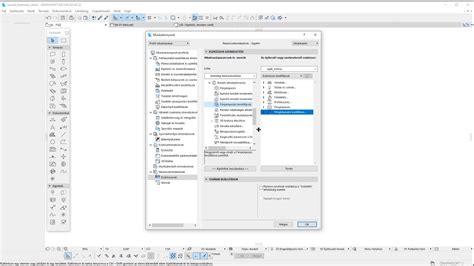
Az alapbeállítások megadása és testreszabása
A beállítások megnyitásához kattints az „Szerkesztés” menüpontra, majd válaszd a „Beállítások” lehetőséget. Ez egy kiterjedt párbeszédpanelt nyit meg. Itt böngészhetsz a különböző kategóriák között a bal oldalon, és testreszabhatod a megfelelő lehetőségeket a jobb oldalon. A felső kereső funkció megkönnyíti a specifikus beállítások megtalálását.
Eszközstílusok testreszabása
Szeretnéd testre szabni az új objektum stílusát? A „Formázás” pont alatt a „Formák” csoportban különböző lehetőségeket találsz. Például beállíthatod, hogyan legyenek formázva az újonnan létrehozott téglalapok. A „Legutóbb használt alapértelmezett” funkciót aktiválhatod vagy választhatsz egyéni stílus sablont. Ez segít abban, hogy mindig a kívánt kinézettel dolgozz.
Felhasználói felület testreszabása
Ugorj a felhasználói felület beállításaihoz. Itt megváltoztathatod az irányító méretét, amelyet a vonalak rajzolásakor használsz. Ez különösen hasznos, ha nehezen találod el az irányítókat. Például növelheted az irányítók méretét 3 vagy 4-re, hogy jobban láthatóvá tegye őket.
Felhasználói felület téma kiválasztása
Egy sötét vagy világos téma növelheti a munkakényelmet. Jelenleg a „High Contrast” és a „System Theme” témák között választhatsz. Ha egy modern megjelenésű felületet részesítesz előnyben, próbáld ki a különböző lehetőségeket, és találd meg a számodra legjobbat.
Szimbólum méret és ikonok testreszabása
Az ikonok láthatóságának javítása érdekében testre szabhatod a szimbólum méretet az eszköztárban. Módosítások után be kell zárnod az Inkscape-t, majd újra elindítanod.
Üdvözlő párbeszédablak beállítása
A „Fájl” területen újra beállíthatod a üdvözlő párbeszédablakot, ha korábban kikapcsoltad. Így minden újraindításkor lehetőséged lesz gyors hozzáférést biztosítani fontos funkciókhoz.
Gyorsbillentyűk egyedi testreszabása
Jelentősen felgyorsíthatod a munkafolyamatot, ha a gyakran használt parancsokhoz saját gyorsbillentyűket rendelsz. Lépj a „Gyorsbillentyűk” menübe, keress az adott parancsra, majd végezd el a testreszabást.
Magatartás testreszabása átalakításkor
A „Magatartás” beállításai területén megadhatod, hogy az objektum nagyítása során az élek méretezve lesznek-e. Ez az opció projektjétől függően lehet egy segítség.
Automatius mentés aktiválása
Az munkád elvesztésének megakadályozása érdekében aktiváld az automatikus mentés funkciót. Állítsd be, milyen időközönként legyenek a mentések, és hol legyenek elmentve.
Importált képek kezelése
Tanuld meg a képek hivatkozásai és beágyazása közti különbséget. A hivatkozásnál a dokumentum fájlmérete alacsony marad, míg a beágyazásnál a kép a fájl részévé válik.
Az Inkscape alapvető funkciói és használata
Az Inkscape rugalmas rajzobjektum-kezelést kínál. Bármely síkidom körvonalát, kitöltését, méretét, formáját pillanatok alatt megváltoztathatod. A Bézier-görbék (útvonalak) szerkesztése a legkorszerűbb eszközökkel lehetséges. Csúcsos, simított és szimmetrikus csomópontok mellett használ egy olyan csomópontfajtát is, amely végigcsúsztatható az útvonal mentén, mindvégig megtartva az ideális görbületet. Az Inkscape támogatja az útvonal-effektusokat, az árnyalási lehetőségeket, a körülvágást és maszkolást, valamint a szövegek görbére illesztését.
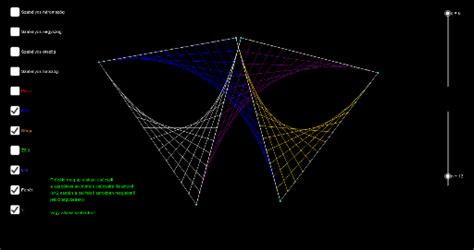
Példa: Sakktáblaszerű alakzatok készítése
Az Inkscape egy nagyszerű vektor grafikai szerkesztő program, amivel bonyolult és látványos ábrákat hozhatunk létre. Ebben a cikkben bemutatom, hogyan készíthetünk sakktáblaszerű alakzatokat, kihasználva az önmetsző kerületek nyújtotta lehetőségeket. A hagyományos módszerekkel elkészített sakktáblák vagy hasonló minták sok manuális munkát igényelnek. Az önmetsző kerületek lehetővé teszik, hogy egyetlen objektummal hozzunk létre egy teljes mintát, ami sokkal könnyebbé teszi a szerkesztést és a módosítást. Képzeljük csak el, hogy egy 10×10-es sakktáblát kell manuálisan megrajzolnunk!
Kezdjük az alapokkal. Nyissuk meg az Inkscape-et, és válasszuk ki a négyzet/téglalap eszközt (F4). Rajzoljunk egy négyzetet. A méret nem kritikus, de érdemes egy kerek értékkel kezdeni, például 100×100 pixel. Győződjünk meg róla, hogy a négyzetnek van kitöltése és kerete is. A kitöltés színét állítsuk valamilyen színre (pl. fekete), a keret színét pedig egy másikra (pl. piros).
Most jön a lényeg. A kijelölt négyzetet másoljuk be egymás mellé, hogy egy sor négyzetet kapjunk. Ehhez egyszerűen használhatjuk a Ctrl+D (duplikálás) parancsot, majd a nyilakkal helyezzük el a másolatokat pontosan a megfelelő helyre. A cél, hogy a négyzetek keretei egymásba lógjanak, ezzel létrehozva az önmetsző kerületet. Miután elkészült egy sornyi négyzet, jelöljük ki az összeset, és csoportosítsuk (Ctrl+G). Ezután duplikáljuk a csoportot (Ctrl+D), és mozgassuk lefelé úgy, hogy egy újabb sor jöjjön létre. Fontos, hogy ez a sor is pontosan illeszkedjen az előzőhöz. Ismételjük meg ezt a lépést annyiszor, ahány sornyi négyzetet szeretnénk a sakktáblánkon.
Most jön a lényeges rész, a látvány beállítása! Jelöljük ki a teljes csoportot, és távolítsuk el a kereteket (jobb klikk az objektumra, Keret tulajdonságai… -> Nincs keret). Ezután állítsuk be a kitöltéseket úgy, hogy a sakktábla klasszikus fekete-fehér mintáját kapjuk. Ehhez ki kell jelölnünk minden második négyzetet, és be kell állítanunk a kitöltésüket fehérre.
Az alap sakktábla elkészítése után kísérletezhetünk a minták bonyolításával. Például, a négyzetek helyett használhatunk más alakzatokat, például háromszögeket vagy hatszögeket. Az is jó ötlet, ha különböző vastagságú kereteket használunk, vagy ha a keret színe változik a minta mentén. A kreativitásunknak semmi sem szab határt!
Az itt bemutatott technikát nem csak sakktáblák készítésére lehet használni. Alkalmazhatjuk textilek mintáinak tervezésére, grafikai hátterek készítésére, vagy akár komplex geometriai ábrák létrehozására is. Az Inkscape egy sokoldalú eszköz, amellyel fantasztikus grafikákat hozhatunk létre. A sakktáblaszerű alakzatok készítése az önmetsző kerületek segítségével egy hatékony módszer a szabályos és ismétlődő minták létrehozására.
Vektorgrafika - Inkscape mindenkinek 19 perc alatt!
Történet és fejlesztés
Lauris Kaplinski litván programozó kezdte el fejleszteni az Inkscape program elődjét, Sodipodi néven. Az SVG-re, egy webes vektorgrafikus szabványra épülő, Linux alatt használható illusztrációs program volt. Hogy segítsük a program megismerését, 2014-ben az FSF.hu Alapítvány létrehozta az inkscape.hu weboldalt, és kiadta az Inkscape - vektorgrafika mindenkinek c. szakkönyvet.

tags: #inkscape #illesztes #kikapcsolasa