Üdvözöllek a GIMP, a fantasztikus ingyenes és nyílt forráskódú képszerkesztő program világában! Sokan azt gondolják, a GIMP csak fotóretusálásra vagy képek manipulálására való, de higgyétek el, a szövegek kezelésében is rejtett erő lakozik benne. Ebben az átfogó útmutatóban lépésről lépésre fedezzük fel a GIMP szövegkezelő képességeit, a legapróbb alapoktól egészen a komplex, haladó technikákig. Célunk, hogy a cikk végére magabiztosan bánj a betűkkel, és képes legyél lenyűgöző, professzionális megjelenésű szöveges elemeket integrálni alkotásaidba. Készen állsz?
Az alapok: Szövegeszközök és beállítások
Mielőtt akrobatikus mutatványokba kezdünk, ismerkedjünk meg a GIMP szöveges eszközeinek alapjaival. A GIMP bal oldalán található eszköztárban keresd meg az ‘A’ betűvel jelölt ikont (vagy nyomd meg a ‘T’ billentyűt), ez a Szövegeszköz.
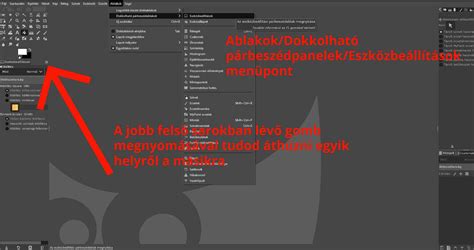
A Szövegeszköz beállításai panelen (általában a GIMP bal alsó részén vagy a jobb oldali dokkolható párbeszédablakokban) számos lehetőséged van a szöveg testreszabására:
- Betűtípus választás (Font Selection) 🅰️: A rengeteg telepített font közül választhatsz, de akár újakat is hozzáadhatsz a rendszerhez.
- Betűméret (Size) 📏: A betűméretet pixelsben, pontban vagy más egységekben adhatod meg.
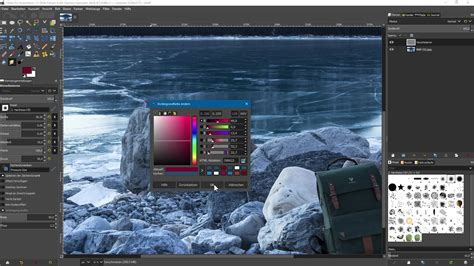
- Szín (Color) 🎨: Kattints a színmezőre, és egy színválasztó paletta nyílik meg, ahol kiválaszthatod a szöveg színét.
A GIMP minden új szöveget külön rétegként hoz létre. Ez egy rendkívül fontos funkció, hiszen lehetővé teszi, hogy a szövegen változtatásokat hajts végre anélkül, hogy az eredeti képet befolyásolnád. A Rétegek panelen (általában a jobb oldalon) láthatod a szövegrétegedet. Tipp: Mindig nevezd el a szövegrétegeidet (pl. "Cím", "Alcím", "Felirat").
Haladó technikák: Kreatív szövegeffektek GIMP-ben
Az alapok elsajátítása után ideje továbblépni a GIMP igazi erejét jelentő professzionális technikákra.
Szöveg útvonalon
Ez egy elképesztően kreatív funkció! Képzeld el, hogy a szöveg nem egyenesen fut, hanem követ egy hullámzó vonalat, egy körívet, vagy bármilyen egyedi formát. Először készíts egy útmutatót az „Útvonalak” eszközzel (Path Tool) ✍️. Ezzel létrejön egy új útvonal, ami pontosan a szöveged alakját veszi fel. Ezt követően a szöveget ráillesztheted erre az útvonalra.
Árnyékhatás (Drop Shadow)
💡 A leggyakrabban használt effekt. Duplikáld a szövegrétegedet, nevezd át „Árnyék”-nak, majd mozgasd el kissé az eredeti réteg mögé. Fekete színnel töltsd ki (Alpha to Selection, majd Bucket Fill), majd alkalmazz rá egy „Gauss elmosás” (Gaussian Blur) szűrőt (Szűrők > Elmosás > Gauss elmosás). Ezzel lágy, élethű árnyékot hozhatsz létre.
Perspektíva és térhatás
A Perspektíva eszköz (Perspective Tool) segítségével a szöveget térhatásúvá teheted, mintha egy falra festett felirat lenne, vagy egy úton tűnne el a távolban. Egyszerűen válaszd ki a szövegréteget, majd az eszköztárban a Perspektíva eszközt. Ezt követően a sarkokat megragadva tetszőlegesen torzíthatod a szöveget.
Tippek a profi szövegkészítéshez
Alapvetően a GIMP-ben a szöveg vektoros objektumként viselkedik, amíg szerkesztő módban van. Ez azt jelenti, hogy bármikor átírhatod, méretezheted minőségromlás nélkül. Azonban bizonyos műveletekhez (pl. egyedi ecsettel való festés rá, filterek alkalmazása, stb.) pixelekké, azaz „raszterré” kell alakítani. Ezt úgy teheted meg, hogy jobb egérgombbal kattintasz a szövegrétegre a Rétegek panelen, és kiválasztod a „Réteg egyesítése a kiválasztott elemekkel” (Merge Down) vagy az „Új réteg létrehozása” (New Layer From Visible) opciót, vagy egyszerűen „Alfa csatorna kijelöléssé” (Alpha to Selection) majd új rétegen kitöltöd.
Betűtípusok és párosítás
A megfelelő betűtípus kiválasztása kritikus. A GIMP automatikusan betölti a rendszerbe telepített betűtípusokat. Ha új fontokat szeretnél használni, telepítsd őket a rendszer betűtípus mappájába. A betűtípus párosítás (Font Pairing) művészet: általában maximum két-három különböző betűtípust érdemes használni egyetlen dizájnban. Keress kontrasztot (pl. egy letisztult sans-serif címet egy elegáns serif szövegtörzzsel), de tartsd meg az harmóniát.
Szín és kontraszt
A szöveg és a háttér színe közötti megfelelő kontraszt elengedhetetlen az olvashatóság szempontjából. Használj színelméleti alapokat (komplementer, analóg színek) a harmonikus paletta kialakításához.
Karakter- és sorköz finomhangolása
A karakterköz (Kerning/Letter Spacing) és a sorköz (Leading/Line Spacing) finomhangolása hatalmas különbséget eredményezhet. A túl szoros vagy túl laza karakterköz megnehezítheti az olvasást, míg a helyes sorköz levegőssé teszi a szövegblokkot.
Konzisztencia és egységes arculat
Egy márka vagy projekt esetében rendkívül fontos a konzisztencia. Használj mindig azonos betűtípusokat, színeket és formázási stílusokat, hogy egységes vizuális identitást hozz létre.
GIMP vs. Photoshop: Rugalmasság és kontroll
A GIMP szövegkezelése, bevallom, elsőre talán nem tűnik olyan intuitívnak, mint a professzionális fizetős szoftverek (pl. Adobe Photoshop) „egygombos” rétegstílusai. Azonban pontosan ebben rejlik a GIMP ereje és rugalmassága! Mivel minden effektet manuálisan hozol létre, sokkal jobban megérted a mögötte lévő logikát, és szinte végtelen a lehetőségek száma. Nincs előre definiált korlát, csak a kreativitásod szab határt. Ez a „barkács” megközelítés eleinte talán lassabbnak tűnik, de hosszú távon mélyebb tudást és nagyobb kontrollt ad. Arról nem is beszélve, hogy mindezt ingyen, legálisan, nyílt forráskódú szoftverrel teheted meg, ami óriási előny a diákok, hobbisták és kisvállalkozások számára.
Gyakorlat és kísérletezés
Láthatod, a GIMP sokkal többet tud annál, mintsem pusztán képeket vágjunk ki vagy retusáljunk velük. A professzionális szövegformázás terén is megállja a helyét, és elegendő eszközt biztosít ahhoz, hogy a legegyedibb elképzeléseket is megvalósítsd. Ne feledd, a gyakorlat teszi a mestert! Kísérletezz a különböző beállításokkal, fedezz fel új technikákat, és ne félj hibázni. Minden egyes próbálkozással közelebb kerülsz ahhoz, hogy igazi GIMP specialistává válj.
A jó tipográfia a láthatatlan dizájn. Akkor a legjobb, amikor nem veszed észre, de hatással van rád. Ne félj kísérletezni! A GIMP minden lépést rögzít az „Előzmények” (History) panelen (Ablakok > Dokkolható párbeszédablakok > Előzmények). Ha valami nem tetszik, könnyedén visszavonhatod a legutóbbi lépést (Ctrl+Z), vagy akár több lépést is.
💾 Mentés: XCF vs. más formátumok
Mindig mentsd el a munkádat GIMP saját .xcf formátumban. Ez megőrzi az összes réteget, így később is szerkesztheted a projektet.
tags: #gimp #szoveg #deformalasa