A digitális képalkotás világában a Photoshop egyedülálló eszközöket kínál a fotók retusálásához és javításához. Az egyik leghasznosabb funkciója a klónozó bélyegző és a klónozás forrása panel, amelyek lehetővé teszik a képelemek másolását és beillesztését, szinte észrevétlenül.
Ezek a technikák nem csupán a hibák eltüntetésére szolgálnak, hanem kreatív lehetőségeket is nyitnak meg. A következőkben bemutatjuk, hogyan használhatod ezeket az eszközöket különféle helyzetekben, a kisebb javításoktól kezdve egészen az arcvonások szimmetrikussá tételéig.
Alapvető klónozási feladatok
A klónozó ecset és az ALT gomb kombinációja az alapvető módszer a képelemek másolására. Az ALT gomb lenyomása közben a bal egérgombbal kijelölöd a forrásmintát, majd ugyanezt a mintát alkalmazhatod a célterületen. Ez a technika tökéletes kisebb hibák, például feliratok vagy nem kívánt foltok eltüntetésére.
Példa 1: Felirat eltüntetése
Tüntesd el a feliratot, és a kép aljáról a maszatot! A forrás kijelöléséhez használd az ALT gombot!
Példa 2: Nem kívánt tárgy eltávolítása
„A tengert akarom látni, nem ezt a majomhintát!” - üvölt a rendező, amikor meglátja a felvételen Jakob bácsi foteljét. Retusálással tüntesd el!
Klónozás árnyékokkal és textúrákkal
A klónozás során figyelembe kell venni az árnyékokat és a textúrákat is. Ha egy objektum árnyéka is van, azt is tudatosan kell klónozni, hogy a végeredmény természetes legyen. A textúrák ismétlődésének elkerülése érdekében fontos, hogy ne közvetlenül a célobjektum mellett vegyük a mintát, de ne is túl távol, mert ott már mások lehetnek a fényviszonyok.
Példa 3: Emberek és tárgyak eltávolítása a háttérből
Sárát lefényképezte a barátja a holland tengerparton. De a romantikus tájképbe besétált Hanzi bácsi, a közeli idősotthon portása. Tüntesd el a bácsikát és a mögötte levő kék sátrat!
- Vigyázz, mert a kis öregnek árnyéka is van…
- A klónozó ecset méretét könnyen megváltoztathatod, ha az ALT gombot folyamatosan nyomva tartva megnyomod a jobb egérgombot, aztán az egérgombot is lenn tartva jobbra-balra mozgatod azt! Próbáld ki, szeretni fogod!
- Hogy ne legyenek ismétlődő textúrák, ne közvetlenül a bácsi mellett vedd a mintát, de ne is túl távol, mert ott meg mások lesznek a fényviszonyok.
Szimmetria és arc retusálása
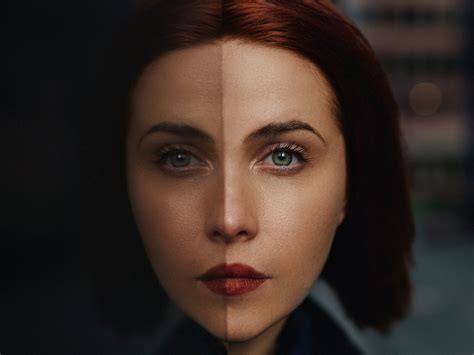
A klónozó bélyegző és a klónozás forrása panel segítségével arcvonásokat is lehet szimmetrikussá tenni, vagy akár át is lehet másolni egyik képről a másikra. A "Klónozás forrása" panelben található tükrözési funkcióval vízszintesen tükrözheted a kijelölt forrást, ami tökéletes a szemek, orr vagy más arcvonások szimmetrikussá tételéhez.
Példa 4: Szemek szimmetrizálása
Az alábbi két képen használd úgy a klónozó bélyegzőt, hogy a végső módosítás után a bal képen Ági jobb szeme, a jobb képen Ági bal szeme kacsintson! A klónozó bélyegző beállításához találsz majd egy panelt Menü > Ablak > Klónozás forrása. Ha ezen megnyomod a számmal megjelölt gombocskát, akkor a kijelölt forrásodat vízszintesen tükrözi.
Példa 5: Arc szimmetria megvalósítása
Milyen lenne, ha Ryan Gossling-nak és Chris Evans-nek is teljesen szimmetrikus lenne az arca? Az előbb megtanult eljárással próbáld ki!
Példa 6: Szemek átültetése
No, ez egy kis agymunka is lesz… Szüntesd meg a Klónozás forrása panelen a szimmetriát. Ryan Gossling szemeit másold át Chis Evans fejére, Chis Evans szemeit pedig Ryan Gossling fejére!
Arcok forgatása és kiegyenlítése
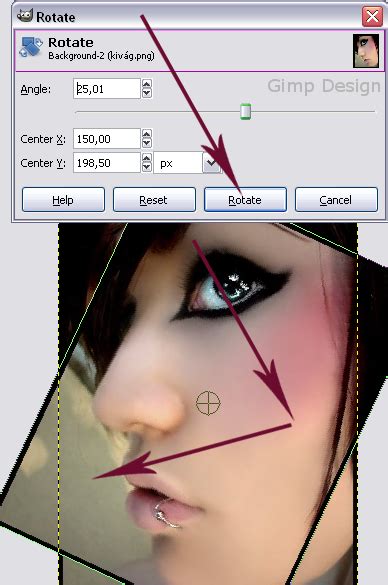
A "Klónozás forrása" panel nem csak tükrözésre, hanem forgatásra is alkalmas. Ez a funkció hasznos lehet az arcok enyhe dőlésszögének korrigálására, így az arcok újra egyenesbe kerülhetnek.
Példa 7: Arcok kiegyenlítése
Ryan Gossling és Eva Mendes (akik egyébként házasok) a képeken kicsit balra biccentik a fejüket. Klónozó bélyegzővel billentsd vissza egyenesbe az arcukat. A már megismert panelen nem csak tükrözni, hanem forgatni is lehet a klónozás forrását! Jól hangzik? Ennek az a módja, hogy bal egérgombbal rákattintasz a szög ikonra, és kattintva vízszintesen húzod az egeret. Közben az egész képen látod majd, mennyit forgat el később a forráson. Ezzel már visszabillenthető a házastárs feje.
Háttér elmosása és műveletsora
A Photoshopban nem csak az elemek eltávolítása, hanem a háttér elmosása is lehetséges. Ezt egy komplexebb folyamattal érhetjük el, amely magában foglalja a kijelölést, rétegek létrehozását, színátmenetek alkalmazását és szűrők használatát. A műveletsor rögzítésével ezek a lépések automatizálhatók, így gyorsabban végezhetünk el hasonló feladatokat több képen.
Példa 8: Ékszer eltávolítása
Az alábbi fotót amikor megnézte a szerkesztő, azt kérte a grafikustól (azaz tőled), hogy szedd le a láncot Derek nyakáról. Fél attól, hogy az aranyláncok (három) rontják majd azt az összképet, ha a srácot egyébként a munkanélküli segélyen tengődő amerikai fiatalokról szóló cikkhez használják illusztrációként. Mivel te nagyon jól tudsz retusálni, észrevétlenül eltüntetted az aranyláncokat a képről.
Műveletsorként rögzített háttér elmosása
Bejegyzésünkben bemutatjuk, hogy hogyan “moshatjuk el” a fotók (akár nem kívánt) hátterét a Photoshop képszerkesztő programban, mindezt egy komplett műveletsor segítségével. Lesd meg, és próbáld ki Te is! Bizonyára Te is készítettél már olyan fotót, melynek nem lett tökéletes a háttere, vagy akár olyan elemek, esetleg emberek kerültek a háttérbe, amiknek/akiknek nem kellene ott lenniük, vagy éppen „elterelik” a figyelmet a fotó lényegi részéről, de az is lehet, hogy szándékosan szeretnénk elmosódott hátteret. A háttér elhomályosításához szükséges lépéseket saját Photoshop műveletként rögzítjük, mely műveletsort akár további fotókon egy kattintással le tudunk futtatni, tehát nem kell az adott lépéseket ismét egyesével elvégezni - ezzel jelentősen felgyorsítva a munkánkat.
A Photoshop lehetővé teszi, hogy rögzítsük a gyakran végzett feladatok műveleteit, így ha azokat egy következő alkalommal, egy másik munkán is szeretnénk alkalmazni, akkor már nem kell őket egyesével elvégezni, hanem elég csak lefuttatni a műveletsort. Parancsok, bizonyos eszközökkel végrehajtott műveletek vehetők fel műveletsorba. A műveletsor tehát sok-sok lépést, feladatot foglalhat magában (menüparancsok, panelbeállítások, eszközműveletek és így tovább) - létrehozhatunk például egy olyan műveletet, amely módosítja a kép méretét, adott hatással látja azt el, majd a kívánt formátumban menti a fájlt.A művelet lejátszásakor a program a benne rögzített parancsokat végrehajtja az adott munkán vagy a kijelölt objektumon. A műveletből ki is lehet hagyni bizonyos parancsokat, vagy egy-egy parancsot külön is lejátszhatunk. Az előre felvett műveletek tehát igen hasznosak és jelentősen felgyorsítják a munkánkat, ha gyakran vagy tömegesen kell ugyanazokat a lépéseket végeznünk - például ha egyszerre sok fotón szeretnénk ugyanazokat a műveletek elvégezni.
Adobe Photoshop: Háttér szürkítése egyszerűen
A kijelölés pontosítása
Lássunk is hozzá! A kijelölés azonban nem biztos, hogy tűpontos, az is előfordulhat, hogy a központi elem nem kerül teljesen kijelölésre, vagy éppen más elem is kijelölésre kerül - lsd. jelen példában a hölgy kabátja alatti rész is kijelölésre került, tehát a hölgy kijelölését pontosítanunk kell. Kattintsunk az eszköztárban a kitöltőszínek alatt található Szerkesztés gyorsmaszk módban lehetőségre. Ennek következtében a fotó többi, kijelölésen kívüli része “letakarásra” kerül, piros színű “maszkot” kap. A gyorsmaszk a kijelölések pontosításában, finomhangolásában van a segítségünkre. Arra lesz tehát szükség, hogy a feleslegesen kijelölésre került részeket kivonjuk a kijelölésből. Ebben a gyorsmaszkon kívül az Ecset eszköz lesz a segítségünkre, ugyanis az Ecset eszközzel tudjuk befesteni azt a részt, amit ki szeretnénk vonni a kijelölésből. A feleslegesen kijelölt részeken tehát finoman kezdjük el húzni az ecsetet. Ha szükséges, módosítsunk az ecset méretén. Ugyanakkor nemcsak elvenni, hanem hozzáadni is lehet a kijelöléshez. Ha tehát szükséges, akkor fehér festőszínnel hozzáadhatunk a kijelöléshez, vagyis ha valamelyik rész, elem (pl. táska) még nem teljesen a kijelölés része, nem pontos a kijelölése, akkor azt hozzáadhatjuk a kijelöléshez, pontosíthatjuk a kijelölését. Ehhez a bal oldalon található eszköztárban a fehér szín legyen festőszínként megadva (ez legyen felül, illetve ha alapból fekete-fehér színek voltak beállítva, akkor a jobb felső sarokban található kis oda-vissza nyíllal válthatunk köztük), majd szintén az Ecset eszközzel “fessük le”, azaz pontosítsuk az adott elem kijelölését. Ha tetszőlegesen finomhangoltuk a kijelölést, ismét kattintsunk a Szerkesztés gyorsmaszk módban ikonra, vagyis így szüntessük meg a gyorsmaszkot. A fotó fő eleme (már pontosítva) kijelölve marad.
Színátmenet és rétegkezelés
A következőkben több lépést is elvégzünk, mielőtt közvetlenül a háttér homályosításához szükséges műveleteket rögzítenénk. A Rétegek panel alsó részén kattintsunk az utolsó előtti, vagyis az Új réteg létrehozása ikonra. A Rétegek panelen az imént létrehozott rétegen (Réteg 1) álljunk, ez a réteg legyen aktív, majd az eszköztárban jobb egérgombbal kattintsunk a Színátmenet eszközre, és válasszuk a Festékesvödör eszközt. Ha alapértelmezetten nem a fekete festőszín lenne felül, akkor a festőszínt állítsuk fekete színűre, majd a Festékesvödör eszközzel klikkeljünk a fotónk kijelölt fő elemére (jelen esetben a hölgyre). A Rétegek panelen a Háttérszín rétegre álljunk, és ismét hozzunk létre egy új réteget. Azért célszerű, hogy a Háttérszín rétegen állva hozzuk létre az új réteget, hogy az rögtön a Háttérszín és a Réteg 1 elnevezésű réteg között helyezkedjen el. De természetesen szükség szerint utólag is módosíthatók a rétegek sorrendje. Ezúttal a Színátmenet eszközre lesz szükségünk, így válasszuk is ki. Az imént létrehozott rétegen (Réteg 2) állva, a fotó alsó, középső részétől húzzunk egy rövid vonalat felfelé, a kép felső része felé. Azért rövidet, hogy a színátmenet csak a fotó alján legyen jelen. (Abban az esetben, ha teljesen egyenes vonalat szeretnénk húzni, a Shift billentyű nyomva tartása mellett húzzuk meg a vonalat.) A Réteg 2 rétegen a fotó főszereplője fehér háttéren, valamint a fotó alsó részén az elkészített feketéből-fehérbe színátmenettel lesz jelen. Hogy miért is van szükség a színátmenetre? Tulajdonképpen ezzel a színátmenettel “jelöljük meg” azt a részt a fotón, melyet élesen szeretnénk hagyni, nem szeretnénk elhomályosítani, illetve az élesen hagyott részt fokozatosan szeretnénk “átvinni” a homályos részbe.
Műveletsor rögzítése és alkalmazása
A továbbiakban rögzítjük a fotó átméretezéséhez, majd a háttér homályosításához sorban elvégzett műveleteket, saját műveletsort (méretezéssel, szűrők beállításával, stb) állítunk össze, mely bármilyen másik fotón is alkalmazható. Ezen a panelen, jobbról a második, vagyis az Új művelet hozzáadása ikonra kattintsunk. A bemutatott példában elég nagy méretű fotóval dolgozunk, ezért először átméretezzük a fotót - ez lesz a műveletsorunk első rögzített lépése. A Csatornák panel a képben tárolt csatornák listáját tartalmazza - a lista elején a kompozit csatornák láthatók (RGB, CMYK és Lab színmód esetén). A Csatornák panel alsó részén jobbról a második, azaz az Új csatorna létrehozása ikonra kattintsunk - a Csatornák panelen létrejön egy új réteg (Alfa 1), valamint a munkaterületünk fekete színkitöltést kap. Alfa-csatornák: A kijelölések szürkeárnyalatú képként történő tárolására szolgálnak. A Csatornák panelen kattintsunk a legfelső, vagyis az RGB elnevezésű rétegre. A Háttérszín rétegre jobb egérgombbal kattintsunk, és a Réteg másolása opciót válasszuk. A felugró Réteg másolása panelen az OK gombra kattintsunk - ennek hatására a Rétegek panelen létrejön a Háttérszín másolat réteg. Arra azért van szükség, hogy ne magán az eredeti fotón végezzük el a módosításokat. A felső menüsorban a Szűrő/Életlenítés/Lencsefolt… menüpontra kattintsunk. A Rekesz/Sugár értékhez kb. Nyilván ezek az értékek szükség szerint, az adott fotó/a kívánt hatás szerint módosíthatók. Továbbra is a Háttérszín másolat rétegen állunk és a CTRL billentyűt nyomva kattintsunk a Réteg 1 elnevezésű réteg bélyegképére, hogy a fotónk fő eleme kijelölésre kerüljön. A felső menüsorban a Kijelölés/Módosítás/Kibővítés… menüpontra kattintsunk. A megjelenő Kijelölés kibővítése ablakban 10 képpont értéket adjunk meg, és klikkeljünk az OK gombra - ennek következtében a kijelölés kissé távolabb, egyfajta “keretként” fog elhelyezkedni az alakzatunk körül. Továbbra is a Háttérszín másolat rétegen állunk, a menüsorban a Réteg/Új/Réteg létrehozása másolással menüpontra kattintsunk - ezáltal a kijelölt alakzatunk önállóan, új rétegként jön létre a Rétegek panelen, Réteg 3 nevű rétegen. Ezen a rétegen álljunk. A Szűrő/Életlenítés/Gauss életlenítés… menüpontra kattintsunk, és a felugró ablakban a sugár értékeként 3 képpont értéket adjunk meg. Ez az érték szintén az adott elemhez igazítva módosítható. A CTRL billentyűt nyomva kattintsunk a Réteg 3 elnevezésű réteg bélyegképére, hogy ismét kijelölésre kerüljön a főelem, majd a felső menüsorban válasszuk a Kijelölés/Módosítás/Zsugorítás… opciót. Térjünk vissza a Rétegek panelre, továbbra is a Réteg 3 elnevezésű rétegen állunk. A „szem” ikonra kattintva kapcsoljuk ki a Réteg 2 elnevezésű réteg láthatóságát. A Rétegek panel alsó részén, balról a harmadik, a Rétegmaszk hozzáadása ikonra kattintsunk, és adjunk egy rétegmaszkot a Réteg 3 elnevezésű réteghez. El is készült a saját műveletsorunk és a végeredmény is szemmel látható! Ez a művelet akár egyéb fotókon is lefuttatható a fotó fő elemének kijelölése, valamint a színátmenet elkészítése után. A saját műveletsorunk jelen lesz az alapértelmezett/betöltött műveletek között, a Műveletek panelen, a “Kijelölés lejátszása” (Play) gombra kattintva bármilyen másik fotón lefuttatható. Nyilván a végeredmény az adott fotótól is függ, más fotó esetében más hatás érhető el, szükség esetén az értékek, beállítások módosíthatók. Abban az esetben, ha nem szeretnénk, hogy a fotó fő elemén kívül egyéb részek is élesek legyenek, a színátmenet készítése, valamint a hozzákapcsolódó lépések akár el is hagyhatók. !FIGYELEM! A legelső fotón elvégzett homályosítási értékek nem biztos, hogy minden fotó esetében megegyeznek, ezért a fotók háttere túlságosan elmosottá/kevésbé elmosottá válhat. Az értékek szükség szerint korrigálhatók. Egy-egy ilyen műveletet tehát akkor célszerű lefuttatni, ha “azonos alapanyagokon” (fotókon) szeretnénk “ugyanazt” a végeredményt viszontlátni.