Az egységes stílus megtalálása nemcsak a kezdő fotósok számára jelent kihívást, hanem mindazoknak, akik bármilyen okból szeretnének egységes képi világot kialakítani. Például akár egy Instagram feednél. Az ilyen “portfolió” nemcsak vonzóbb a szemnek, de segít azonosítani az illető munkáját és építeni a márkáját.
A presetek tulajdonképpen olyan filterek/szűrők/hatások, amiket egy kattintással rátehetsz a fotóidra. Nagyon sok alkalmazásban elérhetők, nemcsak a Lightroom és Photoshop programokban, hanem olyan mobil alkalmazásokban is, mint az Instagram, VSCO vagy a Snapseed. Ezek azzal kecsegtetnek, hogy különösebb utómunka tudás nélkül profinak tűnő, egységes fotóid lesznek. Az így létrehozott fantasztikus képanyaggal pedig majd rengeteg követőt és akár megbízásokat szerzel.
Ha figyelgeted a fotós piacot, akkor talán már belefutottál Dan Hecho vagy a Twig & Olive presetjeibe. De mi a megoldás? Nem szeretném előre lelőni a videó teljes tartalmát, de azt azért el kell mondanom, hogy a preseteket is akkor tudod igazán jól használni, ha megtanulsz szerkeszteni. Félreértés ne essék, nem vagyok a presetek ellen, sőt nekem is van egy megvásárolható preset csomagom.
A Tezza, az SLC, UT fotósa által tervezett Tezza presetek nagyon népszerűek az Instagram-felhasználók körében. Az összes Tezza gyári beállítás kompatibilis Lightroom CC, Lr 4, 5, 6. Használhatja őket a RAW és JPEG képek javítására Windows és macOS rendszeren.
A Tezza Lightroom Presets kollekciók:
Tezza Classic Preset Collection
Ez a készlet olyan előre beállított beállításokkal rendelkezik, amelyek álomszerű légkört teremtenek fotóiban. Meleg vintage árnyalatokat adnak hozzá, amelyek úgy tűnik, mintha a napsugarak megtöltötték a képeket. Az arzenálban található Classic készlettel bármilyen fotót igazi remekművé varázsolhatsz.
Ár: 50 dollár
Az előre beállított értékek száma: 4
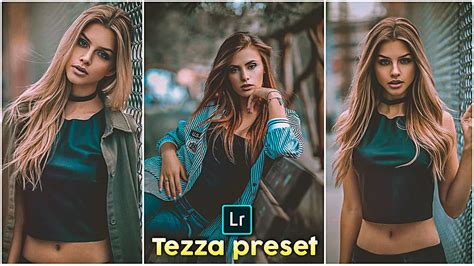
Tezza 70s Film Preset Collection
Ha úgy gondolja, hogy lehetetlen visszamenni az 1970-es évekbe, és újra átélni azt az ikonikus korszakot, ezek a Tezza Lightroom előbeállítások bebizonyítják, hogy téved. Ezek a hihetetlen előbeállítások célja, hogy filmes és vörös árnyalatok hozzáadásával hozzájáruljanak a fényképek retro hangulatához. Erősen javaslom, hogy a Tezza preseteket ne JPEG-fájlokra, hanem RAW-képekre alkalmazza.
Az előre beállított értékek száma: 6
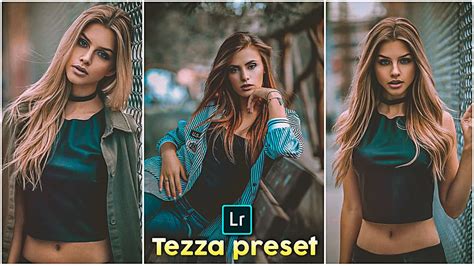
Tezza Nature Preset Collection
Bármi tájfotós és portréfotós jól tudja használni ezeket a Tezza-beállításokat. Ezek a szűrők varázslatos és szemet gyönyörködtető műalkotásokká alakíthatják a képeket. Olyan színeket állítanak elő, amelyeket általában a népszerű filmekben láthat. A esküvői fotós ezt a készletet is értékelné, mivel célja a bőr kisimítása és a sárga tónusok beállítása.
A hideg és meleg tónusok kontrasztja jelentősen befolyásolja a képminőséget. Ezenkívül a felvétel világos részei világos-türkiz árnyalatot kapnak, ha alkalmazza ezeket az előre beállított értékeket. Sőt, jól jöhetnek arany óra fotózás rajongók.
Ár: 100 dollár
Az előre beállított értékek száma: 9
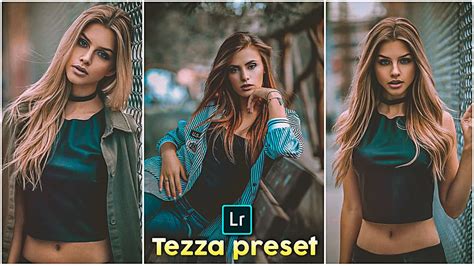
Tezza Master Collection
Ha szeretné, hogy az összes Tezza előre beállított értéke egyszerre működjön főbb fényképezési típusok, szerencsére van ilyen lehetőséged. A Vintage, Classic és Nature készleteket egy csomagban gyűjtjük össze, nagyon kedvező áron. Ezek a Tezza-beállítások elképesztő alapot biztosítanak a gyönyörű, összefüggő esztétika létrehozásához, de mivel minden fénykép másképp van megvilágítva és másképp van megkomponálva, ezek a szűrők fényképtől függően kissé eltérő eredményeket biztosítanak.
Ár: 49 dollártól 89 dollárig
Az előre beállított értékek száma: 19

Tezza kollázskészletek
A Lightroom előbeállítások vásárlása mellett a Tezza képkészleteket is kínál, amelyekből nagy, stílusos kollázsokat készíthet hálószobájába vagy nappalijába. Engedje szabadjára a fantáziáját a Tezza 150 minőségi nyomatával. Kísérletezzen velük tetszőleges módon - rajzoljon rájuk, adjon hozzá más képeket, vagy akár tépje darabokra. Ez a kollázskészlet könnyen testreszabható, különösen egy kis kreativitással. A cég szívesen látná gyönyörű munkáit, ezért ne felejtse el megemlíteni a #TezzaCollageKit segítségével.

Általános tippek a Tezza presetek használatához
Az összes megosztott eszköz a FixThePhoto szakértői hozták létre. Nem másolunk és nem osztunk meg harmadik féltől származó termékeket.
A legtöbb szűrő meleg árnyalatokat ad hozzá, amelyek megfelelőek utazási fotózás, életmód fotózás és divatfotózás. Nagyon szeretem az Instagram hírfolyamának esztétikus megjelenését és a rengeteg fotót, ami univerzálissá teszi az előbeállításokat. Ezt a profilt is érdemes megnézni, ha keresel kreatív fotó ötletek és fotózási trendek ihletért.
Ha azt szeretné, hogy képei hasonló meleg tónusokat és sajátos hangulatot kapjanak, használja ezt az előre beállított gyűjteményt. Ezek csodálatos alternatívák a Tezza Lightroom előbeállításaihoz, amelyek teljesen ingyenesek. Ezek a szűrők melegebbé teszik a fényképeket, és egyensúlyba hozzák a fényt és az árnyékot.
Győződjön meg róla, hogy tudja hogyan telepíthet előre beállításokat Mac és amp; ablakok majd alkalmazza a kívánt beállítást.
Hogyan telepítsünk Lightroom preseteket EGYSZERŰEN!
A Lightroom program teljesítményének növelése
Túl lassúnak találod a Lightroom működését? Pár hónappal ezelőtt hasonló helyzetbe kerültem én is. Végül kiderült, hogy nálam az okozta a problémát, hogy átmenetileg egy adag memóriát nem érzékelt a gépem.
Ezzel a tippel szinte minden cikkben találkoztam. Ezt a lépést javasolják elsőként, ha úgy érzed belassult a program. Katalógust optimalizálni a File menüponton belül az Optimize Catalog… menüpontra kattintva tudsz. A felugró ablakban pedig kattints az Optimize gombra! Ha még sohasem optimalizáltad a katalógusodat, akkor egy ideig eltarthat, amíg dolgozik a program.
Megmondom őszintén én ettől a lépéstől nem érzékeltem semmiféle teljesítmény növekedést. De lehet az az oka, hogy a katalógusom nem extra méretű. Az ajánlások szerint érdemes évente új katalógust nyitni személyes fotóinknak. Úgyhogy most gyorsan írd fel a naptáradba év végére, hogy új katalógust kell nyitnod a jövő évi képeidnek. Új katalógust szintén a File menüponton belül tudsz nyitni a New Catalog… menüpontra kattintva. Előző évi képeidhez/katalógusodhoz pedig az Open Catalog… menüpont kiválasztásával tudsz visszajutni.
Ha esetleg még sohasem nyitottál új katalógust a képeidnek és több évnyi képanyagodat tartalmazza a katalógusod ÉS elviselhetetlenül lassúnak találod a programodat, akkor esetleg érdemes fontolóra venned, hogy az idei képeidet átpakolod egy új katalógusba. Ehhez először ki kell jelöld egyidejűleg az idei képeidet és a File menüponton belül ki kell exportáljad őket új katalógusként az Export as Catalog… menüpontra kattintva. A felugró ablakban nevet kell adni a katalógusnak. Majd az elkészült katalógust meg kell nyitni az Open Catalog… menüponton belül (File menüben találod).

Nyilvánvalóan a Lightroom program optimális működéséhez meghatározott hardveres környezetre van szükség. Az is nyilvánvaló, hogyha anyagi lehetőségeid engedik, akkor számítógéped fejlesztésével is sokat tehetsz a Lightroom teljesítményének növelésért. Fontos, hogy elegendő helyed legyen azon a meghajtón, amelyiken dolgozol a Lightroomban. Ajánlások szerint 25-30% szabad hely szükséges. Ellenőrizd le, hogy van-e ennyi helyed! Tárhely felszabadításának egyik lehetséges módja, ha a régi, felesleges Backup katalógusaidat törlöd. Ehhez látogass el a Képek/Lightoom/Backup könyvtárba és a régi mentéseket töröld ki. Elég, ha az utolsó 3-4 mentést meghagyod. Hiszen teljesen felesleges tárolni a fél évvel ezelőtti katalógusodról készített biztonsági másolatot.
Ha esetleg nem találnád meg az előbb említett helyen a katalógus mentéseidet, akkor lehet, hogy időközben már módosítottad a mentés helyét. Ha nem emlékszel, hogy hova kérted a mentéseket, akkor a legközelebbi alkalommal, amikor kilépéskor felajánlja a program, hogy biztonsági mentést készít az aktuális katalógusodról, akkor a felugró ablakban a Backup Folder résznél megtalálod a mentés helyét.
EXTRA TIPP: A katalógusainkról készített biztonsági mentéseket érdemes egy külön helyen tárolni és nem ugyanazon a meghajtón, ahol az eredeti katalógusunk is van. Ezért van az, ahogy a fenti képen is látod, hogy én Dropbox könyvtáramba mentem a katalógusomról készített biztonsági másolatot.
Túl nagy ez a mappád? Vagy egyszerűen csak felfrissítenéd a Lightroomod működését? Semmi gond, töröld ki ezt a Previews.lrdata mappát! Most komolyan? Teljesen komolyan! Semmi baja nem lesz a Lightroom katalógusodnak! Ne aggódj! Hisz ezek csak preview fájlok! Tipp: Ezért amúgy ezt a Previews.lrdata mappát nem is kell soha backupolni! Isten ments, hogy ezt is kimentsétek külső diszkre, ezek teljesen hasztalan fájlok egy biztonsági mentés során!!!
Én kb. 1-2 évente el szoktam ezt játszani. Viccen kívül! Vagy olyankor, ha más rezolúciójú munkamonitorra váltok (laptopcsere, monitorcsere), vagy ha nagyon-nagyon sok fájlt módosítok egyszerre (pl. mikor a 4-es Lightroom megjelent, újra kellett állítani a képfeldolgozási processzt, Process Version 2012-re, így az összes fotómat újra kellett renderelnem). Olyan ez az egész, mint egy jókora nagytakarítás :) Kisöpri a szemetet a katalógusunk "munkahelyéről". Néhány GB szabad hely még nyerhető is vele a merevlemezünkön!
Tipp: Windows alatt ha nekilátsz törölni, mindenképp Windows Explorerben keresd meg és töröld ki a Previews.lrdata mappád, hisz a Windows Explorer egyben törli az egészet, egy pillanat alatt. Semmiképp ne Windows/Total Commander-ben töröljünk, mert a Total Commander darabonként törli a több ezer fájt, így nagyon lassú.
És hogy mi lesz utána a Lightroomban, mikor legközelebb elindítod? Üres négyzetek lesznek a fotók helyett, és meglátod, hogy a Lightroom elkezdi ezeket szépen egyenként újrarenderelni. Persze ha a fotóid külső merevlemezen vannak, akkor azt előtte csatlakoztasd a gépedhez, hisz a rendereléshez a Lightroomnak szüksége van az eredeti fotókra, legyenek azok RAW-ok vagy JPEG-ek.
Ám van egy baja a Lightroomnak: csak addig jut a rendereléssel, ahány fotó éppen a monitorodon látszik... Ha lentebb görgetsz, elkezdi a frissen megjelent fotókat is renderelni. Ez így nem lesz jó! Ki akarná így felfrissíteni a Lightroom katalógusát, ha folyamatosan görgetnie kellene utána, hogy a Lightroom újragenerálja a preview-it?! Ez rengeteg elfecsérelt időbe telne! Hogy segítsünk neki, a Grid Viewban (G) a bal oldali ablak tetején az All Protographs-ra klikkeljünk (tehát hogy az összes fotó látsszon, ami a katalógusunkban van, ne csak mondjuk egy mappa vagy collection tartalma), Ctrl + A (Win) vagy ⌘ Command + A-val (Mac) bejelöljük az ÖSSZES fotónkat a katalógusunkból, és ahogy már említettem, válasszuk a Library menü -> Previews -> Build Standard-sized Previews parancsot. (Régebbi, talán még 4-es Lightroomban ez még Render Standard-sized Previews volt.)...És ekkor a Lightroom munkához lát.... A procik felpörögnek. Mi pedig feküdjünk le ilyenkor aludni, vagy menjünk sétálni, mert ez eltart egy darabig, ha sok ezer fotónk van. Én kb. egy-másfél éve játszottam ezt el utoljára, akkor nekem tizenakárhányezer fotót kb. 3-4 órán át renderelt, de lehet még tovább. Tizenakárhányezer RAW fájlt. Mikor kész, az összes fotó Grid Viewban (G) és Loupe Viewban (E) is pontosan úgy fog kinézni, mint amilyenre kidolgoztad őket (ha már használtad előtte a Lightroomot a megdolgozásukra). A scroll (görgetés) a fotók között gyors lesz, és egy élvezet lesz régen látott fotók között régi emlékeket felidézni!.....
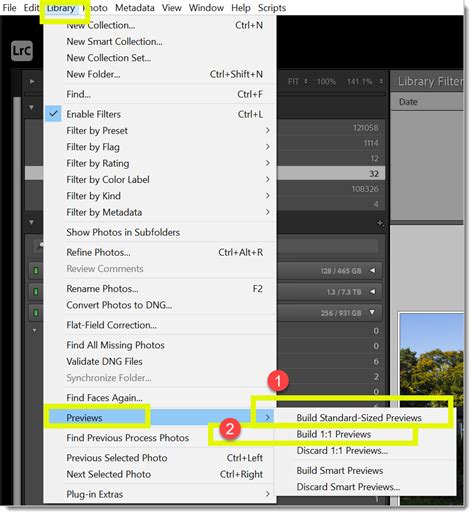
A
- Standard Preview Size: Itt a munkamonitorunk rezolúciójának első értékéhez legközelebbi számot kell kiválasztani (x koordináta, tehát szélesség). Nem baj, ha nagyobb, de kisebb semmiképp se legyen!
- Preview Quality: A renderelt előnézeti képek minősége. Ha bőven van hely a merevlemezen, állítsuk nyugodtan High-ra. Ha az a merevlemez, ahol a Lightroom katalógus van, nem túl nagy, akkor állítsuk Medium-ra vagy Low-ra.
- Automatically Discard 1:1 Previews: Itt állíthatjuk be, hogy ha 1:1 preview-kat renderelünk, azok mennyi ideig maradjanak meg a
Previews.lrdata mappánkban (egy napig, egy hétig, egy hónapig, vagy örökké).
Ha kedvetek szottyan, a leírtak alapján nyugodtan töröljétek ki és rendereljétek újra a fotóitokat, én úgy vettem észre, hogy valamivel gyorsabb utána a Lightroom használata, és kevesebb a fennakadás benne.