A digitális képszerkesztés világában a textúrák alkalmazása egyre nagyobb jelentőséggel bír, lehetővé téve a képek vizuális mélységének és karakterének gazdagítását. A GIMP (GNU Image Manipulation Program) egy ingyenes és nyílt forráskódú képszerkesztő szoftver, amely számos eszközt kínál a textúrák hatékony beillesztésére és különféle effektek létrehozására. Ez az útmutató részletesen bemutatja, hogyan adhatunk hozzá textúrát egy képhez, hogyan hozhatunk létre kopott fénykép hatást, és hogyan alkalmazhatunk térhatást vetett árnyékokkal.
A kép előkészítése és textúra kiválasztása
A feldolgozandó fényképen kívül szükségünk lesz egy textúrára is, például rozsdára, hogy viseltes fénykép imitációt hozzunk létre, elejét véve a copyright problémáknak. Nyissuk meg a feldolgozandó képet a GIMP-ben.
Fontos lépés: Az eredeti kép rétegének duplázása. A Rétegek ablakban kattintsunk jobb egérgombbal az "Alapréteg" (Background) elemre, és válasszuk a "Másolás" (Duplicate) lehetőséget. Ezután duplakattintással átnevezhetjük az új réteget, például "Matte Finish"-re, hogy egyértelművé tegyük a szerepét.
Textúra beillesztése és Bump Map szűrő használata
A textúra beillesztésének egyik leghatékonyabb módja a "Bump Map" szűrő használata. Először is, töltsünk be egy textúrát, amelyet a Bump Map szűrőhöz fogunk használni. Ha nem véletlenszerű textúráról van szó, érdemes csempézhető (tileable) textúrát használni.
Ha nincs kéznél megfelelő textúra, azt is létrehozhatunk a GIMP segítségével. Futtassuk a Szűrők > Zaj > Zaj (Filters/Noise/Noisify) menüpontot, és adjunk meg egy szürke értéket 50-100% tartományban. Ha a zaj túl lágy, a Szintek (Image/Colors/Levels) segítségével sötétíthetjük kissé. Végül alkalmazzunk egy Gauss-féle elmosást (Filters/Blur/IIR Gaussian Blur) a zajra.
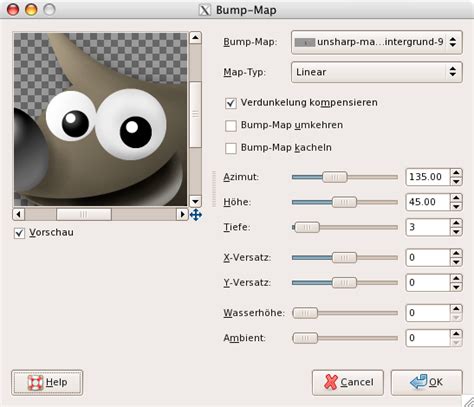
Most térjünk vissza a képhez. A "Bump Map" szűrő (Filters/Map/Bump Map) alkalmazásához győződjünk meg róla, hogy a "Matte Finish" réteg van kiválasztva a Rétegek ablakban. A Bump Map szűrő beállításainál pipáljuk be a "Linear Map", "Compensate for Darkening" és "Tile Bumpmap" opciókat. Játsszunk a Paraméter Beállítások csúszkákkal, miközben figyeljük az előnézeti ablakot, amíg el nem érjük a kívánt hatást. Érdemes az előnézeti ablakot a kép olyan részére helyezni, amely viszonylag egységes tónusú és nem tartalmaz túl sok részletet.
Ebben a szakaszban a hatás tűnhet kissé túlzónak, de ezt a következő lépésben korrigálhatjuk.
A hatás finomhangolása az Átlátszóság (Opacity) segítségével
A hatás erősségének finomhangolásához állítsuk be az "Matte Finish" réteg átlátszóságát (Opacity) a Rétegek ablakban. Két különböző beállítást próbálhatunk ki: az egyik lehet körülbelül 20% átlátszóság "Normál" (Normal) rétegkeverési móddal, a másik pedig körülbelül 50% átlátszóság "Átfedés" (Overlay) keverési móddal.
Kijelölőeszközök a GIMP-ben
Nagy jelentőségű témát feszegetünk, mely minden képszerkesztő program esetében fontos. Ez pedig a kijelölés, a különféle kijelölőeszközök. Számos módszer és eszköz áll rendelkezésünkre GIMP képszerkesztőben. A kijelölés a digitális képszerkesztés egyik legfontosabb eszköze. Segítségével tudjuk a pixeleket két csoportra osztani aszerint, hogy akarunk-e vele dolgozni, vagy nem. A kijelölési módokat jól kell ismernünk, ha szép, igényes munkát akarunk kiadni a kezünkből. Ezért ez a rész bemutatja a fontosabb kijelölő-eszközöket, működésüket, előnyeiket. A kijelölések a kép rétegeitől független sajátos csatornák, melyeket csak az aktív rétegben tudunk használni. A kijelöléseknek két alapfajtája van.
Alapvető kijelölőeszközök
A GIMP alapvető kijelölőeszközei a következők:
- Téglalap kijelölése (Rectangle Select)
- Ellipszis kijelölése (Ellipse Select)
- Szabadkézi kijelölés (Lasso)
- Varázspálca (Magic Wand, másnéven Fuzzy Select)
- Bézier-útvonal (Bézier Path)
- Intelligens olló (Intelligent Scissor)
Téglalap és Ellipszis kijelölés
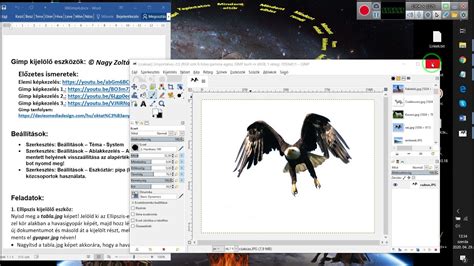
Ezekkel az eszközökkel téglalap és ellipszis alakú területet jelölhetünk ki. A kijelölés közben látható a kijelölés pillanati határvonala. A téglalap kijelölésénél a kattintás helye a téglalap egyik sarka lesz, ahol felengedjük az egeret, az lesz a másik, a kiindulóponthoz átlósan levő sarka a téglalapnak. Az ellipszis kijelölésénél a kiindulási pont a kör két érintőjének a metszéspontja lesz, a végpont pedig a másik két érintő metszéspontja. Tehát az ellipszis elméletileg egy téglalapba van rajzolva, és a téglalap minden oldala az ellipszis érintője.
Tökéletes kört és négyzetet is lehet kijelölni úgy, hogy kijelölés közben nyomvatartjuk a Shift billentyűt. Ha így akarunk kijelölni, a Shiftet addig nem szabad felengedni, amíg az egérrel nem kattintottunk a kijelölés végpontjára. Evvel a technikával is lehet tökéletes kört és négyzetet rajzolni ugyancsak a Shift billentyű nyomvatartásával.
Szabadkézi kijelölés (Lasszó)
A Lasszó (Lasso), másnéven Szabadkézi kijelölés (Free-Hand Selection) eszköz hivatalos neve Szabadkézi kijelölés. A Lasszó kifejezést azért használjuk, mert a GIMP eszköztárán az ikonja egy lasszó és ezt mégis könnyebb használni, mint az eredeti nevét. A Lasszóval tetszőleges alakzatot jelölhetünk ki. A kijelölni kívánt alakot az egérrel körbe kell rajzolni, az egérgomb nyomvatartása mellett. A kijelölés végét az egér gombjának felengedése jelenti.
Varázspálca (Fuzzy Select)
Ez az eszköz a kép egy meghatározott pontja alapján végzi el a kijelölést. A kijelölés folyamán ki kell jelölni egy pontot. Erre csak rá kell kattintani, ez lesz a magpixel. Ha a szomszédos pixelek színe eléggé hasonlít a magpixeléhez, akkor ezek is ki lesznek jelölve. A szomszédos pixelek szomszédait is ez alapján vizsgáljuk és jelöljük ki. A folyamat addig ismétlődik, amíg van kijelölhető pixel.
A Varázspálca elvét tekintve igen hasznos eszköznek tűnik. Vegyük figyelembe azonban azt is, hogy a magpixelnél kisebb és nagyobb színértékű pixeleket is kijelöli, így a magpixel az összes kijelölt pixel középértéke. Tehát ha ki akarunk jelölni egy alakzatot, melynek színei X és Y értékek között vannak, akkor a magpixelnek pontosan a kettő között kell lennie. Ezt igen nehéz meghatározni, ezért ezt az eszközt ritkán használjuk, pl.: ha a kijelölendő tárgynak éles körvonala van, vagy nagyon elüt a háttértől.
Térhatás létrehozása vetett árnyékokkal
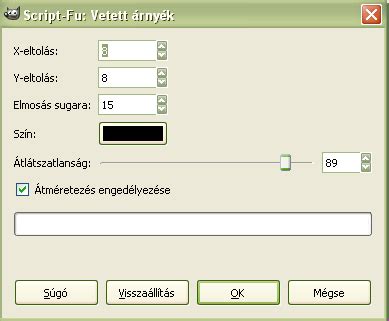
A GIMP-ben lehetőségünk van térhatás létrehozására a vetett árnyékok (Drop Shadow) segítségével is. Ezt a Szűrők > Fény és árnyék > Vetett árnyék (Filters/Light and Shadow/Drop Shadow) menüpontban találjuk. A szűrő beállításainak finomhangolásával realisztikus térhatást adhatunk a képeinknek.
Reális árnyék létrehozása objektumokhoz a GIMP-ben
tags: #gimp #textura #beillesztese