Ha szeretnéd feldobni a képeidet élénk színekkel és intenzív fénypontokkal, akkor jó helyen jársz. Ebben az útmutatóban megtanulod, hogyan tudod a színes fénypontokat a fényerő és telítettség növelésével fokozni. Két hatékony módszert fogunk bemutatni, amelyek nem igénylik a fénypontok külön-külön való szerkesztését.
Legfontosabb megállapítások
- Két fő módszer létezik a színes fénypontok fokozására a képeken.
- A beállítási rétegek használata lehetővé teszi a nem destruktív szerkesztést.
- A Camera Raw szűrő továbbfejlesztett vezérlési lehetőségeket kínál a fényerő és telítettség beállítására.
Lépésről lépésre útmutató
1. módszer: Beállítási réteg használata
Az első módszer alkalmazásához nyisd meg a képedet, és kattints az alsó panelen található beállítási réteg ikonra. Ezután válaszd a „Színárnyalat/Telítettség” lehetőséget. Most gondold át, hogy melyik színt szeretnéd fokozni. Ebben az esetben a vörös árnyalatokra összpontosítunk.
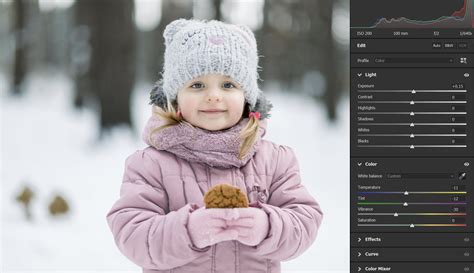
Vörös árnyalatok kiválasztása
A Színárnyalat/Telítettség párbeszédablakban a legfelső részen kattints a legördülő menüre, és válaszd a „Vörös árnyalatok” lehetőséget. Néhány pipetta jelenik meg, amelyeket használva célzottan választhatod ki a színeket.
Alap árnyalat kiválasztása
Használj az első pipettát, hogy válaszd ki a vörös egyik alap árnyalatát, amit ki szeretnél emelni. A második pipettával további vörös árnyalatokat is rögzíthetsz, például azokat, amelyek kékes árnyalatúak.
Fényerő és telítettség beállítása
Miután kiválasztottad a kívánt árnyalatokat, növelheted a fényerőt a fényerő csúszkájának jobbra húzásával. Figyelj arra, hogy a színek esetleg elhalványulhatnak a folyamat során. Ezért szükséges a telítettség növelése is.
A változtatások láthatóságának ellenőrzése
Kapcsold be és ki a beállítási réteget, hogy észhasd a különbséget. Észre fogod venni, hogy a színek élénkebbek és világosabbak, mint korábban.
2. módszer: Camera Raw szűrő
Most áttérünk egy másik módszerre. Duplázd meg a réteget, úgy, hogy jobb gombbal kattintasz a rétegre, és kiválasztod a „Réteg duplázása” lehetőséget. Ezután nyisd meg a Camera Raw szűrőt a „Szűrő” menü alatt, és válaszd a „Camera Raw szűrő” lehetőséget.
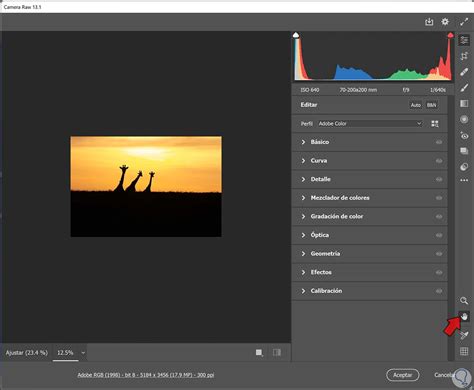
HSL csúszka keresése
A Camera Raw szűrőben megtalálod a HSL csúszkát. Itt célzottan állíthatod be a vörös árnyalatok fényerősségét és telítettségét. Húzd el a vörös árnyalatok csúszkáját jobbra, hogy növelhesd a fényerőt.
További színek beállítása
Ne felejtsd el ellenőrizni a magenta és narancssárga árnyalatokat is, és húzd el a megfelelő csúszkákat a kívánt beállítások elérése érdekében.
A változtatások megerősítése
Kattints az „OK” gombra a beállításaid megerősítéséhez. Most közvetlen előtte-utána összehasonlítást végezhetsz.
Utolsó simítások és maszkolás
Ha egy bizonyos területet, például a homlokot szeretnéd kicsit visszafogottabbá tenni, ezt maszk segítségével érheted el. Kattints a maszkoló ikonra, amely egy fehér maszkot hoz létre. Fekete elülső színnel és egy puha ecsettel óvatosan maszkolhatod ki a területeket.
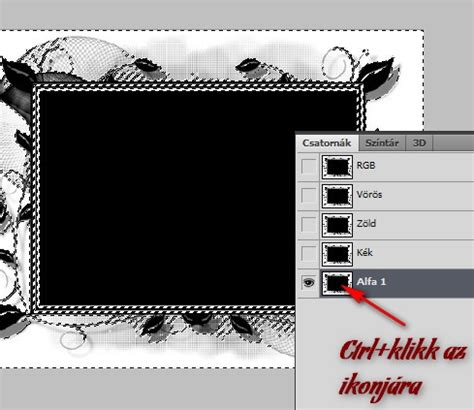
A változtatások mentése
Mielőtt elmentenéd a képedet, győződj meg róla, hogy az összes beállítás megfelel az elképzeléseidnek. Ne feledd, hogy a Camera Raw szűrő alkalmazása megduplázhatja a fájl méretét, mivel egy új réteg kerül hozzáadásra.
Az eredmény értékelése
Végül büszkén pillanthatsz a képeden lévő élénkebb fénypontokra. Próbáld ki a két módszert, és derítsd ki, melyik illik legjobban a munkafolyamatodhoz.
Összefoglalás - Színes fénypontok fokozása
Ez az útmutató megmutatta, hogyan fokozhatod a színes fénypontokat beállítási rétegek és a Camera Raw szűrő segítségével. Kísérletezz ezekkel a módszerekkel, hogy a képeidet a lehető legjobban bemutasd.
Gyakran ismételt kérdések
- Mik a színes fénypontok fokozásának két módszere?
Az első módszer a színárnyalat/telítettség beállító rétegek használata, a második módszer pedig a Camera Raw szűrő alkalmazása. - Hogyan állíthatom be a vörös árnyalatok fényerősségét és telítettségét?
A Színárnyalat/Telítettség párbeszédablakban húzd el a megfelelő csúszkákat jobbra a vörös árnyalatok fokozásához. - Mi történik, ha használom a Camera Raw szűrőt?
A Camera Raw szűrő alkalmazása megduplázza a fájl méretét, mivel egy újabb réteg jön létre. - Miért néha telítettek a színek a beállítás után?
Ez akkor történhet meg, ha a fényerőt túlságosan megemelik.
Ingyenes fénysugár fedések
A kollekció minden ingyenes fénysugarat átfedő effektusa lehetővé teszi, hogy fotói fényesek és álomszerűek legyenek, miközben fokozza a kontrasztot és a színeket. Ezeket a fénysugaras átfedéseket RAW és JPG képekre alkalmazhatja a Photoshop, a Paint Bolt Pro, a Creative Cloud, a GIMP és más, rétegeket támogató programokban. Ezek az ingyenes fedvények PNG formátumban érkeznek, ebből felbontással akár 800*533 képpontig. Tökéletesen alkalmasak Mac vagy PC felhasználók számára. Ezen az oldalon könnyen felhelyezhető fénysugaras rátéteket találsz családi, esküvői, gyerekfotókhoz, melyeket profi és kezdő fotósok egyaránt használhatnak.
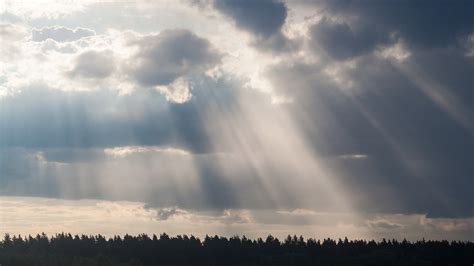
Ha még tovább szeretnéd javítani fényképeidet, hozzáadhatsz más átfedési effektusokat is, amelyek lehetővé teszik a kontraszt, a fehéregyensúly, a túlexponálás stb. problémáinak megoldását. Annak érdekében, hogy csodálatos fényképeket kapjon, használja ezeket a tippeket, amikor fénysugaras átfedéseket alkalmaz:
- Használjon jó minőségű fényképeket jó megvilágítás mellett, és a témát vagy a fénykép közepére ebből vagy a középponttól kissé távolabb helyezze el.
- A valósághűbb hatás érdekében használja a szabadban, természetes napfényben készült fényképeket.
- Próbáljon meg elmosódott hátterű fényképeket használni, hogy lágyabb érzetet adjon.
- Ügyeljen a képen látható napfény irányára ebből . Miután felhelyezte ezeket az átfedéseket, a napsugarak láthatóbbá válnak.
Becsillanó hatást hozhat létre, ha javítani szeretne egy napsütéses napon készült fotón, javítani szeretné a portrékat, tájképeket stb. Ezek a fénysugaras átfedések alkalmasak kisméretű, ebből, akár 800*533 képpont felbontású fényképekhez és nagyméretű képekhez is. ebből felbontással 6000*4000px-ig.
Ebben a gyűjteményben különböző számú ebből fénysugarat tartalmazó átfedéseket talál. A természetesebb hatás érdekében össze kell hangolnia a fénysugarak irányát ebből a fényképen és egy fedvényen. Ezeknek az átfedéseknek köszönhetően a fényképek színei gazdagabbak lesznek. Teljesen átalakíthatja képeit, és úgy nézheti ki őket, mintha profi szintű felszereléssel készültek volna.
Neonlámpák, 4 PSD, réteges hátterek Photoshophoz
Neonlámpák, 4 PSD, többrétegű Photoshop-háttér. psd 45.11 Mb(207) ... PSD, 18 PNG, Fényeffektusok, fellángolások, káprázás, csillagok, fénysugarak.
Egyszerű neonfényhatás
A technika jó segítség lesz a kezdő Photoshop-felhasználók számára, hogy megértsék a rétegstílusokkal való munka alapelveit.
Neon fények, fény, effekt png
neonlámpák, fény, effekt png 256x256px 79.48KB; káprázás, fény, hatás, fényforrás, fény, káprázás, fény png bélyegkép tükröződés, fény, hatás, fényforrás, ...
Glare (65 kép) - FUNART.pro
Glare a Photoshophoz. Háttér csillogás. 31.Háttér csillogás. elmosódott háttér. 32. Elmosódott háttér. Bokeh hatás. 33. Bokeh hatás. Vakító absztrakció. 34. Vakító absztrakció. Neon...
Neon háttér - 62 fotó
Absztrakt geometriai formák. Neon csillogás. 16. Neon kiemelések. Technológiai háttér. 17. Technológiai háttér.
Add Dramatic Light Effect in Photoshop Tutorial for beginners
A "fenysugarak kiemelese photoshop" kifejezésre keresve számos technika és eszköz áll rendelkezésre a digitális képszerkesztésben. Az alábbiakban bemutatjuk, hogyan fokozhatod a képeidben lévő fénypontokat és ragyogást, különös tekintettel a Photoshop használatára.
Színes fénypontok fokozása beállítási rétegekkel
Az egyik leghatékonyabb módszer a színes fénypontok kiemelésére a "Színárnyalat/Telítettség" beállítási réteg használata. Ezzel a módszerrel célzottan növelheted egy adott szín fényerejét és telítettségét anélkül, hogy más színeket befolyásolnál. A folyamat magában foglalja a kívánt szín kiválasztását pipettával, majd a fényerő és telítettség csúszkák finomhangolását. A beállítási réteg előnye, hogy nem destruktív, így bármikor módosíthatod vagy eltávolíthatod a változtatásokat.
A Camera Raw szűrő ereje a fénypontok kiemelésében
Egy másik rendkívül hatékony eszköz a Camera Raw szűrő, amely részletesebb vezérlést kínál a kép világosságának és színeinek manipulálásához. A HSL (Hue, Saturation, Luminance) csúszkák segítségével precízen állíthatod be az egyes színek árnyalatát, telítettségét és fényerejét. Ez különösen hasznos, ha komplexebb színkezelésre van szükség, vagy ha finomhangolni szeretnéd a meglévő fénypontokat. A Camera Raw szűrő használata után érdemes lehet maszkolással finomítani az eredményt, ha csak bizonyos területeken szeretnéd érvényesíteni a változtatásokat.
Professzionális fénysugaras effektek létrehozása
A beépített szűrőkön túl számos ingyenes és fizetős eszköz áll rendelkezésre a lenyűgöző fénysugaras effektek létrehozásához. A "Render > Lencsefoltok" (Lens Flares) szűrő a Photoshopban egy kiindulópont lehet, bár a hatás gyakran túl erős vagy nem illeszkedik tökéletesen a képhez. A modern megközelítés magában foglalja a "Saját formaeszköz" (Custom Shape Tool) használatát, amellyel különféle csillag vagy nap formákat hozhatsz létre. Ezeket a vektorformákat aztán raszterizálva, a "Sugárirányú Elmosó" (Radial Blur) és a "Gauss-elmosó" (Gaussian Blur) szűrőkkel alakíthatod át dinamikus fénysugarakká. A réteg "Szín" (Color) keverési módjának használata és a "Színegyensúly" (Color Balance) beállítási réteg alkalmazása segít a fénysugarak harmonikus integrálásában a képbe.
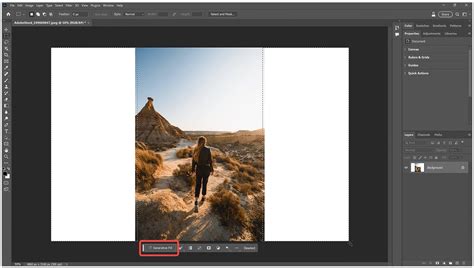
A "Negatív szorzás" (Negative Multiply) és a "Negatív multiplikálás" (Negative Multiply) keverési módok segítenek a fekete háttér eltüntetésében és a fénysugarak érvényesülésében. A "Smart Object" funkció használata lehetővé teszi a szűrők non-destruktív szerkesztését, így bármikor visszatérhetsz a beállítások módosításához.
Átlátszóság és vízcsepp hatás
Az átlátszóság kulcsfontosságú elem a digitális képszerkesztésben. A "Opacitás" (Opacity) és "Kitöltési Opacitás" (Fill Opacity) beállítások lehetővé teszik a rétegek vagy a rétegstílusok átlátszóságának szabályozását. A rétegmaszkok (Layer Masks) pedig lehetővé teszik a roncsolásmentes szerkesztést, így szelektíven tehetsz átlátszóvá vagy láthatóvá bizonyos területeket. A "Gradiens eszköz" (Gradient Tool) használata rétegmaszkokon finom átmeneteket hoz létre. Az átlátszó hátterű képek mentéséhez PNG vagy GIF formátumot ajánlott használni. A vízjelek diszkrét megjelenítéséhez csökkentsd az "Opacitás" értékét.
A kép hangulatának fokozása
A fénysugarak és a ragyogás mellett a kép általános hangulatát is befolyásolhatod. A "Camera Raw szűrő" "Átmeneti szűrőjével" (Linear Gradient Filter) finom színátmeneteket hozhatsz létre, amelyek illeszkednek a fénysugarakhoz. A "Vinjetálás" (Vignetting) effektek sötétebbé tehetik a kép széleit, kiemelve a központi témát. A "Színcsepp" (Color Splash) effektus, ahol egy új rétegen festesz egy kiválasztott színnel, majd csökkented annak átlátszóságát és "Szín" keverési módra állítod, tovább mélyítheti a kép hangulatát és realisztikusságát.
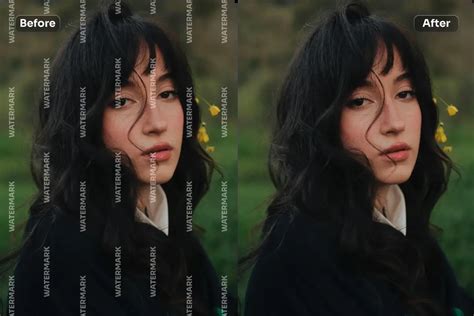
A részletesebb képfeldolgozáshoz érdemes megfontolni a "Smart Object" funkciót, amely lehetővé teszi a képek minőségének megőrzését átméretezés és szűrők alkalmazása során. A rétegek sorrendje és a keverési módok (Blending Modes) alapvető fontosságúak a harmonikus végeredmény eléréséhez.
Add Dramatic Light Effect in Photoshop Tutorial for beginners
tags: #fenysugarak #kiemelese #photoshop