A GIMP egy sokoldalú képszerkesztő szoftver, amely számos eszközt kínál a precíz munkavégzéshez. Ebben az útmutatóban a vágójelek (segédvonalak) és az alapvető eszközök használatát mutatjuk be, hogy segítsünk a képek pontos szerkesztésében és elrendezésében.
Segédvonalak elhelyezése és használata
A pontos pozicionálást segédvonalakkal segíthetjük. Ezek a vonalak nem részei a képnek, csupán a szerkesztés során nyújtanak támaszt. A segédvonalak láthatósága a menüben ki/be kapcsolható. A segédvonalakat az áthelyezési eszköz kiválasztásával a vonalzókról tudod a képre húzni.
A pontos elhelyezés érdekében a segédvonalak pozícióját láthatjuk. A segédvonalakat az eszközökre húzva azokhoz igazíthatjuk. Az állítható beállítások között szerepel a képernyő képpontban megadott pozíció is. Fontos tudni, hogy a segédvonalakat nem lehet elmozdítani, miután elhelyeztük őket.
A GIMP lehetőséget biztosít a Rács megjelenítésének és a Rácshoz való illesztés beállítására is, ami tovább segítheti a precíz munkát.
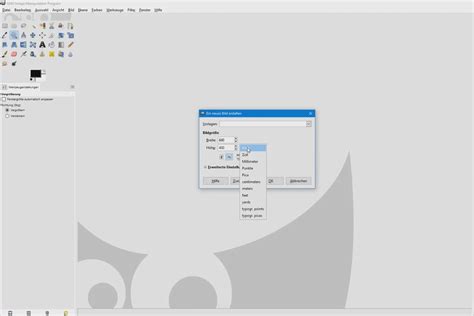
Alapvető eszközök és funkciók
A GIMP számos eszközt kínál a képek szerkesztéséhez. Ezek közé tartoznak az ecsetek, minták és színátmenetek, amelyeket az eszközök párbeszédablakában választhatunk ki. Az ecsettel előtérszínű vonásokat rajzolhatunk, míg mintával kitölthetjük a kiválasztott területet.
A "Hasonló színű pontok" eszköz hasonló színű pixeleket jelöl ki, amelyeket azután az előtérszínnel tölthetünk ki. Az eltérés mértékét is megadhatjuk, hogy mennyi árnyalatot vegyen figyelembe a program a "hasonló szín" meghatározásakor.
A "Radír" eszköz segítségével az ecsettel rajzolt vonásokat törölhetjük. Az eszközbeállítások között megadhatjuk a radír vastagságát, így finomhangolhatjuk a törlés mértékét.
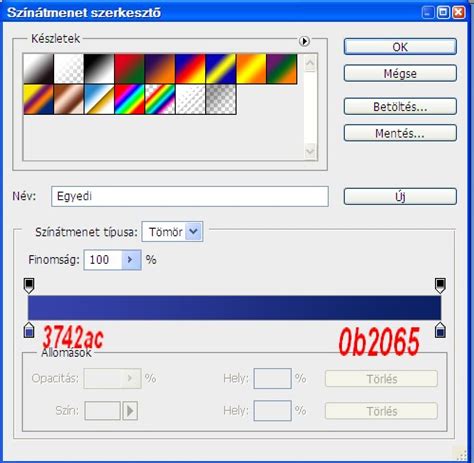
A "Színátmenet" eszköz segítségével sima átmeneteket hozhatunk létre a színek között. Például egy German flag smooth színátmenetet hozhatunk létre 100 px hosszal.
Kijelölési módok és technikák
A kijelölés a képszerkesztés egyik alapvető művelete. Ha van kijelölés, akkor a legtöbb művelet csak a kijelölt területen belül működik. A kijelölés módjai külön állíthatóak az eszközönként.
A kijelölés módjai közé tartozik az új kijelölés létrehozása, a kijelöléshez hozzáadás, a kijelölésből való kivonás és a kijelölés metszete. Ezeket a módokat a kijelölőeszközökön található gombokkal állíthatjuk be.
A Shift+kattintással vagy lenyomott egérgombbal egeret húzva jelölhetünk ki területeket. A kijelölés után csak a bekeretezett rész marad meg.
Szöveg rétegek létrehozása és szerkesztése
A GIMP lehetővé teszi szöveges rétegek létrehozását és szerkesztését. A Szöveg eszközt kiválasztva egy keretet húzhatunk a fotó alá, ahova a szöveget beírhatjuk egy szövegszerkesztő ablakban. Írás közben létrejön egy új szöveges réteg.
A szöveg stílusát, betűtípusát, méretét és színét szabadon változtathatjuk. A szöveg helyének kialakításához használhatunk segédvonalakat.
A szöveg igazításánál fontos szempont lehet a szimmetria. Középre helyezett szövegnél és ehhez hasonló szabályos elrendezésnél jól mutat a sorkizárt szöveg, ha nincsenek túl nagy üres terek az egyes szavak közt. Ha túl sok lenne a távolság, inkább válasszuk a középre rendezést.
Ha minden készen áll, a Fájl / Exportálás másként menüponttal menthetjük a képet.
Képek kombinálása és rétegkezelés
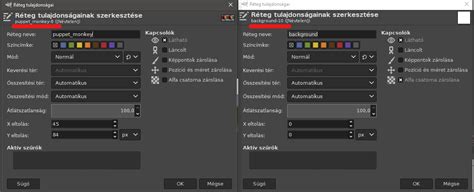
Képek kombinálásakor fontos a rétegek helyes kezelése. Nyissuk meg az első képet, majd a háttér képet is. A rétegek átalakításához a "Normál réteggé változik" opciót használhatjuk.
A képek mentéséhez használjuk a Fájl / Mentés másként menüpontot, hogy mindkét réteg megmaradjon. A képeket kicsinyíthetjük megfelelő méretre, közben tartsuk nyomva a Control billentyűt.
Az ember körüli felesleg eltávolításához használhatjuk a radírt. Érdemes kinagyítani a képet, és úgy radírozni a szép eredmény érdekében. A GIMP-ben látható segédvonalak mutatják a határt, ami nem zavaró.
Útvonalak létrehozása és használata
Az útvonalak segítségével komplex alakzatokat hozhatunk létre. Egy útvonal több különálló komponensből állhat, amelyek egymáshoz kapcsolódó szakaszokból állnak. Az útvonalat a végpontjaihoz csatlakozó vezérlőpontok határozzák meg.
Az "Útvonalak lapon" létrehozhatunk új útvonalat. Újabb rögzítések lehelyezésével készíthetjük el a komponenst. Csak kattintgatva a görbe szögletes lesz, míg vezérlőpontok használatával görbéket hozhatunk létre.
A kijelölt rögzítéseket egérrel arrébb vihetjük, és az egész szakasz megfelelően görbülni fog. A vezérlőpontot is arrébb vihetjük. Az "Útvonal átalakítása" gomb lenyomásával alkalmazhatjuk a változtatásokat.
Az útvonalból kijelölést hozhatunk létre, amit aztán színátmenettel vagy bármi mással kitölthetünk, amit egy kijelöléssel általában. A kijelölés módosításával finomíthatjuk az eredményt.
tags: #gimp #vagojelek #beillesztese