A panoráma egy jelenet széles látószögű ábrázolása, amely több kép kombinálásával jön létre egy zökkenőmentes, kiterjesztett nézetbe. Ezt a technikát széles körben használják a fotózásban, hogy megragadja a hatalmas tájakat, városképeket vagy bármilyen kiterjedt témát, amely nem illeszkedik egyetlen keretbe. A panoráma szélesebb perspektívát mutat be az átfedő képek összekapcsolásával, így kiváló választás a történetmeséléshez és a vizuális hatáshoz. Lehetővé teszi, hogy újraélje a jelenet nagyszerűségét, részleteket és mélységet kínál, hogy egyetlen fotók hiányozhatnak. Függetlenül attól, hogy egy hegyláncot, élénk látképet, vagy akár beltéri építészeti terveket mutat be, egy jól kidolgozott panoráma felemeli fotózását.
Biztosan te is nézegettél már olyan fotókat interneten, vagy galériákban, melyeket panoráma fotóknak hívnak. Ezek ugye egy nagyon széles képet mutat, szó szerint panorámát ölel be a bemutató. Nyilvánvalóan a Photoshop sem a semmiből képes ilyet csinálni, az alapokat nekünk kell elkészíteni. A feladat annyi, hogy álljunk meg egy ponton a fényképezővel a kezünkben, majd 5-10 fokonkénti fordulatban kattintsunk mindig egyet. Így elkészülnek a fázisok, melyeket a szoftver majd szépen összeilleszt nekünk.
A Photoshop használatának előnyei panorámás képek készítéséhez
Robusztus funkcióinak és pontosságának köszönhetően a Photoshop az egyik legjobb eszközként tűnik ki a panorámás fotók készítéséhez. Íme, a Photoshopban készített panoráma előnyei:
- Varrat nélküli varrás: A Photoshop fejlett algoritmusai automatikusan összehangolják és keverik a képeket, így hibátlan eredményt biztosítva látható vonalak vagy eltérés nélkül.
- Szín- és expozíciós beállítások: Eszközöket biztosít a világítás, az árnyékok és a hangok kiegyensúlyozására a képeken egységes megjelenés érdekében.
- Nagy felbontás: A Photoshop fenntartja a fényképek magas minőségét, ami éles és részletes panorámákat eredményez.
- Sokoldalúság: A Photoshop segítségével kísérletezhet különböző vetítési módszerekkel (perspektív, gömb vagy henger alakú), hogy megfeleljen a témájának.
- Kreatív vezérlés: A varráson túl további szerkesztésekkel, például szűrőkkel, átfedésekkel vagy színminősítéssel fokozhatja panorámáját, hogy valóban egyedi legyen.
A megfelelő előkészítés kulcsfontosságú
A megfelelő előkészítés kulcsfontosságú a lenyűgöző eredmények eléréséhez a Photoshop panoráma létrehozása során. A felvétel közben nagy figyelmet fordítva a részletekre sima varrás és a vizuálisan hibátlan kimenetel biztosít.
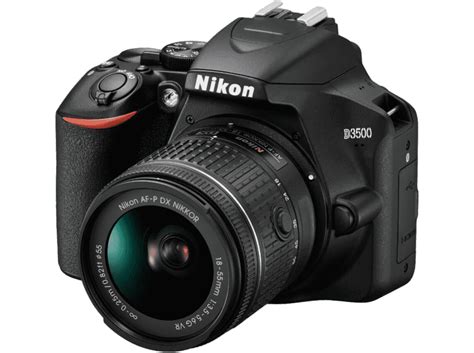
Kamera
Míg bármelyik kamera képes panorámás felvételeket készíteni, a kézi beállításokkal ellátott DSLR vagy tükör nélküli kamera nagyobb ellenőrzést biztosít az expozíció és a fókusz felett.
Állvány
A stabilitás kulcsfontosságú a panorámás fotózáshoz. Az erős állvány segít megőrizni a magasságot és a szöget, miközben a jelenetben. Keress egy forgó fejjel a simább átmenetekért.
A felvételi folyamat
A felvételi folyamat határozza meg a panoráma sikerét. Kövesse ezeket az alapvető tippeket a legjobb eredményekért:
- Fotó átfedés: Győződjön meg róla, hogy minden kép 20-30%-kal átfedésben van a következővel. Az átfedés elegendő adatot biztosít a Photoshop számára a képek zökkenőmentes összehangolásához és összevarrásához.
- Egységes expozíció: Használja a kézi módot a következetes expozíciós beállítások beállításához (zársebesség, rekesznyílás és ISO). Ez megakadályozza a végső panoráma hirtelen világítási változásait. Állítsa be az expozíciós kompenzációt -1-re, és növelje a redőnysebességet egy megállással (pl. 1/250-től 1/500-ig). Ez megakadályozza az egyenetlen világítást, és leegyszerűsíti a varrást a Photoshopban.
- Lencse irány: Tartsa a lencse szintjét, és mozgassa vízszintesen vagy függőlegesen anélkül, hogy megdöntötte volna az összehangolást minden felvételen.
- Széles látószögű objektív használata: A széles látószögű objektív minden képkockában több jelenetet rögzít, ezzel csökkentve a panorámához szükséges fotók számát. Kerülje azonban a szélsőséges torzítást, ami megnehezítheti a varrást.
Azáltal, hogy alaposan előkészíti és követi ezeket a lépéseket, megkapja az ideális alapanyagát a Photoshop számára, hogy lélegzetelállító panorámát hozzon létre.
Hogyan készítsünk panorámát Photoshopban: Lépésről lépésre
Most lépjünk tovább a részre:
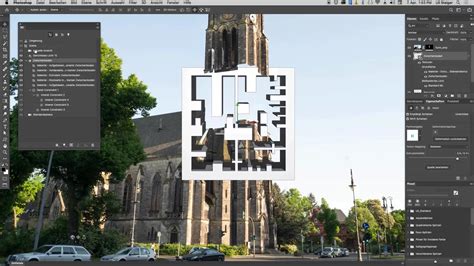
STEP 1: Indítsa el a Photoshopot és válassza ki a Photomerge lehetőséget
Kezdje a Photoshop elindításával a számítógépen. A képek egyesítéséhez egy panoráma, menjen a Fájl > Automatizálás > Photomerge.
STEP 2: Válassza ki az automatikus elrendezést
A Photomerge párbeszédpanelben válassza ki az Auto Layout opciót, ami a legtöbb képnél jól működik. A Photoshop automatikusan összehangolja és egyesíti a kiválasztott fotókat egyetlen panorámás képbe.
STEP 3: Válassza ki a forrásfájlokat
A Photomerge párbeszédpanelben a Forrásfájlok alatt látja a Használat menüt. Ha a használni kívánt képek már megnyílnak a Photoshopban, egyszerűen kattintson a Hozzáadás megnyitott fájlokhoz... gombra, hogy hozzáadja őket a listához. Ha bármilyen képet szeretne eltávolítani a forrásfájl listából, válassza ki a képet, és kattintson az Eltávolítás gombra. Készen állsz előre haladni, miután kiválasztotta a megfelelő képeket.
STEP 4: Torzítás eltávolítása
Miután a képeket betöltötték és összehangolták, itt az ideje, hogy szerkesszük a 360 fokos fényképeket a Photoshopban bármilyen torzítás kezelésére. Navigáljon a Szűrő > Lencsejavítás menüpontba, és állítsa be a torzítás eltávolítása csúszkáját bármilyen hordó vagy tűpárna torzítás kijavítására. Ez az eszköz automatikusan beállítja a gyakori lencsetorzításokat, így a panoráma természetesebbnek és összehangoltnak tűnik.
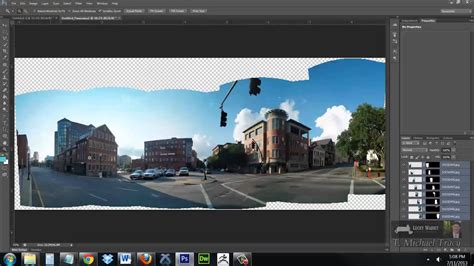
A panorámás képek készítése Photoshopban nagyon profi választás. Ha a panorámás videókat dinamikusabbnak szeretnénk látni, akkor a CapCut fontos szerepet játszik ebben a tekintetben. Különféle videószerkesztő funkciókat biztosít, például szövegeket, átmeneteket stb. Tudjunk meg többet erről a következő részben!
Photoshop alapok, amiket minden fotósnak tudnia kell
Gombpanorámák videóvá alakítása a CapCut segítségével
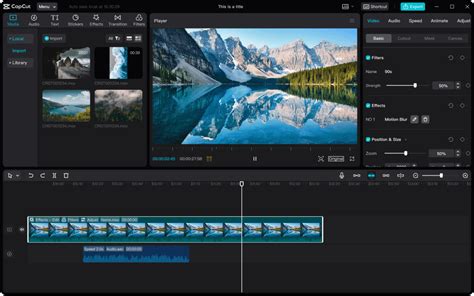
A CapCut egy könnyen használható videószerkesztő eszköz, amely lehetővé teszi, hogy panorámafotókat készítsen, és dinamikus effekteket adjon hozzá, hogy lenyűgöző videótartalmat hozzon létre. A CapCut segítségével különböző funkciókat, például a sima videó átmenetek, lebilincselő animációk és kreatív szűrők használhatunk. Ezek az eszközök hozzáadják a mozgást, a mélységet és a vizuális vonzerejét, átalakítva a statikus fotó egy vonzó videót, amely megragadja a figyelmet.
STEP 1: Panoráma képek importálása
Kezdje a CapCut elindításával és a panoráma képek importálásával. Kattintson az Importálás gombra, hogy válassza ki a panoráma képeket, vagy húzza és dobja őket a munkaterületre a gyors kezdéshez.
STEP 2: Panoráma kép videó szerkesztése
Most szöveget, szűrőket és zenét adhat hozzá a panorámaképhez. Ahhoz, hogy a panorámakép színét kiemelkedőbbé tegye, az Állítás segítségével állíthatja be a színt, a könnyűséget vagy a hatásokat. Átmeneti hatásokat is adhat hozzá, hogy a kép mozgónak tűnjön.
STEP 3: Export és megosztás
Miután befejezte a szerkesztést, exportálja a videót az előnyben részesített formátumban, Mp4 vagy MOV. A CapCut különböző lehetőségeket kínál a videó exportálására, beleértve a felbontást és a bit sebességet, biztosítva, hogy a legmagasabb minőségű kimenetet megoszthassa a barátokkal, a családdal vagy a közösségi médiával.
A panorámás képek különböző alkalmazásai
A panorámás képek különböző alkalmazásokkal rendelkeznek különböző mezőkön, mélységet és kontextust adnak hozzá a vizuális tartalomhoz. Íme néhány gyakori felhasználás:
- Tájfotózás: A panorámás képek tökéletesek a természet elsöprő kilátásainak megörökítéséhez. Lehetővé teszik a fotósok számára, hogy egyetlen képben bemutassák a hatalmas tájakat, a hegyláncoktól a tengeri tájig.
- Építészet és belsőépítészet: A panorámás képek egyedülállóan rögzítik az építészeti struktúrákat és a belső tereket, átfogó képet nyújtva, amely kiemeli mind a tervezést, mind a környező környezetet.
- Termékkampányok: A marketingben és reklámokban panorámás képeket használnak a termékek teljes kontextusában történő kiemelésére, gyakran professzionális érintést adva a termékfotózáshoz és kampányokhoz.
- Történelmi helyszíni feljegyzések: A panorámás fotók elengedhetetlenek a történelmi helyszínek dokumentálásában. Széles látószögű perspektívákat kínálnak, amelyek megőrzik a tereptárgyak és fontos helyszínek részleteit levéltári és oktatási célokra.
Összefoglalva, hogy egy lenyűgöző panoráma létrehozása a Photoshopban olyan egyszerű lépéseket jelent, mint az importálás, a képek összehangolása, a torzítás kijavítása és a fényképek közötti zökkenőmentes átmenet biztosítása. A 360 fokos panoráma létrehozásához szükséges legfontosabb tippek a Photoshopban a Photomerge eszköz használata, az egységes expozíció fenntartása és a lencsetorzítás eltávolítása a hibátlan eredmény érdekében. Miután elkészült a Photoshopban található 360 fokos fotója, a CapCut kiváló módot kínál arra, hogy dinamikussá tegye az átmenetek, animációk, szűrők és effektek hozzáadásával, a statikus panorámaképet vonzó videóvá alakítva.
Gyakran Ismételt Kérdések
1. Melyik fényképezőgép mód használható panoráma fényképek készítéséhez?
A panoráma fényképek rögzítéséhez használt kamera módot jellemzően "Panoráma módnak" nevezik. Ez a mód lehetővé teszi a fényképezőgép vízszintes (vagy függőleges) mozgatását, miközben automatikusan több felvételt varr össze, hogy széles képet hozzon létre, szélesebb jelenetet rögzítve, mint egyetlen fotó.
2. Mik a fő különbségek a 360 panorámás kép és a 360 panorámás videó között?
A 360 panoráma a Photoshopban olyan statikus képre utal, amely interaktív 360 fokos nézetet kínál, míg a 360 panorámás videó dinamikus, lehetővé téve a mozgást a jeleneten belül. A 360 panoráma egyetlen fotó, míg a videó magával ragadó, folyamatos élményt nyújt. A CapCut segítségével panorámás képeket és videókat optimalizálhat, mert rengeteg funkciót kínál, beleértve a szűrőket és effekteket.
3. Hogyan lehet megjavítani a "ghosting" a Photoshop panorámáinak varrásakor?
A szellemek megjavításához a 360 fokos fényképek Photoshopban történő létrehozásakor és szerkesztésekor használjon rétegmaszkolási és keverési technikákat. A Photomerge segítségével igazítsa a képeket, és fedezze ki azokat a területeket, ahol szellemek fordulnak elő.
tags: #gombpanorama #keszites #photoshop