Az MI-alapú képtisztítás átalakítja a fényképek helyreállításának és megőrzésének módját. Az MI gépi tanulás használatával automatikusan meg tudja tisztítani a régi vagy sérült képeket, eltávolítva róluk a nem kívánt zajt, és közben megőrizve az apró részleteket.
Az MI szerepe a képszerkesztésben
Az Adobe Photoshop Generatív kitöltés eszköze az MI-alapú képtisztítást végző eszközök közé tartozik. Megérti a kép kontextusát, és olyan helyettesítő képpontokat tud létrehozni, amelyek jól beleolvadnak a képbe. A Photoshopban különféle paraméterek (például az MI által használt effektek intenzitásának és stílusának) módosításával pontosíthatja az MI-vel generált képeket, hogy megfeleljenek a kreatív elképzeléseinek.
Az MI-alapú eszközök felbecsülhetetlen fontosságra tettek szert mind a profi, mind az amatőr fénykép-restaurátorok körében, a sérült régi fényképek javításától kezdve a rossz fényviszonyok között készült képek minőségének javításáig. Az MI-alapú képtisztítás egyik fő előnye, hogy pontosan kezelhetők vele a konkrét feladatra fókuszáló projektek, például egy fénykép alulexponált területeinek korrigálása.
Az MI növelni tudja a fényességet és helyre tudja állítani a tisztaságot, miközben különbséget tesz a nemkívánatos zaj és a meghagyni kívánt elemek, például a szemcsézettség és a textúra között. Ez különösen akkor hasznos, ha kulcsfontosságú az állagmegóvás, például korabeli fényképek restaurálásakor vagy művészi fotózás során, ahol a szemcsézettség karaktert ad a képnek.
Az MI révén a digitális művészek jobban összpontosíthatnak szemléletmódjuk megvalósítására, miközben kevesebb időt kell manuális szerkesztéssel tölteniük. Távolítson el bármilyen zavaró elemet: Töröljön ki embereket, rendetlenséget vagy szövegeket a fotóiról. Annyira egyszerű, hogy bárki használhatja.
A képszerkesztés még soha nem volt ilyen egyszerű. A szűrők segítségével a képszerkesztés során számos egyedi fotószűrőt tudsz bevetni a még jobb és látványosabb végeredmény érdekében. Természetesen az online képszerkesztés keretében módosíthatod a fotó vagy kép méretét, kivághatsz belőle részeket, illetve tükrözheted is azt. A fotószerkesztés funkciók között megtalálható ezen felül még a különböző színű és formájú ecsetekkel történő rajzolás, különböző grafikus alakzatok, egyedi matricák elhelyezése, valamint a fotók, képek online keretezése. A képszerkesztés során ezen felül megadhatod a háttérszínt is, illetve tetszőleges módon lekerekítheted a szerkesztett fotót, tisztára mint a Photoshop programban. Az ingyenes képszerkesztő használata során természetesen egyesítheted a rétegeket, illetve visszavonhatod az online fotószerkesztés során végrehajtott módosításokat.

Az Adobe Photoshop Generatív kitöltés eszközének használata
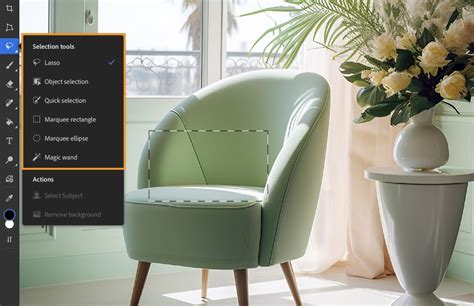
A megtisztítandó képterületek kijelölése: Jelöljön ki egy képterületet a Lasszó eszközzel vagy a Kijelölő eszközzel azokra a részekre összpontosítva, ahol észrevehető mennyiségű képzaj vagy képhiba található.
Váltás a Generatív kitöltés eszközre: Maradjon kijelölve a korrigálandó képterület. Válassza a Szerkesztés menü Generatív kitöltés elemét. Egy párbeszédpanelen kérni fogja a program a kitöltendő tartalom típusának megerősítését. Mivel most zajcsökkentésről van szó, hagyja üresen a promptmezőt.
A kitöltési beállítások megadása: A Photoshop a rekonstruálást (a képpontok kijelölt területre való lecserélését) és a képkiterjesztést (a kitöltés képpontjainak környező képterületekbe keverését) is elvégzi, hogy zavaró átmenetek nélkül eltávolíthassa a képzajt. A Generatív kitöltés eszköz által alkalmazott effektek intenzitását a beállítások között adhatja meg. Kismértékű képzaj esetén használjon kisebb intenzitást, hogy természetesebb maradjon a textúra.
Szöveg hozzáadása képekhez iPhone-on
A szöveg hozzáadása nem az egyetlen szerkesztési funkció, amelyet végrehajthat. Leírásokat, aláírásokat és nagyítókat adhat hozzá. Ezenkívül a funkcióhoz tollak és vonalzók is tartoznak, amelyeket használhat. Tartalmazza a színt, amelyet alkalmazni fog.
Az iPhone beépített Jelölés funkciója
Az iPhone készülékek beépített funkcióval rendelkeznek, amely szöveget adhat a fényképekhez: Jelölés. Hozzáférhet az iPhone néhány alkalmazásához.
1. lehetőség: A Fotók alkalmazásban
Az iPhone készülék a képeket a Fotók alkalmazásban tárolja. Szerencsére a Markup funkció támogatja. Ebben az esetben szöveget adhat hozzá a Photo alkalmazás iPhone-képein.
- Nyissa meg a képek ikonra az iPhone képernyőjének elhúzásával a hely megkereséséhez. Ezután keresse meg azt a fényképet, amellyel szöveget adhat hozzá. Később érintse meg a Szerkesztés gombot a fő felület jobb felső sarkában. Megjelennek az iPhone Photos alkalmazás szerkesztő eszközei.
- Kérjük, érintse meg a Plusz ikonra a jobb alsó sarokban. A Jelölő funkció eszközei felső felső opcióként jelennek meg. Mivel szöveget fog hozzáadni az iPhone fényképéhez, érintse meg a Szöveg ikont a lehetőségek között. Most rajtad a sor, hogy szöveg hozzáadásával szerkessze a képet.
2. lehetőség: Az Üzenetek alkalmazásban
A Jelölés funkció támogatja az Üzenetek alkalmazást is! Csak új üzenetet kell írnia az alkalmazásban.
- Nyissa meg a Üzenetek alkalmazást iPhone-ján. Csak meg kell keresnie az alkalmazás ikonját, és meg kell érintenie. Érintse meg a Összeállít ikonra a fő felület jobb felső sarkában. Megjelenik az Új üzenet felület.
- Kérjük, válassza ki a fényképet, amelyhez szöveget szeretne hozzáadni. Ezt követően érintse meg a Haszonkulcs gombot a képernyő bal alsó sarkában. A funkciók eszközei megjelennek a képernyőn. Érintse meg a Plusz szakasz a jobb alsó sarokban. Az opciók megjelennek, és válassza ki a lehetőséget szöveg gombot mindegyik között. Szerkessze meg a fényképet érdeklődésének megfelelően.
Harmadik féltől származó eszköz számítógépen
Harmadik féltől származó eszköz a megoldás, ha számítógépét szeretné használni az iPhone fényképeinek szöveg hozzáadásához. FoneLab Video Converter Ultimate számítógépen keresztül szöveget adhat a képekhez vízjelek hozzáadása.
- Töltse le az eszközt a számítógépére. Csak be kell pipálnia a ingyenes letöltés gomb.
- Válassza a Kollázs gombot a tetején. Ezt követően válassza ki a Egyetlen doboz az alján. Kattints a Plusz ikonra. Ezt követően megjelenik a számítógépes album.
- Kattintson jobb gombbal a bal oldali fotóra, ne az előnézetre. Ezt követően válassza ki a Szerkesztés gomb. Később egy új ablak jelenik meg. Válaszd a vízjel ikonra a tetején. Válaszd a szöveg szakaszt, és adja hozzá a hozzáadni kívánt szöveget.
- Szerkessze a videót, ha további effektusokat szeretne hozzáadni. Ezt követően ideje elmenteni a fényképet.
Google tárhely takarítása
Korábban szóba került már nálunk a Google fiók takarítása, de akkor elsősorban azzal foglalkoztunk, miként lehet megszabadulni a Google által elraktározott személyes adatoktól (böngészési és keresési előzmények, térképen rögzített útvonalaink stb.). De ugyanígy adtunk tanácsokat arra nézve is, hogyan érdemes nekifogni a Google Drive-ban őrzött, de már feleslegessé vált fájlok eltakarításának is. Ma ezeket a tippeket szeretnénk kiegészíteni még három praktikával, amelyek segíthetnek, hogy az ingyenes, 15 GB-os Google tárhelyünket kellően tisztán tartsuk ahhoz, hogy tényleg elférjenek ott a fontos, biztonságban őrzendő fájlok, levelek, fotók. Lássuk, miként lesz hatékony a Google tárhely takarítása és miként spórolhatunk így a szabad hellyel.
Ahogy azt minden ilyen jellegű cikknél elmondjuk: mielőtt az ember nagy lendülettel belekezd a fájlok, levelek, fotók törlésének, érdemes ezekről - legalább átmenetileg - biztonsági mentést készíteni. Így ha pár nap vagy hét múltán mégis szükségünk lenne valamelyik törölt darabra, visszaállíthatjuk azt. Ha pedig már biztosan tudjuk, hogy nincs szükség rájuk, törölhetjük a biztonsági mentést is. A Google fiók tartalmának - beleértve a címjegyzéket és a többi adatot is - biztonsági mentéséről itt írtunk részletes útmutatót.
Kezdésnek pedig javasoljuk, hogy mindenki nézze meg, egyáltalán mennyi szabad helye van Google tárhelyén. Ezt erre a linkre kattintva most azonnal is megteheti, feltéve, hogy az adott böngészőben be van jelentkezve Google fiókjába.
Levelezés takarítása
Kezdjük azzal a résszel, amely a legtöbb felhasználónál lefoglalja a Google tárhely jelentős részét: a levelezéssel. Olykor több ezer, esetleg több tízezer levél van el a felhasználók többségében postafiókjában. Ha ezeknek csak egy részéhez tartoznak pár MB-os csatolmányok, már önmagában jelentős tárhelyet elfoglalhatnak. Ráadásul legtöbbször a több évvel korábbi levelek tartalma és csatolmányai már nem is fontosak, így azokat simán lehetne törölni. Nos, nekieshetünk egyesével átnézni, ami praktikus, de rendkívül sokáig tart. Szűrhetünk a nagyméretű csatolmányokat tartalmazó levelekre, feladókra, egy adott dátumtartományra, s megannyi más szempontra. A kiszűrt leveleket pedig pár kattintással törölhetjük.
Google Fotók optimalizálása
Hasonlóan ügyes szűrőkkel látták el a Google Fotókat is, így ott is van lehetőségünk gyorsabban felkutatni a feleslegesen tárolt fotókat. Emellett, ha a Google Fotókat elsősorban az okostelefonunkkal készített fényképekkel töltjük meg, spórolhatunk a hellyel, ha a szinkronizálásnál az Eredeti minőség helyett a Jó minőséget választjuk.
Google Drive rendszerezése
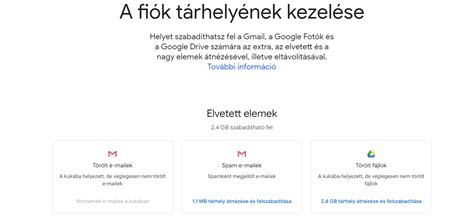
Végül lássuk, miként lehet hatékonyan megszabadulni a feleslegtől a Google Drive-on. De a Google ad némi extra segítséget is, hogy kényelmesebb legyen átnyálazni a tárolt anyagokat: a Google One felületen találunk egy Tárhely felszabadítása linket, amely A fiók tárhelyének kezelése oldalra vezet. Ezeket egy kattintással törölhetjük ezen a felületen. Azt ugyan nem tudjuk ígérni, hogy a takarítás teljesen automatikusan megoldható, de az kétségtelen, hogy a Google mindent megtett azért, hogy minél egyszerűbb legyen e feladat a felhasználóknak. Szóval ha már nagyon kifogyóban vagyunk a szabad tárhelyből, érdemes bevetni a fenti praktikákat.
tags: #kepszerkesztes #iras #takaritasa