Általában eljön az idő, amikor professzionális fényképet kell készíteni, különösen önéletrajzhoz vagy szakmai profilhoz. Ilyen helyzetekben a képszerkesztők hihetetlenül hasznosak lehetnek. Nem kell szakembernek lenned; a megfelelő eszközök jelentős változást hozhatnak. A mesterséges intelligenciába integrált fotószerkesztőkkel, mint például a Pixlr, sokkal könnyebbé vált a háttér eltávolítása és egyszínűre cseréje.
A Pixlr egy online képszerkesztő eszköz, amely fantasztikus, költséghatékony alternatívaként szolgál a drágább asztali képszerkesztő alkalmazásokhoz. A Pixlr felhasználóbarát felülettel és dedikált háttéreltávolító eszközzel rendelkezik, amelyet közvetlenül a kezdőlapjáról érhet el. Ez azt jelenti, hogy nem kell végignéznie a fotószerkesztő összes funkcióján, hogy megtalálja a szükséges eszközt. Csak töltse fel a képet, és a Pixlr mesterséges intelligencia motorja automatikusan eltávolítja a hátteret, így időt és erőfeszítést takarít meg.
Web-alapú és mobil hozzáférés: Web-alapú eszközként a Pixlr bármely internetkapcsolattal rendelkező eszközről elérhető. Ebben a 2025-ös Pixlr-értékelésben volt egy fantasztikus oldalnézeti fotóm magamról, amely tökéletes volt a beszámolómhoz - pont a megfelelő szögben, hogy zökkenőmentesen párosuljon a szöveggel. De amikor megpróbáltam importálni, a háttér teljesen elrontotta a hatást.
A Pixlr egy fantasztikus eszköz a képszerkesztéshez. Végigvezetem a Pixlr Szerkesztő verzióján, hogy megmutassam, milyen egyszerűen szerkeszthet egy fényképet, ahogyan azt kézzel is tettem.
A kép szerkesztése után előfordulhat, hogy az élek nem következetesek. Használja a „Rajz” eszközt a kép esetleges inkonzisztens éleinek kijavításához.
Mivel a Pixlr-t manuálisan használtam a Szerkesztő funkcióval, pontosnak kellett lennem az objektum körvonalazásakor, amelyen dolgoztam. Annak ellenére, hogy rendelkeztem némi képszerkesztési tapasztalattal, a tökéletesség elérése minden részlet - például hajszálak és ingbélések - megörökítésében kihívásnak tűnt.
A Pixlr egy fizetős eszköz, amely internetkapcsolatot igényel, és ha ezek az aggodalmak fontosak az Ön számára, a WPS Photos megbízható alternatíva, amelyet érdemes megfontolni. Nemcsak jól versenyez az olyan webalapú képszerkesztő eszközökkel, mint a Pixlr, de megállja a helyét az olyan iparági szabványokkal szemben is, mint a Photoshop és a Canva. A WPS Photos emellett mesterséges intelligencia által is működik, így olyan fejlett funkciókat kínál, amelyek leegyszerűsítik a szerkesztési folyamatot, és gyorsan tökéletes képet eredményeznek. A WPS Photos átfogó képszerkesztő csomagot biztosít, amely minden képszerkesztési igényt kielégít. A WPS Photos beépített mesterséges intelligenciával rendelkezik, ami hihetetlenül egyszerűvé teszi a professzionális eredmények elérését minimális erőfeszítéssel. És a legjobb az egészben az, hogy teljesen ingyenes.
A Pixlr egy ingyenes háttéreltávolító eszközt kínál, amely lehetővé teszi a felhasználók számára, hogy könnyen eltávolítsák a hátteret a képeikről. A fejlettebb funkciókhoz, például a nagyobb felbontású exportáláshoz és a további szerkesztési lehetőségekhez prémium verzió áll rendelkezésre.
A Pixlr ingyenes kiadásában korlátozások vonatkozhatnak a szerkeszthető képek számára vagy a végső kimenetek minőségére.
A Pixlr hatékonyan kezeli a különféle képtípusokat, beleértve a több témával rendelkező képeket is.
A Pixlr már jó ideje erős szereplő a képszerkesztő iparban, különösen a Pixlr háttéreltávolító funkcióinak köszönhetően. A versenytársak, például a WPS Office térnyerésével azonban a Pixlr jelentős kihívásokkal néz szembe. A WPS Photos különösen olyan fejlett funkciókat kínál, mint például a mesterséges intelligencia által támogatott háttéreltávolítás, amelyek ingyenesen és offline módban is elérhetők. Ha egy hatékony, költséghatékony alternatívát keres, amely nem igényel állandó internet-hozzáférést, a WPS Photos lehet a megfelelő megoldás.
A kép hátterének vagy egy részének homályosítását a “Blur” funkcióval tudod elvégezni. A kép egy részét manuálisan, az egérrel homályosítod. A hátránya, hogy nem biztos, hogy egyenletes lesz, lehetnek olyan részek, ahol jobban el van mosva a háttér.A másik megoldás az, ha a tárgyat külön rétegként teszed a képre és a hátteret külön homályosítod, az egész hátteret egyben.
A Pixlr egy profi képszerkesztő program, teljesen ingyen! A program rákérdez, hogy milyen minőségű/méretű képet szeretnél szerkeszteni. Webre teljesen alkalmas a legkisebb is, ha később szeretnéd kinyomtatni A/5 vagy nagyobb méretben, akkor kell a nagyobb méretet választani. A nagyobb méret lassítja a számítógépet, főleg ha régebbi.
Húzd be a képet a Photopea felületére, válaszd a bal oldali ikonsorból a csepp alakú Életlenítés eszközt, ekkor egy kör lesz a kurzorból. Az egér kattintásával, húzásával homályosítod a képet. A fénykép tárgya éles marad, a háttér pedig egyenletesen homályosodik, vagyis egyenletes az életlenítés, nem viszünk bele hibát az egérrel.
Lépj a Pixlr.com-ra, majd válaszd az Advanced Editort. Húzd be a képet, majd duplikáld a réteget. A jobb oldali sávban látod a réteget, illetve rétegeket. A kijelölt rétegen tudsz dolgozni, a többi réteg nem módosul. Tehát ha a fénykép tárgya és a háttér külön rétegre kerül, a hátteret módosítva nem változik a tárgy.
Válaszd ki a felső réteget, majd kattints a Layer menü AI Auto Mask gombjára, ez automatikusan kivágja a fénykép tárgyát. Az alsó réteg változatlan, viszont úgy látszik, mintha még mindig a képen lenne a tárgy. A hátsó reteget kell kiválasztani, majd életleníteni.
A Photopea-ban nincs automatikus háttér eltávolító funkció, ezen egy kicsit dolgozni kell. Húzd be a képet a szerkesztőfelületre.
Általában egy kép hátterének eltávolítása a Pixlr-ből egyszerű, gyors és hatékony. A Pixlr Háttéreltávolító eszköz könnyen használható, és megkönnyíti a felhasználók számára, hogy néhány perc alatt professzionális megjelenésűvé alakítsák a képeket. Legyen szó üzleti, személyes profil vagy szabadidő szerkesztéséről. Ez egy lépésről lépésre bemutatja, hogyan távolíthatja el a nem szükséges képek hátterét.
A Pixlr az a hely, ahol megtanulhatja, hogyan kell dolgozni az eszközeivel, például egy profi, aki megszabadul a szemcsés képektől, és professzionálisan nézheti meg a képeket. Nem kell többé bonyolult szoftvereket keresni. Mert a Pixlr-ben lévő háttéreltávolító több mint elég. Merüljünk el, és tegyük gyerekjátékká a háttérszerkesztést!
Mi az a Pixlr háttéreltávolító?
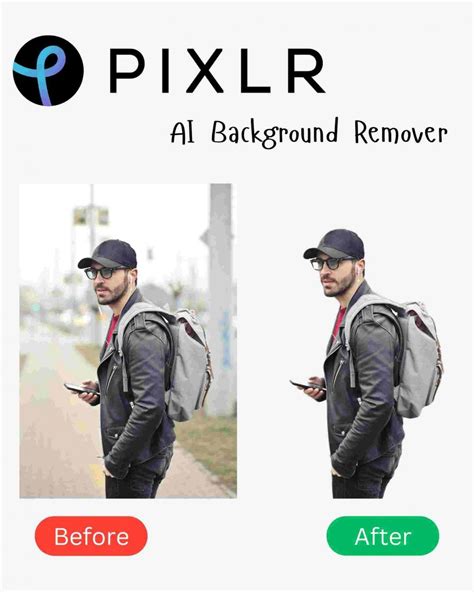
A Pixlr Háttéreltávolítója hatékony eszköznek tekinthető, amelyet arra terveztek, hogy néhány kattintással eltávolítsa a képek hátterét. A legkorszerűbb mesterséges intelligencia technológiát használva bölcsen azonosítja és törli a hátteret, miközben érintetlenül tartja a tárgyat.
Ebből a szempontból a réteges szerkesztési funkció azoknak a felhasználóknak a legkényelmesebb, akik jó minőségű képet szeretnének kapni anélkül, hogy a retusálás terén tapasztaltak, vagy egyáltalán nem.
A Pixlr háttéreltávolító kulcsfontosságú jellemzői:
- Sebesség és hatékonyság: A Pixlr Háttéreltávolítója pillanatok alatt látja a képeket. Éppen ezért különösen hatékony olyan projekteknél, mint például termékkatalógus vagy profil, ahol egyszerre több fényképpel kell dolgozni. Ez a funkció rendkívüli mértékben csökkenti az időt és energiát, amelyet egyébként a háttér kézzel történő törlésére használnának.
- Pontosság és pontosság: A mesterséges intelligenciával hajtott eszköz erőssége a hátterek könnyű észlelésében és eltávolításában rejlik, így tiszta éleket biztosít a téma körül. Ez a pontosság javítja a képek általános minőségét, ezáltáltal fokozza azok szakmai vonzerejét.
- Sokoldalúság: A Pixlr több eszközt kínál a képretusáláshoz, mint a háttér törlését. Részlet a rajzoló és lasszó eszközök például összekeverhetik vagy átszínezhetik a háttér egyes területeit, élesebbé vagy simábbá tehetik az éleket vagy néhány könnyen elérhető területet. Ez az alkalmazkodóképesség lehetőséget ad arra, hogy jobban kézben tartsa a végső megjelenés kreativitását.
- Nagy felbontású támogatás: A Pixlr 4K-ról 8K-ra megy, és lehetővé teszi a felhasználók számára, hogy kiváló minőségű eredményeket érjenek el a 4096 x 4096 pixeles felbontásig. Ez biztosítja, hogy a hátteret eltávolítva még a nagy képek is élesek maradjanak, kiváló megjelenítési minőséggel.
Alkalmazások
A Pixlr háttér eltávolítója számos tervezési törekvésben megváltoztathatja a játékot. Ez így működik, függetlenül attól, hogy e-kereskedelemre, grafikai tervezésre, fotózásra vagy a három kombinációjára használja. Az e-kereskedelem esetében azonban lehetővé teszi, hogy tiszta vagy egyszínű háttérrel tiszta termékfotókat készítsen, amelyek ideálisak az online vásárlási webhelyekhez. Különösen hasznos lehet a grafikusok számára, akik esetleg szeretnék eltávolítani a hátteret a logókról, promóciós képekről és egyebekről, míg a fotósok könnyen szerkeszthetik vagy felcserélhetik a hátteret egy portréban, vagy lenyűgöző kompozitokat készíthetnek. A Pixlr hihetetlenül egyszerűvé teszi a látványterv bármilyen platformhoz vagy választott projekthez való igazítását!
Miért válassza a Pixlr-t a háttér eltávolításához?
A háttér törléséhez a Pixlr háttéreltávolító komplex mesterséges intelligenciával és egy hasonlóan fejlett grafikus felhasználói felülettel párosul a vállalat versenyképes ára mellett. Íme egy alapos pillantás arról, hogy miért a Pixlr a preferált választás sok felhasználó számára:
- AI által vezérelt pontosság: A Pixlr a valaha látott legjobb AI-algoritmusokat kínálja a hátterek azonosítására és felszámolására. A technológia használatának előnyei közé tartozik; Ez segítség a kép elsődleges fókuszának megőrzésére szolgál, ezért nem kell órákig manuálisan javítani. A Pixlr AI termelékenysége leginkább azoknál a képeknél hasznos, amelyeket nehéz elfedni a képen lévő részlet miatt, vagy ahol jelentős kontraszt van a képen.
- Felhasználóbarát felület: A Pixlr különösen könnyen használható felülettel rendelkezik, amely megkönnyíti a számos eszköz alkalmazását. Nemcsak egyszerű felhasználóknak, hanem profiknak is készült, ahol az emberek képeket tölthetnek fel, és néhány kattintással törölhetik a hátteret. Az egyszerű elrendezés nagymértékben minimálisra csökkenti a fényképekkel módosítható szoftverek működésének ellenőrzéséhez szükséges időt, ami lehetővé teszi, hogy még a kezdők is kiváló eredményeket érjenek el.
- Költséghatékony megoldás: A Pixlr nyílt hozzáféréssel rendelkezik bizonyos háttér-eltávolító funkcióihoz, ellentétben az Adobe Photoshops szolgáltatással, amelyhez tagságra kell jelentkezni. Tekintettel arra, hogy ez egy megfizethető technika, mindazok a kis cégek tulajdonosai, szabadúszói és amatőrei, akik nem engedhetik meg maguknak, hogy drága szoftvereket vásároljanak, kiváló képszerkesztést érhetnek el.
Összehasonlítás más szerkesztőeszközökkel
Adobe Photoshop
Bár a Photoshop híres számos eszközéről és sokoldalúságáról, elsajátítása bonyolult lehet: tagság megvásárlása szükséges. Különösen sok olyan ügyfél számára, akik rövidebb idő alatt szeretnének gyors háttéreltávolító szolgáltatást kapni, mint a szakértő szoftverek komplex alkalmazása, a Pixlr szolgáltatásai elérhetőbb lehetőséget jelentenek a megfelelő cserére.
Canva
Úgy tűnik, hogy a Pixlr mesterséges intelligencia meglehetősen élesebb éleket hoz létre, mint Canva háttér-eltávolító eszközökkel rendelkezik. Ezenkívül a Canva legfejlettebb opciói közül néhány fizetős előfizetéssel is elérhető; A Pixlr még vonzóbb a költséghatékony vásárlók számára, mivel egyes funkciói ingyenesek.
További funkciók és hozzáférhetőség
A háttérradíron kívül a Pixlr olyan funkcionális mesterséges intelligencia-funkciókkal is rendelkezik, mint a képgenerálás, és számos más fényképváltoztatási lehetőség. Ezek a funkciók lehetővé teszik a felhasználók számára képeik finomhangolását, szórakoztató és művészi effektusok hozzáadását, valamint nagyon rugalmas szerkesztéseket ezen a szoftveren belül.
A Pixlr web alapú, azaz webböngészőn keresztül integrált értékelés, így nem kell a szoftvert a számítógépére telepíteni. Ez a kényelem lehetővé teszi a felhasználók számára, hogy bárhonnan szerkeszthessék a képeket, ahol hozzáférhetnek az internethez, ami megkönnyíti a felhasználók munkakörnyezetébe való integrációt.
Más szóval, a Pixlr mesterséges intelligencia élesítést, egyszerű navigációt és ingyenes szolgáltatást kínál, így ideális a háttér eltávolításához és egyéb feladatokhoz. Az egyik fő oka annak, hogy kiemelkedik a képszerkesztő eszközök tömegéből, hogy tökéletes ötvözete a csúcstechnológiának és a hétköznapi felhasználó kényelmének.
Képszerkesztés: átlátszó háttér | Fénykép háttér eltávolítása| Online képszerkesztés
Tiszta, tiszta és ropogós
Távolítsa el a háttereket, és tartsa biztonságban digitális világukat a Pixlr segítségével!
Hogyan távolítsuk el a kép hátterét a Pixlr-en
Ha fel szeretné készíteni a látványelemeket a következő projekthez, a kép hátterének eltávolítása valóban növelheti vizuális vonzerejét. Ez viszont egy egyszerű, gyors és gördülékeny folyamat lesz a Pixlr eszközök segítségével. Lépésről lépésre a következőképpen teheti meg:
- Hozzáférés a Pixlr BG eltávolításához: Keresse meg a Pixlr „Remove BG” oldalát. Ez a speciális eszköz a fejlett mesterséges intelligencia technológiát használja a hátterek automatikus észleléséhez és eltávolításához, így időt és erőfeszítést takarít meg a kézi szerkesztéssel.
- Töltsd fel a képet: Kattintson a „Kép megnyitása” gombra, és válassza ki a szerkeszteni kívánt fényképet. Az eszköz különféle képformátumokat támogat, és felkészíti a fájlt a zökkenőmentes szerkesztésre.
- Automatikus háttér eltávolítás: A kép feltöltése után a Pixlr mesterséges intelligencia működésbe lép, és a háttér figyelemre méltó pontossággal történő eltávolításával elkülöníti a témát. Ez az automatizálás különösen az előzetes szerkesztési tapasztalattal nem rendelkező felhasználók számára segítség.
- Finomítsa az éleket (opcionális): További részlet használja a „Kivágás/Maszk” eszközt, amelyet egy olló ikon jelképez. Ez a funkció lehetővé teszi az élek kézi beállítását a nagyobb pontosság érdekében.
- Előnézet és módosítás: Vizsgálja meg a szerkesztett képet, hogy meggyőződjön a háttér tökéletes eltávolításáról. Kreatív elképzelésétől függően átlátszóvá hagyhatja, új hátteret adhat hozzá, vagy további módosításokat végezhet.
- Mentse el a képet: Ha elégedett, kattintson a „Mentés” vagy az „Exportálás” gombra a végtermék letöltéséhez. A PNG formátumban történő mentés ideális, ha meg szeretné őrizni az átláthatóságot a további felhasználáshoz.
A Pixlr háttéreltávolító alternatívái
Az alábbiakban bemutatunk néhány igazán hasznos alternatívát a Pixlr Háttéreltávolító eszközhöz.
| Eszköz | Főbb jellemzők | Egyszerű használat | Árazás | Platform kompatibilitás |
|---|---|---|---|---|
| Remove.bg | - AI-alapú automatikus háttéreltávolítás - Támogatja a kötegelt feldolgozást - Integ. népszerű tervezőeszközökkel | Felhasználóbarát felület - Gyors feldolgozás | Ingyenes kis felbontású képekhez - Fizetett tervek nagy felbontású és tömeges feldolgozáshoz | Web alapú - Asztali alkalmazások Windows, Mac és Linux rendszerekhez - API elérhető |
| Canva háttér eltávolító | - Integ. belül a Canva's design suite - Háttér eltávolítása egy kattintással - Hozzáférés a sablonok és tervezési elemek hatalmas könyvtárához | Intuitív fogd és vidd felület - Alkalmas kezdőknek | Ingyenes korlátozott funkciókkal - Pro előfizetés a teljes hozzáférésért | Web alapú - Mobilalkalmazások iOS-re és Androidra |
| Fotor Háttéreltávolító | - AI-vezérelt háttér eltávolítása - Alapvető képszerkesztő eszközök - Sokféle tervezősablon | Egyszerű felület - Könnyen navigálható | Ingyenes hirdetésekkel - Pro verzió a fejlett funkciókhoz | Web alapú - Asztali alkalmazások Windows és Mac rendszerhez - Mobilalkalmazások iOS-re és Androidra |
| Adobe Express | - AI-alapú háttér eltávolítása - A tervezési eszközök kiterjedt könyvtára - Integráció más Adobe termékekkel | Áramvonalas felület - Gyors szerkesztésekhez tervezték | Ingyenes alapcsomag - Prémium előfizetés a további szolgáltatásokhoz | Web alapú - Mobilalkalmazások iOS-re és Androidra |
| Kapwing háttéreltávolító | - Online videó- és képszerkesztő programcsomag - Kézi és automatikus háttéreltávolítás - Együttműködési funkciók | Felhasználóbarát - Alkalmas képek és videók készítésére is | Ingyenes vízjellel - Fizetett tervek a vízjel eltávolítására és a funkciók feloldására | Web alapú |
| InPixio Háttér eltávolítása | - Automatikus háttér eltávolítás - Alapvető szerkesztőeszközök - Lehetőség új hátterek hozzáadására | Könnyen használható - Gyors szerkesztésekhez tervezték | Ingyenes verzió elérhető - Fizetős verzió a további szolgáltatásokért | Web alapú - Asztali alkalmazások Windowshoz |
| PhotoScissors | - Automatikus és kézi háttér eltávolítás - Támogatja az összetett háttereket - Lehetőség a háttér megváltoztatására | Egyszerű felület - részlet alkalmas | Ingyenes Próbaverzió korlátozásokkal - Fizetett verzió a teljes funkciókhoz | Web alapú - Asztali alkalmazások Windows és Mac rendszerhez |
| GIMP | - Nyílt forráskódú képszerkesztő - Speciális szerkesztőeszközök - Kézi háttér-eltávolítás kiválasztási eszközök segítségével | Meredekebb tanulási görbe - Nagymértékben testreszabható | Ingyenes | Asztali alkalmazás Windows, Mac és Linux rendszerekhez |
Ez számos nagyszerű alternatíva a Pixlr háttéreltávolítójához, mivel mindegyik egyedi funkciókat kínál. A fent említett eszközök kiválóak az AI-alapú automatikus eltávolításban, és felhasználóbarátak a kezdők számára. Mind az ingyenes, mind a fizetős csomagok esetén minden igényre van egy eszköz.
A biztonságos és kreatív környezet biztosítása
A szülőknek gondoskodniuk kell arról, hogy digitális kapcsolataik biztonságosak és hatékonyak maradjanak, miközben a gyerekek felfedezik kreativitásukat olyan webhelyeken, mint a Pixlr. A kreativitás ösztönzésének összeegyeztetése az online biztonságuk biztosításával, figyelemmel kell kísérni és szabályozza a képernyőidőt. Bár a Pixlr csodálatos eszközöket biztosít a művészi felfedezéshez és a fényképszerkesztéshez, a szülőknek figyelniük kell gyermekeik használatát, hogy elkerüljék a nem megfelelő tartalommal való véletlen találkozást vagy a kijelzők túlzott kifejezését. Ebben az esetben FlashGet Kids elég fontos lehet.
Különösen kreatív alkalmazások, például a Pixlr használatakor FlashGet Kids hatékony szülői felügyeleti alkalmazás célja, hogy segítse a szülőket gyermekeik internetes tevékenységeinek nyomon követésében és kezelésében. FlashGet Kids segítségével a szülők megfigyelhetik, hogy gyermekük mennyi időt tölt a Pixlr-en. És hogy mely funkciókra vagy eszközökre összpontosítanak az alapos használati naplók felvételével. Ez a nyitottság garantálja, hogy a fiatalok ne használják túlzottan a platformot, és segít megőrizni az egyensúlyt a kettő között képernyőidő és egyéb létfontosságú elfoglaltságok. FlashGet Kids segítség használatával az emberek jobban és könnyebben kezelhetik digitális életüket.
Következtetés
Ami engem illet, a Pixlr Background Remover nagyon jó, és sok olyan részlet rendelkezik, ami segítség abban, hogy a képszerkesztés a lehető legpontosabb legyen, és ne zavarja magát a képbe nagyon. Érintés, mesterséges intelligencia, a kezelőszervek egyszerűsége és sokoldalúsága. A kreatív vagy egyéb követelményekkel való kompatibilitás pedig gyakorlatilag minden kreatív munkavégzésben részt vevő egyén választható eszközévé teszi. Akár professzionális képeket próbálunk készíteni e-kereskedelem, grafikai tervezés vagy bármilyen más célra. A Pixlr egy olcsó és rendkívül hatékony alkalmazás. FlashGet Kids valóban jó barát a szülők számára, hogy biztosítsák gyermekeik biztonságát az internet használata közben. Segíti a szülőket a használati gyakoriság figyelemmel kísérésében, valamint a gyermekeik alkalmazásokkal és képernyőkkel kapcsolatos biztonságos irányításában. A családok profitálhatnak az alkalmazások használatából. Segítik az eszközök kreatív használatát. Ilyen például a Pixlr vagy a gyerekek számára biztonságos webböngészést megnyitó alkalmazás - FlashGet Kids. A Pixlr a professzionális érintéses kattintást kínálja funkcionális funkcióival.
Teljes útmutató a Pixlr használatához a kép hátterének eltávolításához
A Pixlr egy jól ismert online képszerkesztő, amely számos eszközzel rendelkezik a képkezeléshez. Könnyen használható kezelőfelületet kínál a fogyasztóknak, rengeteg lehetőséggel a képszerkesztéshez, grafikák létrehozásához és effektusok hozzáadásához. A Pixlr egyik funkciója a háttér-eltávolító eszköz. Ezzel a funkcióval egyszerűen törölheti a hátteret a fényképről, csak a fő témát hagyva meg. Különösen hasznos átlátszó hátterek létrehozásához vagy objektumok elkülönítéséhez különféle projektekben, például grafikai tervezésben, prezentációkban vagy közösségi média bejegyzésekben. Ebben az útmutatóban erről fogunk részletesen beszélni háttér eltávolítása a Pixlr-ben. Folytassa az olvasást a teljes információért.
ÚTMUTATÓ LISTÁJA
- 1. rész: Háttér eltávolítása a Pixlr-ben
- 2. rész: A Pixlr háttéreltávolító előnyei és hátrányai
- 3. rész. A legjobb Pixlr alternatíva a háttér pontosabb eltávolítására
- 4. rész. GYIK
1. rész: Háttér eltávolítása a Pixlr-ben
A Pixlr Háttér eltávolítása funkciója általában fejlett algoritmusokat használ a téma automatikus felismerésére a képen, és eltávolítja körülötte a hátteret. A háttér kézzel történő kiválasztásához és eltávolításához képest ez rengeteg időt takaríthat meg, különösen összetett hátterű vagy több objektumú képek esetén. Íme egy lépésről lépésre útmutató:
- 1. lépés: Keresse meg a Pixlr webhelyet, és indítsa el a Pixlr szerkesztőt. Lehetősége van a szoftver letöltésére vagy az online verzió használatára. Mivel a webes verzió bármilyen internetkapcsolattal rendelkező eszközről elérhető, itt fogjuk használni.
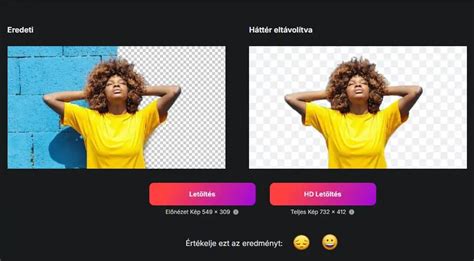
- 2. lépés: Kattintson Fotó(k) kiválasztása a kép feltöltéséhez, amelynek a hátterét törölni szeretné. Győződjön meg arról, hogy elegendő felbontás van a képen a finomhangoláshoz. Ezután automatikusan elkezdi törölni a kép hátterét.
Amint látja, a háttér eltávolítása nem tökéletes, és van néhány hely, amelyet finomítani kell. Az elkészítéséhez kattintani kell Finomhangolás képét a fájl további szerkesztéséhez.
Válaszd ki a VARÁZSLAT eszközt, kapcsolja be a VISSZAÁLLÍTÁS vagy ELTÁVOLÍTÁS módban, és tetszés szerint válassza ki a Lágyság opciót.
Ezután kattintson a háttér egy részére, és az eszköz kijelöli a szomszédos, hasonló színű területeket. Állítsa be a tűrésszintet a hátterek eltávolításának finomhangolásához.
Nagyítás a precízióhoz: Nagyítson rá a részletes szerkesztést igénylő területekre, például a téma szélére. Ez pontosabb vezérlést tesz lehetővé, és biztosítja, hogy a téma egyetlen része sem törlődik véletlenül.
- 3. lépés: Ha elégedett az eredménnyel, kattintson a gombra Alkalmaz, és töltse le a szerkesztett képet a gombra kattintva Az összes zip mentése gombot a háttér eltávolításának megőrzéséhez. Ha megteszi ezeket a műveleteket, és hasznos tanácsokat ad hozzá, eltávolíthatja a háttereket, mint egy profi a Pixlr és átlátszóvá tegye a kép hátterét. Ne feledje, hogy a szerkesztői tehetség elsajátításának titka a gyakorlás és a kísérletezés!
2. rész: A Pixlr háttéreltávolító előnyei és hátrányai
A Pixlr Background Remover egy sokoldalú eszköz a képek hátterének gyors és hatékony eltávolítására. Íme néhány előnye és hátránya:
A Pixlr háttéreltávolító előnyei
- 1. Felhasználóbarát felület: A Pixlr egy intuitív és könnyen navigálható felületet kínál, amely lehetővé teszi a különböző képzettségi szintű emberek számára a hozzáférést.
- 2. Automatikus háttéreltávolítás: A Pixlr Background Remover egyik kiemelkedő tulajdonsága az automatikus háttéreltávolító funkció. Ez a funkció mesterséges intelligencia-algoritmusokat használ a képek hátterének észlelésére és eltávolítására minimális kézi beavatkozással, így a felhasználók időt és erőfeszítést takarítanak meg.
- 3. Platform hozzáférhetősége: Online eszközként a Pixlr Background Remover különféle eszközökön és platformokon érhető el, beleértve az asztali számítógépeket, laptopokat, táblagépeket és okostelefonokat.
A Pixlr háttéreltávolító hátrányai
- 1. Internet-függőség: Mivel a Pixlr Background Remover egy online eszköz, funkcionalitása a stabil internetkapcsolaton múlik. Rossz internetkapcsolattal rendelkező helyeken tovább tarthat az alkalmazás hatékony használata.
- 2. A prémium szolgáltatások előfizetési követelményei: Míg a Pixlr Background Remover alapvető funkciói ingyenesen elérhetők, bizonyos prémium funkciók eléréséhez előfizetésre lehet szükség.
- 3. Pontossági korlátozások: Bár az automatikus háttéreltávolító funkció általában hatékony, nem mindig hoz tökéletes eredményt, különösen összetett képek vagy bonyolult részletek esetén.
3. rész. A legjobb Pixlr alternatíva a háttér pontosabb eltávolítására
Míg a Pixlr kényelmes lehetőség az alapvető háttér eltávolításához, a precízebb szerkesztést keresők megtalálhatják ArkThinker Háttéreltávolító Online hogy jobb alternatíva legyen.
A legmodernebb AI technológiát alkalmazza a képek hátterének pontos eltávolítására. Speciális algoritmusai zökkenőmentes és precíz eltávolítást biztosítanak még összetett hátterek vagy finom részletek esetén is. Íme néhány kiemelés:
- ◆ Teljesen ingyenes.
- ◆ Automatikus háttéreltávolítás AI-val.
- ◆ Menő szerkesztési funkciók.
- ◆ Új hátterek egyszerű hozzáadása.
- ◆ Működik Chrome, iOS, Android, Windows és Mac rendszeren.
- 1. lépés: Keresse fel webböngészőjét bármely eszközön, és navigáljon a ingyenes online kép háttér eltávolító eszköz. Keresse meg a fénykép feltöltésének lehetőségét a ikonra kattintva Fájl hozzáadása a kezdéshez gomb.
- 2. lépés: A kép hátterét a rendszer automatikusan eltávolítja az AI technológia segítségével. Ha nem elégedett az eredménnyel, használhat olyan funkciókat, mint pl Tart vagy Törli hogy addig állítsa be, amíg el nem éri az elvárásait.
- 3. lépés: Ha elégedett az eredménnyel, ideje letölteni a szerkesztett fotót. Egyszerűen kattintson a Letöltés gombbal exportálhatja az átlátszó hátterű képet a készülékére.
- 4. lépés: Szeretnél személyesebbé tenni? Kérjük, váltson a Szerkesztés lapon egyszínű színeket, például fehéret vagy feketét alkalmazhat, vagy akár új háttérképet tölthet fel, hogy új megjelenést adjon. A Pixlr-hez képest ez az eszköz ingyenesen használható, és automatikusan törölheti a kép hátterét. Még kezdőként is gyorsan törölheti a fotó hátterét, és megtarthatja az átlátszó képfájlt.
4. rész. GYIK
- A Pixlr teljesen ingyenes?
- Melyik a jobb, Pixlr vagy Photoshop?
- Hogyan lehet eltávolítani a fehér hátteret a Pixlr-ben?
A Pixlr ingyenes és fizetős verziókat is kínál. Míg számos alapvető szerkesztési funkció ingyenesen elérhető, egyes speciális eszközök és funkciók előfizetést igényelnek.
A válasz különböző személyektől függ, eltérő követelményekkel és preferenciákkal. A Pixlr elérhetőbb és felhasználóbarátabb, így kezdők és hétköznapi felhasználók számára is alkalmas. Másrészről a Photoshop páratlan sokoldalúságot és fejlett funkciókat kínál, így a profik számára előnyös választás.
A Pixlr fehér hátterének eltávolításához használhatja a korábban említett technikákat. Egyszerűen válassza ki a hátteret a Varázspálca vagy a Lasszó eszközzel, és törölje azt.
tags: #pixlr #hatter #valtoztatasa