Ha csak egyetlen képszerkesztő eszközt használhatnék mostantól, egészen biztosan a görbéket választanám. Nemcsak a Photoshop, de gyakorlatilag az összes képszerkesztő legsokoldalúbb eszközeiről van szó! Elérhetők többek között a Lightroomban és a Snapseedben is.
A görbék segítségével megváltoztathatod egy kép fényességét, kontrasztját és akár színeit is. Ha nincs szükség komolyabb változtatásokra és retusra egy képen, akkor ezzel az egy eszközzel elvégezheted a teljes utómunkát. Szóval érdemes megérteni és megtanulni a használatukat!
A Photoshop esetében az Adjustment rétegek között fogod megtalálni a görbéket (Curves). A görbéknél alapesetben egy egyenes vonalat fogsz látni, alatta pedig az ún. hisztogramot, ami nagyon leegyszerűsítve azt mutatja meg, hogy milyen arányban vannak sötét és világos részek a képen. De nemcsak ez az RGB görbe van, hanem az egyes színcsatornák görbéi - vörös, zöld, kék - külön-külön is.
A görbék alapvető működése
A görbék segítségével gyakorlatilag egy függvényt definiálunk vizuálisan. Ez a függvény azt mondja meg a képszerkesztő programnak, hogy az eredeti képpontokat hogyan, milyen értékű új képpontokká alakítsa. Az ábrán zöld színnel látható (x koordináta) az eredeti fényesség érték és pirossal (y koordináta) a új, transzformált érték. A görbéket megadhatjuk szín csatornánként külön-külön, vagy világosság értékekre is.
A görbék korrekcióval a kép tónustartományának pontjait lehet módosítani. A kép tónusa kezdetben átlós, egyenes vonalként jelenik meg a grafikonon. RGB színmódú kép korrekciójánál a grafikon jobb felső része a csúcsfényeknek, a bal alsó része pedig az árnyékoknak felel meg. A grafikon vízszintes tengelyén a beviteli szintek (az eredeti kép) értékei, függőleges tengelyén pedig a kimenetei szintek (a korrekció utáni, új) értékei szerepelnek. A vonalhoz vezérlőpontokat adva, majd azokat mozgatva a görbe alakja a képkorrekciónak megfelelően módosul.
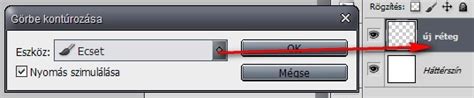
A görbék szegmenseit bármikor szerkesztheti, ám a meglévő szegmensek szerkesztése nem teljesen ugyanaz, mint újak rajzolása. Ha egy szerkesztőpont két szegmenst köt össze, akkor annak a pontnak az elmozdításával mindkét szegmens módosul. Miközben a Toll eszközzel rajzol, ideiglenesen aktiválhatja a Közvetlen kijelölés eszközt, így módosíthatja a már megrajzolt szegmenseket; ehhez rajzolás közben nyomja le a Ctrl (Windows), illetve a Command (Mac OS) billentyűt.
A görbék használata a Photoshopban
Ha az alap (RGB) görbén felhúzod a középtónusokat, akkor a gyakorlatban a vonal közepén egy pontot kezdesz el húzni merőlegesen az eredeti vonalra. Látni fogod, hogy így a kép középtónusai világosodnak a legnagyobb mértékben és a sötét és világos részek sokkal kisebb mértékben (a fehérek és feketék nem változnak). Minél jobban elhúzod az eredeti egyenestől, annál erősebb a hatás. (Ugyanígy ha lefelé húzod a középtónusokat, sötétebb lesz a kép.) Próbáld ki, és meglátod!
A kontrasztot többféleképpen is lehet növelni a képen a görbékkel. A feketék és fehérek behúzása azt jelenti, hogy a bal alsó sarokból (fekete) egy pontot vízszintesen jobbra, a jobb felső sarokból (fehér) egy pontot vízszintesen balra kezdesz el húzni. Ez sötétíti a sötét részeket és világosítja a világosakat, amitől összességében kontrasztosabbnak, “tisztábbnak” fog tűnni a képed, eltűnik a nyers képekre jellemző szürke fátyol.
Ezeket a pontokat min. a hisztogram kezdetéig (feketék), illetve végéig (fehérek) szoktam húzni, de nyilván közben nézem a képet, hogy ne tűnjenek el a részletek az árnyékokban (azaz ne legyen ott fekete) és a csúcsfényekben sem (azaz ne legyen ott fehér). Nincs erre általános szabály, úgy állítom be, ahogyan tetszik az eredmény.
Ha vannak kiégett (fehér) részek a képen, akkor a jobb felső sarokból függőlegesen lefelé húzom a pontot, ami csökkenti a fényességet (sajnos a teljesen fehér, kiégett részekből nem lehet így sem részleteket visszanyerni!).
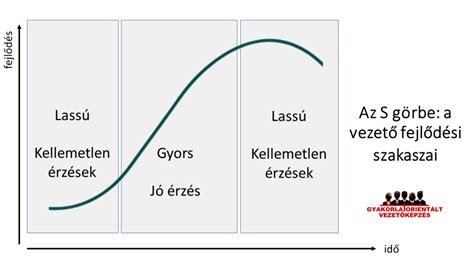
Növelheted a kontrasztot, ha úgynevezett S-görbét állítasz be. Ilyenkor nem középen, hanem az egyenes vonal 1. és 3. negyedénél kezdesz el egy-egy pontot lefelé, ill. felfelé húzni. A kontraszt erőssége attól függ, hogy mennyire húztad el a pontot az eredeti egyenestől.
Színcsatornák és speciális effektek
A görbéket megadhatjuk szín csatornánként külön-külön, vagy világosság értékekre is. Olyan esetekben hasznos a görbék használata, ha bizonyos fényességű részeket ki szeretnénk emelni a képen - mondjuk a közép tónusokat szeretnénk jól elkülönülővé tenni. Néhány esetben, egészen különleges hatások érhetők el a görbék használatával, amennyiben az egyes szín csatornákhoz különféle görbéket rendelünk.
Görbék és vektorok
A görbék szinte minden komolyabb fotóretusáló és képszerkesztő programban megtalálhatók, mint a szintek és a görbék beállításának lehetősége. Ha megértjük használatukat, sokkal tudatosabban leszünk képesek bizonyos módosítások végrehajtására.
A görbe egy vagy több egyenes vagy görbült görbeszegmensből áll. A szerkesztőpontok jelölik a görbeszegmensek végpontjait. A görbeszegmenseken minden egyes kijelölt szerkesztőponton egy vagy két irányszegmens jelenik meg. Ezek iránypontokban végződnek. Az irányszegmensek és iránypontok pozíciója határozza meg a görbült szegmens méretét és alakját.
A görbék simított körvonalakként működhetnek, amelyek pontos kijelöléskeretekké alakíthatók. Bármely zárt görbe kijelöléskeretként definiálható.
Szöveg átalakítása görbékké
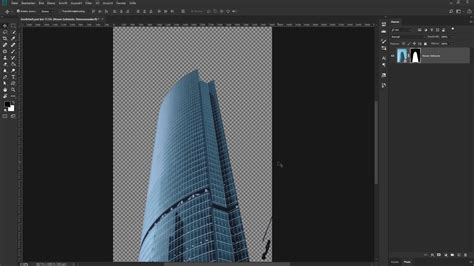
Bár a Photoshop elsősorban raszteres képszerkesztő, lehetőség van szöveg átalakítására vektoros görbékké. Ezt általában akkor érdemes megtenni, ha a szöveget el szeretnénk küldeni nyomtatásra, és biztosak akarunk lenni abban, hogy a betűtípus megfelelően fog megjelenni, függetlenül attól, hogy a célgépen telepítve van-e az adott font. A "görbékre" fordításhoz ki kell jelölni a szöveget, le kell nyomni a Ctrl+Q billentyűkombinációt, majd a dokumentum tulajdonságainál ellenőrizni kell, hogy nincs-e szöveg, és el kell menteni a dokumentumot.
Másik módszer a szövegből munkaútvonal létrehozása. A "Szöveg" eszközre kattintva, majd a szöveg kijelölése után lehetőség van arra, hogy a szöveget munkaútvonallá alakítsuk, ami alapvetően vektoros görbéket jelent.
Az Adobe Illustratorban a szöveg kezelése alapvetően más, mivel az egy vektoros grafikai program. Ott a szöveg eleve vektorként kezelendő, és könnyedén alakítható görbékké a "Create Outlines" funkcióval.
Tippek és trükkök
A görbék beállításainak mentése készletként is lehetséges, így később könnyedén alkalmazhatók más képeken.
Az Automatikus korrekcióval az aktuális alapértelmezett beállítás szerint hajtható végre színkorrekció. Az alapértelmezett beállítások módosításához válassza az Automatikus beállítások lehetőséget a Tulajdonságok panel menüjében, majd végezze el a beállításokat az Automatikus színjavítás beállításai párbeszédpanelen.
A Görbék panelen (Ablak > Görbék) az összes mentett görbe, az aktuális munkagörbe és az aktuális vektormaszk nevét és miniatűrjét tartalmazza. A miniatűrök kikapcsolása növelheti a teljesítményt.
Megadhatja a görbevonalak színét és vastagságát ízlése szerint és a jobb láthatóság érdekében. Görbevonal - például a Toll eszközzel való - rajzolásakor - kattintson a fogaskerék ikonra () a Beállítássávon.
Alapértelmezés szerint a Toll eszköz egy kijelölt görbére helyezésekor a Szerkesztőpont hozzáadása eszközzé, szerkesztőpontra helyezésekor pedig a Szerkesztőpont törlése eszközzé változik. Egyszerre több görbét is kiválaszthat és szerkeszthet.
tags: #gorbek #osszeadasa #photoshop