A látványtervek elkészítése egyre fontosabbá válik a digitális világban, legyen szó autódekorációról, plakátokról vagy weboldalakról. Az Adobe Photoshop egy rendkívül sokoldalú eszköz, amely segít életre kelteni kreatív ötleteinket. Ez a cikk bemutatja a látványtervezés alapjait Photoshopban, valamint néhány hasznos tippet és technikát.
Miért használjunk színkereket a Photoshopban?
A Photoshop színkereke segít harmonikus színkombinációk kiválasztásában és a színek hatékony kiegyensúlyozásában. Ez elengedhetetlen a vizuálisan vonzó alkotások létrehozásához és a színkonzisztencia biztosításához.
A bal oldali eszköztárban kattintson a "Kefe" eszközre. Ezután kattintson a "Brush Preset Picker" opcióra. A "Brush Preset Picker" ablakban keresse meg a "Szín" opciót a bal felső sarokban. Kattintson rá a "Színkerék" megjelenítéséhez. A "Színkerék" testreszabásához kattintson a "Színkerék" ablak jobb felső sarkában található sebességváltó ikonra. A beállítások menüben állítsa be az olyan opciókat, mint a szegmensek száma, a kezdő- és végszínek, és még sok más, hogy megfeleljen az Ön igényeinek. Miután elvégezte a beállításokat, kattintson az "OK" gombra a beállítások alkalmazásához és az ablak bezárásához. Ezeket a lépéseket követve hozzáadhatja és használhatja a színkereket az Adobe Photoshopon belül az intuitívabb színválasztáshoz és beállításokhoz.
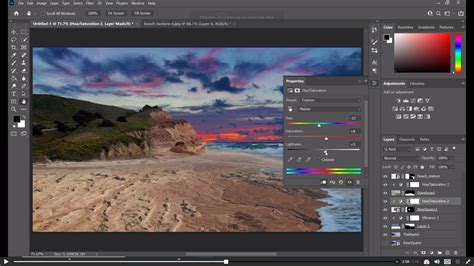
Színek kiválasztása és beállítása a Photoshopban
A Photoshopban a színek kiválasztása az eszköztárból egyszerű és hatékony. Ez az eszköz lehetővé teszi a precíz és testreszabott színválasztást az azonnali vizuális visszajelzéssel, segítve a pontos, következetes és polírozott színválasztást az összes tervezési projekthez.
Főbb jellemzők
- Gyors hozzáférés a színválasztáshoz.
- Könnyen beállítható és finomhangolható színek.
- A választott színek azonnali vizuális visszajelzése.
- Egyszerű folyamat.
Hogyan válasszuk ki a színeket az Adobe eszköztárban
- A színválasztó eléréséhez kattintson az eszköztár alján található színmintára.
- Válassza ki a kívánt színt a színválasztóból a felső színmezőre kattintva, hogy megváltoztassa az előtér színét.
- A háttérszínhez kattintson az alsó színnégyzetre, és válasszon ki egy színt a színválasztóban.
- Kattintson a kapcsoló színek ikonra az előtér és a háttér színek közötti váltáshoz.
- A háttér- és előtérszínek eredeti konfigurációjuk visszaállításához kattintson az alapértelmezett színek ikonjára.
A Photoshop Eyedropper (Szemcseppentő) eszköze
A Photoshop Eyedropper eszköze lehetővé teszi, hogy simán válasszon színeket közvetlenül a képről. Ez az eszköz gyorsan beállítja a kiválasztott színt az előtér színének, így egyszerűvé teszi az összes tervezési projekt következetes alkalmazását. Ez biztosítja a pontos színek illeszkedését és az abszolút integrációt a munkájába.
Főbb jellemzők
- Gyorsan illeszkedik a kép színeihez.
- Segít megőrizni a színkonzisztenciát a tervezésben.
- Egyszerű kattintással könnyen használható.
- Pontos színválasztást biztosít a kép bármely pontjáról.
Hogyan válasszuk ki a színeket a Photoshopban a szemcseppentő eszközzel
- Először is kattintson a képernyő bal oldalán található szerszámosláda ikonra.
- A felső opciós sávban állítsa be a mintaméretet a "Point Sample" -re, vagy válasszon ki egy átlagos mintaméretet (pl. 3x3 vagy 5x5), hogy pontosabb színválasztást kapjon.
- Vigye a kurzort a kép azon területére, ahol kiválasztani szeretne egy színt, majd kattintson a szín kiválasztásához. A kiválasztott szín megjelenik az előtér színmintáján.
- Szükség esetén állítsa be a színt tovább több területre kattintva vagy a színválasztó használatával a finomhangoláshoz.
- Alkalmazza a kiválasztott színt a designra, vagy mentse el a mintákon a jövőbeni használatra.
Látványtervek készítése
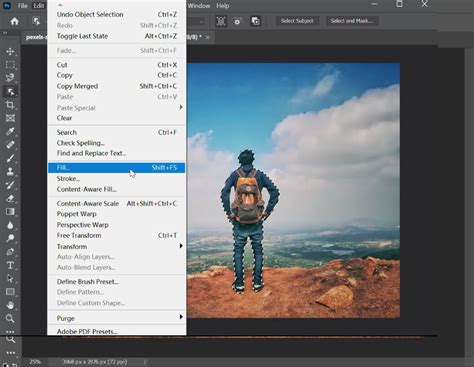
Az Adobe Photoshop CS4 vagy újabb verziójára lesz szükség a látványtervek elkészítéséhez. Számtalan sablon áll rendelkezésre a weboldal látványtervének elkészítéséhez, beleértve a csíkokat, gombokat és ábrákat.
Realisztikus látványterv-sablon készítése
Ez a két részes tutorial bemutatja, hogy viszonylag kevés trükk segítségével miként készíthetünk realisztikus látványterv-sablont. Az első részben elkészítjük a látványterv első felét, ahol rákerül a grafikánk a sablonra.
Látványterv készítése autó dekorációhoz egy fotóból
Ebben a tutorialban arról lesz szó, hogy egy meglévő autódekor grafikából hogyan készítsünk látványtervet egy fotóból.
Weboldal látványterv készítése
Weboldal látványterv készítésekor mindig világos alapra dolgozzunk és sohasem sötétre.

Speciális effektek és technikák
A Photoshopban számos speciális effektet és technikát alkalmazhatunk a látványtervek feldobására.
Meteor-szerű szöveg készítése
A grafika elkészítéséhez az Adobe Photoshop CS4, vagy újabb és esetleg az Adobe Illustrator CS5, vagy újabb verziójára lesz szükség. Bemutatjuk, hogyan készíthetünk szikrákat szóró meteort szövegből.
Mozaik Hatás
Ebben a tutorialban bemutatjuk, hogyan készíthetsz egy érdekes mozaik hatású képet, amit felhasználhatsz háttérnek, effektnek, díszítésnek vagy amire szeretnél. Készíts új dokumentumot 1000px szélességgel és 600px magassággal.
Stencilek készítése fotókból
Bemutatjuk, hogyan lehet fotóinkból egy stencil alapnak kitűnően használható kétszínű fekete-fehér képet készíteni.
3D-sítés Photoshopban 3D eszközök nélkül
Bemutatjuk a 3D-sítés egyik lehetséges módját Photoshopban, méghozzá nem 3D eszközökkel. A technika nem új, mielőtt a 3D beköltözött volna a Photoshopba, viszonylag gyakran használtuk (jobb híján), aztán lassan majdnem hogy feledésbe merült. A mostani telefonkijelző mockupok mintájára készítünk el egy hasonlót egy tetszőleges képből.
Rétegkezelés a Photoshopban
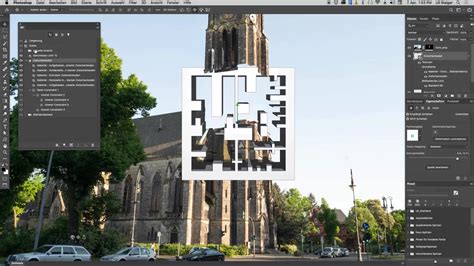
A rétegek a Photoshop egyik legfontosabb funkciói. Lehetővé teszik a kép elemeinek elkülönített kezelését, így rugalmasabbá és könnyebben szerkeszthetővé válik a munkafolyamat.
Rétegek elnevezése és törlése
Rétegek vagy rétegcsoportok képhez adása közben célszerű nevet adni az egyes rétegeknek, hogy azok tartalma könnyen azonosítható legyen. Kattintson duplán a réteg vagy a csoport nevére a Rétegek panelen, és írja be az új nevet. A Réteg törlése gombra kattintva a művelet végrehajtása előtt megerősítést kér a program. Megteheti azt is, hogy a Réteg menü Törlés almenüjének Réteg parancsára kattint, vagy a Rétegek panel menüjének Réteg törlése vagy Csoport törlése parancsát választja.
Színnel történő megjelölés
A rétegek és a csoportok színnel történő megjelölése révén könnyebb megtalálni a rétegeket a Rétegek panelen.
Rétegek egyesítése
A képfájlok méretének csökkentéséhez egyesítheti a rétegeket. Ha két szomszédos látható réteget szeretne egyesíteni, melyek közül az alsó egy képpontréteg, jelölje ki a felső réteget a Rétegek panelen, majd válassza a Réteg > Rétegek egyesítése lehetőséget.
Alternatívák és kiegészítők
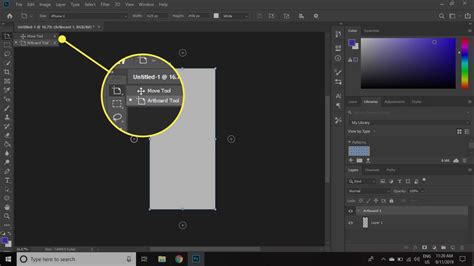
Bár az Adobe Photoshop egy iparági szabvány, léteznek alternatívák és kiegészítő eszközök is, amelyek megkönnyíthetik a munkát.
CapCut asztali videószerkesztő
A CapCut asztali videószerkesztő erőteljes és intuitív funkciókat kínál az élénk színek integrálására a videókba. Felhasználóbarát felülete lehetővé teszi a sima és precíz színbeállításokat és fejlesztéseket. A látványt dinamikusabbá és vonzóbbá teheti testreszabható eszközökkel, mint például a LUT, a HSL, a görbék és a színes kerék.
Plakátkészítés Photoshopban és CapCutban
A plakátkészítés a Photoshop-on vonzó és zökkenőmentes élménnyé válik az erőteljes grafikai tervező szoftverrel. A CapCut azonban intuitív eszközöket kínál a felhasználóbarát alternatívához, zökkenőmentesen egyensúlyozva a hatékonyságot és a kreativitást.
tags: #photoshop #latvanyterv #tutorial