A CorelDRAW egy sokoldalú grafikai szoftver, amely lehetővé teszi bonyolult vektorgrafikák készítését, beleértve a szövegek és alakzatok precíz kezelését. Legyen szó egyszerű vonalakról, téglalapokról, ellipszisekről vagy összetett szövegszerkesztésről, a CorelDRAW számos eszközt kínál a felhasználók számára.
Alakzatok rajzolása és szerkesztése
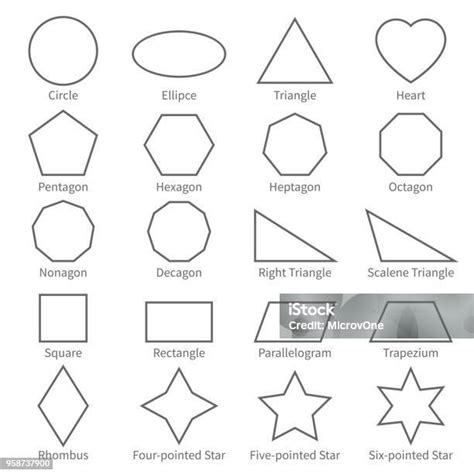
Minden CorelDRAW illusztráció alapvető építőkövei az egyszerű alakzatok, mint például ellipszisek, téglalapok, sokszögek, görbék és egyenes szakaszok. Ezeket az egységeket objektumoknak is nevezzük, és mindegyikük saját egyedi tulajdonságokkal rendelkezik, úgymint méret, alak, kitöltés és körvonal. Az alakzatok megrajzolásához ki kell választanunk a megfelelő eszközt a rajzoló eszköztárból, majd a rajzlapra kattintva és az egérgombot nyomva tartva húzni kell az egeret. A program követi az egér mozgását, és megrajzolja az objektum vázlatát, melynek mérete az egérgomb felengedéséig szabadon változtatható. Ha felengedjük az egérgombot, a program rögzíti az objektumot.
Az objektumok csomópontokból és az azokat összekötő szakaszokból épülnek fel. A csomópontok olyan nevezetes pontok az objektum körvonalán, ahol a görbe irányt vált. Minden szegmensnek a végén van csomópont, ezért a legegyszerűbb CorelDRAW objektum, mint például az egyenes, minimum három elemből áll: egy görbeszakaszból és a két végén található csomópontból. A csomópontok helyzetének változtatásával változik az alakzat helyzete, így az objektumok alapvetően átalakíthatók.
Színek és kitöltések alkalmazása
Miután megrajzoltunk egy objektumot, elkezdhetjük annak színezését és formálását speciális hatások alkalmazásával. Az objektumok körvonala az alakjukat követő, különböző színű és vastagságú vonal. Ha a vonalak nem zártak, a program egy egyenest húz az objektumot alkotó görbe kezdő és végpontja közé, látszólag bezárva a görbét.
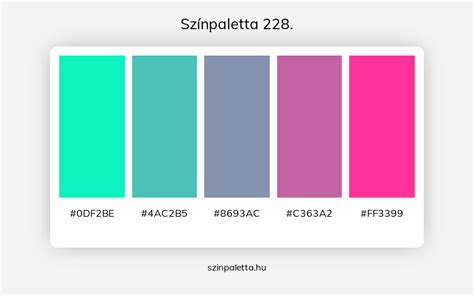
A színek kiválasztására a leggyorsabb módszer a képernyő szélén megjelenő paletta használata. Ehhez jelöljük ki a színezni kívánt objektumot a nyíl segédeszközzel, majd kattintsunk a palettában a megfelelő színre. Ha az objektum körvonalának színét szeretnénk megváltoztatni, a jobb egérgombbal kell a palettára kattintanunk. A CorelDRAW sokféle eszközt kínál az objektumok kitöltésére: használhatunk egyszínű kitöltést, színátmenetet (két vagy több szín közötti folyamatos, sima átmenetet), kitöltőmintákat (előre legyártott, szimmetrikus csempeminták) vagy PostScript mintákat (speciális, PostScript nyelven definiált mintázatok).
Szöveg bevitele és formázása
A CorelDRAW segítségével a rövidebb szövegekkel különleges grafikai műveleteket hajthatunk végre, ugyanakkor a hosszabb szövegek formázásához szükséges eszközök is rendelkezésre állnak. A szoftver kétféle szövegtípust különböztet meg: szövegkeretet (paragraph text) és szövegláncot (artistic text).
Szöveglánc (Artistic Text): Rövidebb szövegek, feliratok bevitelére szolgál. Ezek a szövegek mindenféle különleges hatás nélkül, karaktersorozatként kezelhetők, és ugyanúgy manipulálhatók, mint bármely más rajzolt objektum (forgathatók, méretezhetők, stb.). Szövegláncba maximum 32 000 karakter vihető be. A szöveg beírásához válasszuk a Szöveg gombot a szerszámkészletben, majd húzzuk az egeret átlósan a kívánt méretre. Ekkor megjelenik a szöveg eszköztár, ahol kiválaszthatjuk a betűtípust, méretet és stílust. Ha a szöveg eszköztár nem látható, a Nézet menü Szöveg eszköztár parancsával jeleníthetjük meg.
Szövegkeret (Paragraph Text): Hosszabb szövegek, bekezdések bevitelére alkalmasabb. Ezeken a kereteken nem alkalmazhatunk grafikai hatásokat, de a bennük elhelyezett szövegeket ugyanúgy formázhatjuk, mintha szövegszerkesztő programban dolgoznánk. A szövegkeret alkalmasabb a szövegláncnál, ha hosszabb bekezdést szeretnénk beírni. A szöveg automatikusan új sorba ugrik. A CorelDRAW számos szövegformázási lehetőséget kínál: megváltoztathatjuk a betűtípust, méretet, stílust, igazítást, tagolást és még sok más paramétert.
A szövegek formázását a kelléktár, a Szöveg eszköztár vagy a Szövegformázás párbeszédablak segítségével végezhetjük el. A legtöbb szövegformázási művelet elvégezhető mindkét szövegtípussal, de vannak olyan funkciók (pl. iniciálék, sorkizárt igazítás, automatikus elválasztás), amelyeket csak szövegblokkoknál alkalmazhatunk.
Speciális szöveghatások
A CorelDRAW lehetővé teszi a szövegekkel való kreatív munkát speciális hatások alkalmazásával.
- Térbeli szöveg (Extrude Text): Érdekes grafikai hatást kelthetünk azzal, ha egy karaktersorból térbeli szöveget készítünk. Ehhez mélységet kell adnunk a kijelölt szövegnek, majd meg kell adnunk azt a nézőpontot, amiből meg szeretnénk tekinteni.
- Burkológörbe illesztése (Envelope): Ezzel a hatással megváltoztathatjuk, tetszőleges formára alakíthatjuk a szövegkeretek alakját. A szövegkeret alakjának megváltoztatásához jelöljük ki azt, majd válasszuk az Effects menü Envelope parancsát. Ekkor megjelenik az Effects redőnymenü Envelope része, amellyel megváltoztathatjuk a szövegkeret alakját. Új burkológörbe készítéséhez kattintsunk az Add New gombra. Ekkor a szövegkeret körül megjelennek a csomópontok, amelyeket ugyanúgy formálhatunk, mint egy közönséges objektum csomópontjait.
- Szöveg görbére illesztése (Fit Text To Path): Egy karaktersort úgy illeszthetünk a legkönnyebben egy görbére, ha rögtön oda gépeljük be azt. A CorelDRAW lehetővé teszi, hogy a szöveg segédeszköz kiválasztása után kijelöljük azt a görbét, amin el szeretnénk helyezni a szöveget. Ilyenkor a szövegkurzor a görbén jelenik meg, és a begépelt szöveg követi a görbe ívét.
Ezen kívül lehetőség van szövegelemek szétszedésére is, akár úgy, hogy minden betűt más stílusban vagy más betűtípussal jelenítsünk meg. A szöveget beírása után jelöljük ki, majd az eszköztárból válasszuk ki a formázó eszközt. Ebben az üzemmódban a betűk előtt megjelenik egy kis négyzet, amit kiválasztva máris formázható a karakter.
A CorelDRAW használatával a grafikai tervezés szinte minden területén kiaknázhatjuk a lehetőségeket, legyen szó egyszerű logók, összetett illusztrációk vagy igényes kiadványok készítéséről.