A GIMP, a GNU Képmanipuláló Program, egy erőteljes szoftver a Képkezelésre, amely széleskörű eszközöket kínál a digitális képek szerkesztésére és manipulálására. Akár fényképek javításáról, kreatív műalkotások készítéséről vagy grafikai tervezésről van szó webre és nyomtatásra - a GIMP rendelkezik a szükséges funkciókkal, és ami a legjobb, a szoftver teljesen ingyenes. A GIMP képszerkesztő egy kiváló szoftver, amely számos eszközt és funkciót kínál, amelyekkel kreatív lehetőségeket nyithatsz meg. A GIMP egy ingyenes, nyílt forráskódú szoftver, amelyet számos operációs rendszeren használhatod, beleértve a Windows-t, a Mac OS-t és a Linuxot is.
A GIMP használata talán bonyolultnak tűnhet, ha eddig például Photoshopot használtál. Első pillantásra a felülete bonyolultnak tűnhet, de ne aggódj, hamarosan belejössz. A GIMP előnye, hogy ingyenes, könnyen hozzáférhető és rengeteg funkciót kínál. Azonban az is igaz, hogy a kezdők számára a felülete egy kicsit bonyolult lehet. Gyakorolj és kísérletezz: ahogy már említettem, a GIMP egy bonyolult szoftver, és az első benyomások alapján lehet, hogy nehéznek tűnik az elsajátítása.
A hordozható alternatívák, mint az Adobe Photoshop vagy az Affinity Photo, nemcsak pénzbe kerülnek, hanem havi előfizetéseket vagy magas egyszeri díjakat is igényelnek. De míg a GIMP sok mindent kínál, tudatában kell lenned a korlátainak is. Ebben a tutoriálban mindent megtudhatsz, amit tudnod kell ahhoz, hogy sikeresen elindulj a GIMP-pel.
A GIMP telepítése és a felhasználói felület megismerése
Az első lépés a GIMP használatához az, hogy telepítsd a szoftvert a számítógépedre. Amint telepítetted a GIMP-et, elindíthatod és elkezdheted használni. Látogassd meg a GIMP hivatalos weboldalát, és töltsd le a legfrissebb verziót. Kövesd a telepítési utasításokat, amelyek az operációs rendszeredre vonatkoznak. Eszközünk a GIMP Portable változata lesz, amelyet nem kell telepíteni. A lemezmellékleten található állomány egyszerűen kicsomagolja magát egy mappába. Ezt bárhová pakolhatjuk a merevlemezen, vagy USB flash drive-on később is. A GIMP mindenhol futni fog - ha pedig meguntuk, akkor egyszerűen le kell törölni a mappát.
Miután telepítetted a GIMP-et, nyisd meg a programot. A felhasználói felület kezdetben túlnyomónak tűnhet, de ne keverd össze ezt a rengeteg eszközt és funkciót a komplexitással. Meg kell ismerned a felhasználói felület különböző összetevőit, mint a munkaasztal, képablak és rétegablak. A képablak a GIMP egyik legfontosabb és legsokoldalúbb ablaka. Itt jelenik meg a kép, itt szerkeszthetjük, innen érhetjük el a kép menüt is. Az alábbi ábrán lévő kép ablak címsávján a következő felirat található: lion009.jpg-0.0 (RGB) 200%. A lion009.jpg az eredeti fájl neve és kiterjesztése. A pont előtti szám az ablakszám. Mikor egy új képablakot nyitunk, az ablakszám eggyel nő, kivéve akkor, ha ezt Új Nézettel (New Wiew) tesszük, ekkor ugyanis a képszám növekszik (a pont utáni szám). A zárójeles szöveg (RGB) a kép típusát jelenti. Ez lehet RGB, szürkeárnyalatos vagy indexelt. A képről további információkat kaphatunk, ha megnyitjuk a kép menü nézet/infoablak menüpontját, vagy beütjük a Ctrl+Shift+I billentyűkombinációt. Ez az ablak megmutatja a kép méreteit, felbontását, a kép típusát. A képablak felső és bal oldalán található a vonalzó, melyet a Kép menü nézet menüpontjában ki-be lehet kapcsolni. Ha a kép fölé visszük az egérkurzort, a vízszintes és függőleges helyzetének megfelelően két nyíl jelenik meg a vonalzókon, melyek folyamatosan mutatják az egér helyzetét.
Alapvető képszerkesztési technikák
Tölts fel egy képet a GIMP-be, hogy elkezdhess a szerkesztéssel. Ez egyszerűen a „Fájl” > „Megnyitás” menüpont alatt történik. Válassz ki egy képet, amelyet szerkeszteni szeretnél. Ügyelj arra, hogy a kép elterjedt formátumban legyen, például JPG vagy PNG.
A pontos módosítások érdekében nagyítani kell a képet. Ezt a menüsorban az „Nézet” alatt választható nagyítással vagy a Ctrl + Plus billentyűparancs használatával módosíthatod. A 1600%-os nagyítás lehetővé teszi, hogy pontosan lásd a kép részleteit, mint például a pixelstruktúrát.
Színkorrekció és beállítások
A színbeállítás az egyik alapvető eleme a képszerkesztésnek. Optimalizálhatod a színeket a képen, hogy élénkebb megjelenést érj el. Lépj a „Színek” > „Fényerő/Kontraszt” menüpont alá, és állítsd be a csúszkákat, amíg elégedett nem leszel az eredménnyel. Ne felejtsd el a színkorrekciókat: a színkorrekciók nagyon fontosak ahhoz, hogy az elkészült képek minősége jobb legyen. Használj szűrőket: a GIMP számos szűrőt kínál, amelyekkel különféle hatásokat érhetsz el a képeken.
Kijelölés és háttér eltávolítása
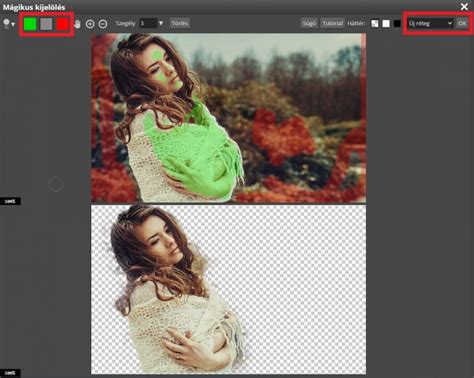
Ha a főmotívumra szeretnéd helyezni a hangsúlyt, lehet, hogy le szeretnéd választani a hátteret. Használj kijelölőeszközt a motivum körüli terület kiválasztásához, majd töröld a hátteret, hogy tisztább képet kapj. A szokásos téglalap, ovális és szabadkézi kijelölőeszközökkel, a részletek másolásával és beillesztésével (‹Ctrl›+‹C›, ‹Ctrl›+‹V›) valószínűleg már mindenki megpróbálkozott. Mentsd el az eredeti képet: amikor szerkeszted a képeket a GIMP-ben, javasolt, hogy mentsd el az eredeti képet is egy másik fájlba.
Haladóbb technikák: Rétegek és montázs
A GIMP számos speciális funkcióval is rendelkezik, például a rétegek kezelésével. A rétegek lehetővé teszik, hogy különféle elemeket helyezz el egymásra, és manipuláld őket függetlenül a többi rétegtől. Ismerd meg a rétegeket: a rétegek kezelése nagyon fontos a GIMP-ben. Az egyes rétegek lehetővé teszik, hogy manipuláljuk a különféle elemeket a képen, anélkül, hogy befolyásolnánk a többi réteget.
A montázskészítésnél többféle digitális eljárást lehet bevetni. Hatékonyabb, ha rétegekkel és rétegmaszkokkal dolgozunk. A rétegeket mint egymásra rakott, képeket ábrázoló fóliákat lehet elgondolni. A rétegmaszkokkal pedig át lehet lyukasztani ezeket a „fóliákat". Először nyissuk meg Fájl -› Megnyitás menüponttal azt a képet amelyik a háttér lesz, aztán meg azt, amit az előtérbe szeretnénk elhelyezni. Vegyük elő a Rétegek párbeszédablakot (‹Ctrl›+‹L›), fogjuk meg az előtérnek szánt kép rétegét az egérrel, és dobjuk rá a háttérképre. Ezután a második képet be is zárhatjuk. Ha most megnézzük a Rétegek panelt, két réteget látunk rajta. Egyszer ott a „Háttér", amely most valóban a háttér, másrészt van egy „Háttér másolata" is.
Vegye elő az eszköztárból az Átméretezési eszközt (‹Shift›+‹T›), és igazítsa az „Előteret" a megfelelő méretűre. A méretet sarkokon lévő fogantyúk vonszolásával lehet állítani, az egész képet a középen lévő kerek fogantyúnál fogva lehet arrébb tenni. Eddig nagyon jó, már csak el kell tüntetni az előtér felesleges részeit, körbe kell vágni a főmotívumot. Mindegyik módszerrel az a baj, hogy amit kitöröltünk, azt nem lehet többé előcsalogatni. Könnyen lehet, hogy csak később derül ki, hogy véletlenül túl sokat törlünk valahol. Ha most visszamegyünk a törlés előtti állapotig, akkor kárba vész az összes azóta végzett munkánk. Mindez nem fordulhat elő, ha rétegmaszkokat használunk. Ráadásul ezekkel jobban is lehet alakítani a képet, mint mondjuk a radírral.
A rétegmaszk létrehozásához kattintsunk az egér jobb gombjával az „Előtér" rétegre a Rétegek panelen. A megjelenő helyi menüből válasszuk ki a Rétegmaszk hozzáadása menüpontot. A rétegmaszk egy fekete-fehér kép, amely a hozzá tartozó réteg átlátszóságát szabályozza. Ahol a rétegmaszk fehér, ott a réteg nem látszik át, ahol fekete, ott meg átlátszó lesz. A szürke színek részleges átlátszóságot jelentenek. A Rétegmaszk hozzáadása panelen azt kell megadni a GIMP-nek, hogy miből készítse el az új rétegmaszkot. Készítheti kijelölésből, vagy magából a rétegből, vagy a kép egy színcsatornájából. Mi most egy teljesen üres, fehér rétegmaszkot készítsünk, vagyis az első lehetőséget válasszuk a listából. Amikor a Hozzáadás gombra kattintunk, látszólag nem történik semmi, azon kívül, hogy a Rétegek panelen az „Előtér" réteg sávján megjelenik egy újabb kis téglalap. Ez a rétegmaszk bélyegképe.
Mostantól kezdve a GIMP eszközeivel vagy a rétegmaszkot szerkesztjük, vagy magát a réteget, de a kettő közül mindig csak az egyik lehet aktív. Hogy melyik az, azt a bélyegkép körüli fehér keret jelzi. Most az új rétegmaszk bélyegképén látszik ez a keret, tehát minden művelet a maszkra vonatkozik. Ha rákattintunk a réteg bal oldali bélyegképére, akkor a fehér keret átugrik oda, és a szerszámokkal magán a képen dolgozhatunk a szokásos módon. Mi most a maszkon szeretnénk dolgozni, az legyen az aktív! Fogjunk egy nagyobb méretű ecsetet, és fekete színnel kezdjük körbefestegetni a témát. A durvább részletektől haladjunk a finomabbak felé, s közben egyre kisebb méretű ecsetet használjunk. Ahogy haladunk, sorra eltűnnek azok a részek, amelyeket lefestettünk. Fontos, hogy ezek nem vesznek el, csak átlátszóvá válnak. Ha fehér festőszínnel festünk a maszkra, akkor újra előtűnnek a semmiből. Néha jó lenne, ha nemcsak a rétegmaszk hatását, hanem magát a maszkot is meg tudnánk szemlélni. Ehhez nem kell mást tenni, mint lenyomva tartani az ‹Alt› gombot, és így kattintani a maszk bélyegképére a Rétegek panelen.
A tárgyak általában árnyékot vetnek a környezetünkre. Ez most még hiányzik, ettől olyan természetellenes a virág az út közepén. Az árnyék elkészítéséhez magát a virágot fogjuk használni. A Rétegek -› Új réteg menüponttal hozzunk létre egy új, átlátszó réteget, a neve legyen „Árnyék". Ez a Rétegek panelen legfelülre kerül, ami most jó, mert rendesen látjuk, de a végén majd az „Előtér" alá kell vonszolni.
Kattintsunk a jobb gombbal ismét az „Előtér" rétegmaszkján, és a helyi menüben válasszuk a Maszk kijelöléssé alakítása menüpontot. Váltsunk vissza az „Árnyék" rétegre, és vegyük elő a kitöltés eszközt, a festékesvödröt). A beállításainál kapcsoljuk be a Teljes kijelölés kitöltése opciót, és fekete színnel töltsük ki a kijelölt részt. A Perspektíva eszközzel torzítsuk el úgy, mintha a háttérre vetülne. A GIMP ilyenkor egy úgynevezett lebegő kijelölést hoz létre, amelyet a ‹Ctrl›+‹H›-val lehet megszüntetni. A Szűrők -› Elmosás -› Gauss-elmosás szűrővel maszatoljuk el az árnyék széleit. Az árnyékkal való munka utolsó lépéseként a Rétegek panelen tegyük az „Árnyékot" az „Előtér" mögé, a rétegmódot állítsuk szorzásra, és az Átlátszatlanságot csökkentsük mindaddig,
További funkciók és tippek
A GIMP számos speciális funkcióval is rendelkezik, például a rétegek kezelésével. A rétegek lehetővé teszik, hogy különféle elemeket helyezz el egymásra, és manipuláld őket függetlenül a többi rétegtől. Toll: a tollszerszám segítségével rajzolhatsz és vonalakat húzhatsz a képen.
Használj nagy felbontást: ha a GIMP-pel tervezel nyomtatott anyagokat, fontos, hogy magas felbontású képeket használj, hogy a nyomtatott anyagok minősége jobb legyen. Használj szűrőket: a GIMP számos szűrőt kínál, amelyekkel különféle hatásokat érhetsz el a képeken. Mindenképpen javaslom, hogy kezdj el kísérletezni a GIMP-pel, és próbálj ki minél több funkciót.
A digitális montázskészítéssel egy egész könyvet meg lehetne tölteni. Képet készíteni sokféle módszerrel lehet. Nemcsak fényképezéssel, festéssel, hanem mondjuk falevelek, papírfecnik, textildarabok, növényi termések felragasztgatásával is. Óvodás vagy kisiskolás korában valószínűleg mindenki készített úgynevezett kollázst (franciául collage). A „magas művészetben" akkor kezdett népszerű lenni a kollázs, amikor Braque és Picasso elkezdték használni festményeiken az 1910-es években. A háború utáni években hamar divatba jött a fényképekből készített kollázs, vagyis a montázs (montage). A fotográfusok nem elégedtek meg a fényképdarabok egymás mellé ragasztgatásával. A képek összeillesztésére fotográfiai módszereket kezdtek használni, s a montázskészítés egyre kifinomultabb, ám technikailag körülményes, hosszadalmas eljárássá vált. Nemcsak egyszerűen összeollózott képeket lehetett készíteni, hanem akár olyanokat is, amelyeken ügyesen leplezték a kép montázs voltát. A pop-artból a montázs átkerült az alkalmazott fotográfia eszköztárába. A reklámtól a bulvársajtóig számos területen élnek - esetenként visszaélnek vele - a mai napig. A digitális technika gyerekjátékká tette az egykori nehézkes labortrükköket, és új, minden eddiginél kifinomultabb eszközöket adott a fotók manipulálására.
A fájl menüből kiválasztjuk az Új kép (New Image) menüpontot, vagy a Ctrl+N billentyűkombinációt használva megjelenítjük az Új kép ablakot. Itt kiválaszthatjuk a kép paramétereit. A szélességet (Width) és a magasságot (Height) beállítva a GIMP automatikusan kiírja a kép várható méretét (Image Size). A szélességet és a magasságot a GIMP kiírja képpontban, de ki lehet választani, hogy milyen mértékegységben akarjuk megadni. A felbontást (Resolution) is be lehet állítani, a függőleges és vízszintesen elhelyezkedő képpontok számát akár egymástól függetlenül is. Az alapértelmezett felbontás 72.000 pixel/inch, ami hozzávetőlegesen megfelel monitorunk felbontásának. A Kitöltés típusa (Fill Type) meghatározza, hogy milyen legyen az alapértelmezett háttér.
A GIMP 2.8 ecsetdinamika 1. GIMP 2.8 ecsetdinamika 2. GIMP 2.8 ecsetdinamika 3. Az új, 2.8-as GIMP sokkal gazdagabb ecsetkezelést tesz lehetővé, de többet is kíván a felhasználóitól, ha azok élni akarnak ezekkel a lehetőségekkel. Az első rész egy 3D egyenes oszlop rajzolását mutatja be, a 2. rész egy csavart tornyot, a 3. rész pedig egyszerű fantázialények rajzolását. Mindhárom esetben rövid tanulmány előzi meg a tényleges objektum-készítést.
Ez a kép egérrel készült, és mindennémű kézügyesség nélkül. 95%-ban a GIMP-be eleve beépített rutinok felhasználásával festettem. Ez a kép egérrel készült, és mindennémű kézügyesség nélkül. Ez a kép egérrel készült, és mindennémű kézügyesség nélkül.
A Polárkoordináták funkció egy speciális alkalmazási módjával tetszetős, szabályos alakzatokat rajzolhatunk. Ez a tutorial ismerteti a módszer elvét, és részletesen bemutatja egy négylevelű lóhere rajzolási módját.
Az Útvonalak funkcióval igen könnyű szép szabályos, sima élű alakzatokat rajzolni és azokat kontúrozni. Újabb példa az Útvonaleszköz használatára. Amatőr hobbirajzolók esetleg hasznosnak találhatják a bemutatott rajzolási módot, mivel az automatikusan gyakoroltatja az emberi arc lényegi részleteinek felismerését és kiemelését a környezetből. A tutorial bemutatja, hogyan lehet pusztán egérrel és néhány GIMP-funkcióval (pl. Útvonalak) képregény-szerű arcot rajzolni. A leírás kitér a felnőtt, szembőlnézetben ábrázolt szabványarc arányaira, a férfi- és női arcok közötti különbségekre.
Az üvegkristály rajzolása a GIMP Szűrők/Görbítés és Színek/Görbék funkciójával. Kezdő-közepes fokozatban járó GIMP-felhasználók számára készült tutorial, amely a kép készítése mellett azt is bemutatja, hogyan segíthetünk magunkon, ha egy művelet nem a várt eredményt hozza. A leírás bemutatja az ecset készítési módját és a kép rajzolását.
A GIMP nemcsak ingyenes, hanem szilárd választás a digitális képszerkesztéshez is. Remélem, hogy ez a cikk hasznos volt a GIMP használatának megkezdése előtt, és hogy sok izgalmas és kreatív lehetőséget találsz majd a szoftverben.