A HDR (High Dynamic Range) technológia egyre népszerűbb eszköz a fényképezés világában, amely lehetővé teszi, hogy olyan képeket hozzunk létre, amelyek kiemelkedően széles fény- és árnyéktartománnyal rendelkeznek. A HDR technika segítségével a sötét és világos területek részletei egyaránt jól láthatóak lesznek, így a fotók dinamikusabbak és részletgazdagabbak. A HDR fotózás lényege, hogy több, eltérő expozícióval készült képet egyesítünk egyetlen fotóvá. Ezáltal a sötét és világos területek közötti különbségek harmonizálódnak, és mindkét tartomány részletei tisztábban látszanak.
Ebben a bemutatóban megmutatom, hogyan készíthetsz HDR-képet az Adobe Photoshop segítségével. Egy kis gyakorlással és a megfelelő technikákkal még az egyszerű felvételeket is lélegzetelállító képekké varázsolhatod.
Mi a HDR és miért használjuk?
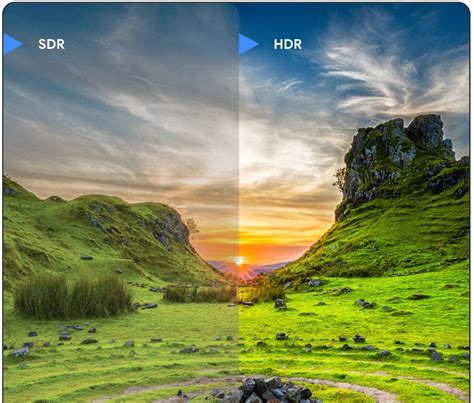
A látható világ dinamikus tartománya (a sötét és fényes területek közötti arány) messze túlhaladja az emberi látás és a képernyőn megjelenített vagy nyomtatott képek tartományát. Amíg azonban az emberi szem alkalmazkodni tud az igen eltérő fényerőszintekhez, a legtöbb fényképezőgép és képernyő csak egy adott dinamikus tartományt képes előállítani. Mivel korlátozott dinamikus tartományt használnak, a fotóművészeknek, a filmgyártással foglalkozóknak és másoknak, akik digitális képekkel dolgoznak, ki kell választaniuk, mi fontos egy helyszínen. A HDR képek a lehetőségek tárházát nyitják meg azáltal, hogy a látható világ teljes dinamikus tartományát megjelenítik.
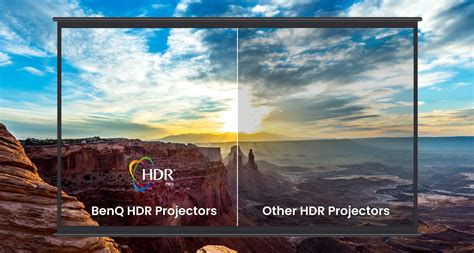
A HDR-képek jobb kontrasztértékeket kínálnak. A HDR-kijelzők nagyobb fényerőt és kontrasztot kínálnak, mint a standard dinamikus tartományú (SDR) kijelzők. A HDR-kijelzőkre optimalizált fényképek világosabb csúcsfényekkel és részletesebb árnyékokkal rendelkeznek, ami élethűbbé és hatásosabbá teszi a képet.
A HDR kép elkészítésének alapjai
Legalább három különböző expozíciójú felvételre van szükség. Ideális esetben a képeket állvánnyal kell készíteni, hogy elkerüljük a fényképezőgép rázkódását. A Photoshop beépített funkciókkal rendelkezik a HDR-képek létrehozásához és optimalizálásához.
A legfontosabb megállapítások:
- Legalább három különböző expozíciójú felvételre van szükség.
- Ideális esetben a képeket állvánnyal kell készíteni, hogy elkerüljük a fényképezőgép rázkódását.
- A Photoshop beépített funkciókkal rendelkezik a HDR-képek létrehozásához és optimalizálásához.
Mielőtt elkezdené, győződjön meg róla, hogy legalább három képe van: egy erősen túlexponált, egy normálisan exponált és egy alulexponált. Ezeket jobb, ha állvánnyal készíted el, hogy elkerüld a fényképezőgép rázkódását, bár a Photoshopnak van némi mozgástere ennek kompenzálására.
Az első lépés, hogy több, eltérő expozíciós értékkel készült képet készíts ugyanarról a jelenetről. Különböző expozíciók létrehozásához módosítsa a zársebességet. A rekesznyílás módosításával megváltozik az egyes felvételek mélységélessége, és romolhat a kép minősége. Az ISO érték és a rekesznyílás módosítása zajt vagy vignettálást okozhat a képen. Nem célszerű a fényképezőgép automatikus megvilágítási sorozatfelvételt készítő funkciójának használata, mivel túl kicsi az expozíciós értékek közötti különbség. A felvételek közötti expozíciós különbség egy vagy két fényérték (expozíciós érték) legyen (ami megegyezik egy vagy két rekeszérték különbséggel). Ne változtassa a megvilágítást, például ne készítsen felvételt egyszer vakuval, aztán vaku nélkül. Győződjön meg róla, hogy a helyszín mozdulatlan. Az expozíciók egyesítése csak azonos helyszín eltérő expozíciójú felvételeivel működik.
Ha a HDR bracketing kevesebb mint 3.0 stop teljes szétválasztás (-1.5, 0, +1.5), használjon csak a legsötétebb és legvilágosabb expozíciót HDR generálásához. Ebben az esetben nem szükséges a középső vagy nulla expozíció rögzítése a minőségi expozíció-illesztéshez. Ha ± 1,5 expozíciós bracketet használ, figyelmen kívül hagyhatja a nulla vagy középső expozíciót. Ez gyorsabb renderelést tesz lehetővé, és javítja az illeszkedési esélyeket a végeredményben, csökkentve a lehetséges kameramozgás kockázatát az expozíciók között.
HDR kép készítése a Photoshopban
Ha készen áll, indítsa el a Photoshopot, és kövesse az alábbi lépéseket.
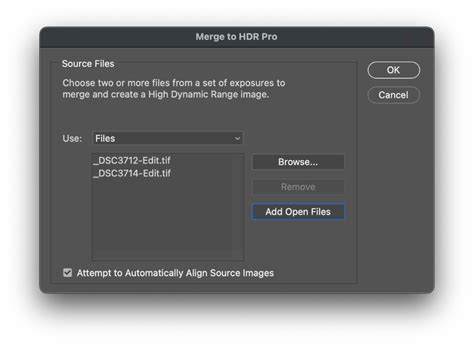
Először is nyissa meg a Photoshopot, és a felső menüsorban válassza a "Fájl" menüpontot. Onnan válassza az "Automatizálás", majd az "Összevonás a HDR Pro-val" menüpontot. Ezzel elindul a képeket HDR képpé feldolgozó folyamat.
Most ki kell választania a képeit. Kattintson a "Tallózás" gombra, és válassza ki azt a mappát, ahová a képeit mentette. Jelölje ki mindhárom képet, és kattintson az "OK" gombra.
A Photoshopnak most egy kis időre van szüksége a képek feldolgozásához és egyesítéséhez. Ha ez megtörtént, elkezdheti a szerkesztést.
A HDR Pro beállításai
Javaslom, hogy jelölje be a "Szellemképek eltávolítása" négyzetet. Ez megakadályozza, hogy az emberek vagy állatok mozgása többször is megjelenjen a képen. Ha a képek tartalma mozgó objektumok (pl. autók, emberek, lombozat) miatt eltér, az "Összevonás HDR Pro-fájlba" párbeszédpanelen jelölje be a Szellemképek eltávolítása beállítást. A Photoshop zölddel keretezi be a legjobb tónusegyensúlyt mutató bélyegképet, az alapképet azonosítandó. A többi képen található mozgó objektumokat az alkalmazás eltávolítja.
A következő lépésben kiválaszthatjuk a Photoshop által biztosított előbeállításokat. Ehhez kattintson az "Előbeállítások" területre, és válasszon a különböző stílusok közül, mint például a "Monokróm", "Művészi" vagy "Városi szürkület". A lehető legjobb eredmény elérése érdekében javaslom, hogy hagyja a "Standard" beállításon.
A "Szellemképek eltávolítása" mód beállításait 16 bitesre kell állítani.
Kísérletezhet egy kicsit az alsó csúszkákkal, hogy megnézze, mi tetszik a legjobban. Mielőtt tovább mennél, hasznos, ha egy kicsit játszol a csúszkákkal. Ökölszabályként vigyázzon, hogy ne állítsa túl magasra az értékeket, mert ettől a kép természetellenesnek fog tűnni.
Javaslom, hogy az erősséget 0,9 körüli értékre állítsd. Ez az érték biztosítja, hogy a feldolgozás finom maradjon.
A gammaértékekkel is óvatosan kell bánni; az 1,15 körüli érték egy jó kiindulási pont a kép expozíciójának beállításához.
Ha a részletek láthatóságával szeretne dolgozni, használhatja a részletesség csúszkákat. Itt is fontos, hogy ne vigyük túlzásba. Egy 74 körüli érték jól használható a részletek láthatóvá tételéhez anélkül, hogy túlterhelné a képet.
A mélység és a kiemelések esetében célszerű alaposan megnézni a képet, és szükség esetén apró módosításokat végezni. Egy sötétebb égbolt gyakran drámaiabb hatást kelt, ezért itt is játszhat egy kicsit az értékekkel.
A telítettséget kissé növelheti, hogy a HDR-kép színei élénkebbek legyenek. Itt is ügyeljen arra, hogy a színek ne tűnjenek túlságosan telítettnek.
További szerkesztési lehetőségek
Ha elégedett a beállításokkal, kattintson az "OK" gombra. A Photoshop most már alkalmazza a módosításokat, és létrehozza a végleges HDR-képet.
Ha észreveszed, hogy a képed még mindig tartalmaz némi színárnyalatot, az sem baj! Lehetőséged van az égbolt cseréjére. Kattintson a "Szerkesztés" gombra, és válassza az "Égbolt helyettesítése" lehetőséget. A Photoshop automatikusan felismeri a képeden lévő eget, és kicseréli egy újjal.
És máris elkészítetted a HDR-képedet! Az eredménynek most már sokkal szebben kell kinéznie, és a HDR-képekre jellemző intenzívebb színeket és kontrasztokat kell kínálnia.
A HDR kép utómunkálatai
A HDR képeknél az utómunka legalább olyan fontos, mint maga a kép egyesítése. Használj Photoshop eszközöket a kontraszt, színek és élesség beállítására.
A HDR pipetta lehetővé teszi, hogy pontosan megjelenítse és kiválassza a 32 bites HDR-képeken használt színeket. A hagyományos Adobe pipetta eszközhöz hasonlóan válassza ki a színt úgy, hogy rákattint egy színmezőre, és beállítja a színcsúszkát. Az Intenzitás csúszka lehetővé teszi azt, hogy egy szín fényességét úgy állítsa be, hogy az összhangban legyen a HDR-kép színeinek intenzitásával.
A következő Photoshop-eszközökkel szerkesztheti a HDR, illetve csatornánként 32 bites képeket, és hatásokat adhat hozzá a képekhez: Ecset, Ceruza, Toll, Alakzat, Klónozó bélyegző, Mintázat bélyegző, Radír, Színátmenet, Életlenítés, Élesítés, Maszatoló és Előzmény ecset. A Szöveg eszköz használatával csatornánként 32 bites szövegréteget is hozzáadhat a HDR-képhez.
Ha szerkeszt vagy fest egy HDR-képet, a dokumentum információs területén a 32 bites expozíciós csúszkával vagy a 32 bites előkép beállításai párbeszédpanelen (Nézet > 32 bites előkép beállításai) megtekintheti az eredményt a különböző expozíciós beállítások esetén.
Ne túlozd el a HDR hatást: Bár a HDR technológia fantasztikus lehetőségeket kínál, fontos, hogy természetes hatást érj el. Különösen jól mutat ez a túlzó HDR hatás az arcokon. Ha portrén szeretnél extrém HDR hatást, lehetőség szerint idősebb arcot válassz, hiszen a durva kontraszt a ráncokat drámai mértékben kiemeli. Fiatal hölgyek esetében nem igazán ajánlott a következő hatás, mivel az arcbőr minden egyes kis hibáját (pl. akne) kiemeli.
Ha a megnyitott képnél megkeressük ezt a funkciót (Image>Adjustments>HDR Toning), akkor egy ablak nyílik meg, ahol a következő beállításokkal játszhatunk:
- Edge Glow (Peremragyogás): A Radius (Sugár) segítségéel lehet beállítani, hogy az élek mentén milyen mélységben világosítson.
- Tone and Detail (Árnyalatok és részletek): A Gamma a fehér és sötét területek arányát mutatja. Alapértelmezetten 1. Jobbra tolva egyre szürkébb és kontrasztalanabb lesz a kép, balra meg emeljük a kontrasztot. Az Exposure-rel (expozíció) a képet világosítani, illetve sötétíteni tudjuk. A Detail (részletesség) élesítünk, emeljük a kontrasztot, illetve épp fordítva elmossuk a részleteket.
- Color (Szín): A színekkel játszhatunk itt. A HDR-re általában jellemző a megemelt színhatás, de azért bánjunk vele óvatosan.
- Toning Curve and Histogram (Tónusgörbe és hisztogram): Bátrabbak ezzel is kísérletezhetnek.
A fenti fotón egy erősebb vignettálást használtunk egy plugin bevetésével, de a Filter/Lens Correction Vignette csúszkáival is hasonlót kreálhatsz.
Ha a fotót webes galériába szánjuk, egy nagyobb kép esetén a méretet csökkentve már nem olyan feltűnőek ezek a hibák. Esetleg megpróbálkozhatsz némi zajszűréssel is, vagy a Filter/Blur/Surface Blur parancs szűrő használatával. Ezután már csak egy kis utómunka a képünk bemutatásra kész.
A HDR kép mentése
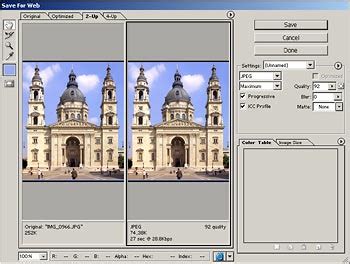
Miután elégedett vagy a végeredménnyel, ne felejtsd el menteni a munkádat. A HDR képeket a TIFF vagy PSD formátum javasolt, mivel ezek megőrzik a részleteket és a rétegeket.
tags: #hdr #beallitasok #photoshop