Az Adobe Photoshop többfunkciós fotószerkesztőként népszerű a professzionális fotósok és a filmstúdiók körében. Mára a videó új módja lett életünk rögzítésének és megjelenítésének. Elgondolkodhat azon, hogy szerkeszthet-e egy videót a Photoshopban. Valójában a fotószerkesztő támogatja a főbb videóformátumokat, például az AVI-t, MP4-et, MOV-t stb. Ráadásul a Photoshop CC-ben vannak videószerkesztő funkciók is.
A Photoshop egy fotószerkesztő és grafikai tervező alkalmazás. Ez a program átfogó képszerkesztő eszközökkel rendelkezik, és összetett vizuális elemeket épít fel. A Photoshop sokoldalúságának köszönhetően számos kreatív típus ipari szabványává nőtte ki magát. Arra is használják, hogy eltávolítsák a nem kívánt szegmenseket a videoklipekből.
Ízlés és nyelvtudás kérdése, hogy az Adobe termékeket magyarul vagy angolul telepíted-e. Azonban sokaknak gondot okoz, amikor a tutorial-okban, oktató videókban az angol felülettel szembesülnek. Ez az angol-magyar Photoshop szótár a felhasználói felület elnevezéseit, műveleteket, menüpontokat és funkciókat tartalmaz angolul és magyarul.
Videószerkesztés a Photoshopban: Alapok és Funkciók
Alapértelmezésben a Photoshop fotószerkesztésre készült. Ezért ez nem olyan egyszerű a videószerkesztésben, mint egy dedikált videószerkesztő szoftver. Bár a Photoshop hatékony a képszerkesztésben, a videók retusálása nem annyira intuitív.
Videók Importálása és Előkészítése
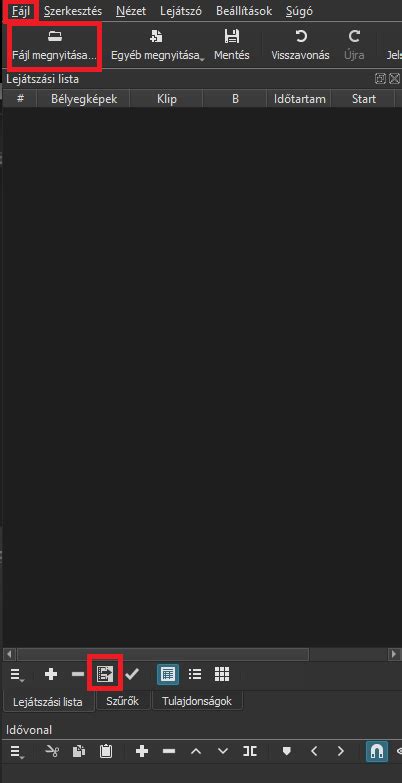
A videók szerkesztésének megkezdéséhez futtassa a Photoshopot, majd menjen az Ablak menübe, és válassza a Network TwentyOne Global vagy a Munkaterület lehetőséget, majd a Mozgás opciót. Ezt követően nyissa meg a fájlkezelő ablakot, keresse meg a célvideót, és húzza át a fő felületre. Alternatív megoldásként kattintson a filmszalag ikonra az idővonalon, és válassza az Add Media lehetőséget.
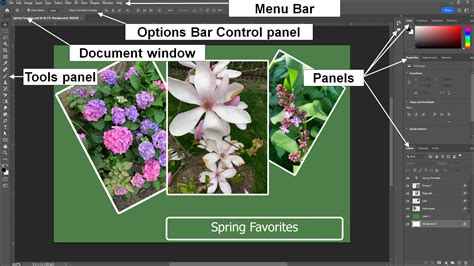
A videóréteg szerkesztéséhez vagy átalakításához először alakítsa át intelligens objektummá. Válassza ki a videóréteget, lépjen a Réteg menüből a Intelligens objektumok lehetőségre, és válassza a Konvertálás intelligens objektummá parancsot. Ezt követően a videoklipet ugyanúgy átalakíthatja, mint bármely más réteget a Photoshop alkalmazásban. A Szerkesztés menüben kattintson a Szabad átalakítás parancsra, majd a dokumentumablakban a fogópontok húzásával alakítsa át a videoklipet. A Szerkesztés menüben mutasson az Átalakítás pontra, és az almenüben válasszon egy átalakítási lehetőséget.
Videók Vágása és Módosítása
A videó megvágásához a Photoshopban kövesse az alábbi lépéseket: Nyissa meg a Photoshop programot, és kattintson a Fájl gombra. A Fájl menüt érintse meg a Média hozzáadása, majd válassza ki a kivágni kívánt videót. Miután a videoklip a képernyőn látható, kezdje el húzni a nyílhegyet a videón oda, ahová szeretné, hogy kezdődjön és végződjön. Ezt követően kattintson az Olló ikonra az idővonal bal alsó részén. A videoklip azonnal levágódik a gomb megnyomásával.
Számos módszert alkalmazhat annak meghatározásához, hogy egy réteg mikor jelenjen meg a videoklipben vagy az animációban. Levághatja (elrejtheti) például az adott réteg elején vagy végén lévő képkockákat. Ezzel a művelettel módosíthatja a réteg fel-, illetve eltűnési időpontját a videoklipben vagy az animációban. A réteg be- és kilépési pontjának definiálásához húzza a megfelelő pozícióba a réteg időtartamát kijelölő sáv elejét és végét. Húzza a rétegtartamsávot az idővonal azon szakaszára, ahol a réteget meg szeretné jeleníteni. Ezzel a művelettel lerövidítheti a réteg időtartamát, mivel elrejti az aktuális idő jelzője és a réteg eleje vagy vége között lévő képkockákat.
Kulcsképek segítségével módosíthatja a réteg fedettségét a kívánt időpontokban vagy képkockákon. Ha egy vagy több rétegről törölni szeretné a képanyagot, adja ki a Munkaterület felemelése parancsot. A video-, illetve animációs réteg elején vagy végén található képkockákat a réteg körülvágásával rejtheti el. Videorétegek áthelyezése esetén a fájl mentésekor véglegessé válnak a módosítások.
Idővonal és Animációk Kezelése
A Photoshopban az idővonal panelen dolgozva megadhatja a videó vagy animáció időtartamát és képsebességét. Az időtartam az elsőként megadott képkockától az utolsóig tartó videoklip teljes hosszát jelenti. A képsebességet (képkocka/s) általában a kimenet típusa határozza meg: az NTSC formátumú videofilmek képsebessége 29,97 képkocka/s; a PAL formátumú videofilmek képsebessége 25 képkocka/s; a mozifilm képsebessége 24 képkocka/s.
Az Animáció panel menüje további parancsokat kínál a képkockák és az idővonal szerkesztéséhez, illetve a panel megjelenítésének testreszabásához. Az idővonal üzemmód megjeleníti a képkockák időtartamát és a dokumentumrétegek animációs tulajdonságait. A panel alján lévő eszközökkel navigálhat a képkockák között, nagyíthatja és kicsinyítheti az időmegjelenítést, ki- és bekapcsolhatja a pauszpapír üzemmódot, kulcsképeket törölhet és megtekintheti a videó előnézetét.
A videorétegek raszterizálásakor a program a kijelölt réteget az Animáció panelen kijelölt aktuális képkocka kompozitjává olvasztja össze. A Réteg menüben mutasson a Raszterizálás pontra, és kattintson a Videó parancsra.
Videók Renderelése és Exportálása
A Photoshop video rendering folyamata a Fájl menü Exportálás, majd Videó renderelése parancsával kezdődik. Ez a funkció lehetővé teszi a videó MP4 formátumban történő kimentését, ami egy elterjedt és univerzálisan kompatibilis kodek.
A Photoshop megpróbálja a videót a megfelelő képkockasebességgel lejátszani, de ez nem egy dedikált animációs program. A grafikai tervezésre lett optimalizálva, így a legjobb tudása szerint próbálja meg lejátszani az animációt. Az animáció helyes képkockasebességének megtekintéséhez exportálni kell a videót.
A leggyorsabb módja a munka exportálásának, ha MP4 fájlként menti el. Válassza ki az asztalt célhelyként, és használja az alapértelmezett fájlnevet. Az Adobe Media Encoder alatt választhat a Photoshop Image Sequence vagy a Media Encoder között; válassza a Media Encoder opciót.
A H.264 egy nagyon gyakori videó kodek, szinte szabvány. Ezzel nem tévedhet. A 1920 x 1080 felbontás megfelelő. Ha a videót 24 képkocka/s sebességgel animálta és rögzítette, akkor ezt a beállítást tartsa meg. Hagyjon figyelmen kívül minden mást, és indítsa el a renderelést.
A QuickTime (MOV) formátum az alfa csatornák és a tömörítetlen videók exportálásához szükséges.
Photoshop Alternatívák Videószerkesztéshez
Bár a Photoshop alkalmas videószerkesztésre, a dedikált videószerkesztő programok gyakran intuitívabbak és több funkciót kínálnak. Íme néhány népszerű alternatíva:
- Vidmore Video Converter: Kiváló és könnyen használható program videoklipek vágásához, felhasználóbarát felülettel. Támogatja a különböző fájltípusokat és gyors konverziót kínál.
- Clipchamp: Online vágóeszköz, amely ideális azok számára, akik nem ismerik a videószerkesztést. Lehetővé teszi zenei, képi és videószegmensek kombinálását, valamint szűrők és effektek hozzáadását.
- 123 Apps: Webalapú videó- és hangszerkesztő eszköz, amely intuitív kialakításának köszönhetően különösen hasznos lehet kezdők számára. Lehetővé teszi videók szerkesztését, vágását és összekapcsolását.
Videó exportálása Photoshopból
GYIK a Videók Photoshopban Történő Kivágásáról
Mik a Photoshop használatának előnyei?
A Photoshopot általában fényképek módosítására használják, de használhatja egyszerű multimédiás vagy GIF szerkesztésre is. Számos fejlett szerkesztőprogrammal kompatibilis.
Mi a Photoshop fő hátránya?
A Photoshop meglehetősen drága a többi videószerkesztőhöz képest, és nincs lehetőség ingyenes használatára.
Hogyan vághatok le egy videóréteget a Photoshopban?
Miután megtekintett egy filmet a Photoshopban, az Adobe fény objektummá alakítja át. Válassza ki a videó réteget, navigáljon a Kép panelre, válassza a Képméret lehetőséget, és állítsa be a képarányt. A módosítás ezután minden videóra érvényes lesz.
tags: #photoshop #video #renderelese