A helyiségpecsétek intelligens paraméteres GDL elemek, melyeknek kinézete, tartalma és viselkedése igazodhat a helyi építészeti gyakorlathoz. Az egyes helyiségpecsétek szöveges információkat tartalmaznak, többek között a helyiség nevét, számát, területét és opcionális paramétereit. A helyiségpecsétek alapértelmezett beállítása szerint ki vannak kapcsolva.
Ha a helyiségpecsétet az automatikus felismerési módszerek egyikének alkalmazásával helyezi el, egy kereszt jelenik meg a helyiségnek azon a pontján, ahol először kattintott le a helyiség területének meghatározásához.
Fontos tudnod, hogy többféle Helyiségpecsét található az Archicad-ben. A két ábrán két különböző AC verzió, két különböző pecsét verzióit használták: Helyiségpecsét 3 és Helyiségpecsét 02, melyeket az ablak felső részében látsz. Az egyiket egy régebbi 21-es Archicad-ben készült projektből, mely egy pln fájl vagy akár egy csapatmunka projekt is lehetne.
A valamennyi eszköz eszköztárában érvényes általános beállítások leírását ld. Helyiségkategória: Válasszon ki egyet a Beállítás > Elemattribútumok > Helyiségkategóriák útvonalon elérhető helyiségkategóriákból. Ha később módosítja a tervben a szintek helyét és magasságát, akkor a kapcsolt helyiségek magassága automatikusan követi a módosítást.
Helyiség magassága: Adja meg a helyiség teljes magasságát. A helyiség magasságértékét befolyásolja az alsó és felső eltolási érték, ha van ilyen. Beállíthat egy eltolási értéket a helyiség teteje és a felső kapcsolódó szint között (a helyiség magassága megfelelően változik). A helyiség magassága a hivatkozási szinttől számítva (alapértelmezés szerint a hivatkozási szint a Terv 0,00 szintje). Ez az érték nem határoz meg kapcsolatot, hanem egy számított érték.
Padlószerkezet vastagsága: Opcionálisan megadhatja a Padlószerkezet vastagságának értékét (pozitív vagy negatív). A helyiség alja eltolódik. Beállíthat egy eltolási értéket a helyiség alja és honszintje között (felső kapcsolat esetén a helyiség magassága megfelelően változik). A helyiség alja fizikailag kapcsolódik honszintjéhez. Ha később módosítja ennek a szintnek a helyét (pl. Ha módosítja egy helyiség magasságát, és ezzel az más szintre kerül, a honszint megváltozik, hogy igazodjon az elem új helyéhez. Ha más honszintet kíván megadni, függetlenül a helyiség magasságától, akkor használja a Honszint újradefiniálása parancsot.
Alsó magasság [a referenciaszintig]: Kiszámítja a helyiség magasságát a hivatkozási szinttől (alapértelmezésben ez a Terv 0,00 szintje). Megjegyzés: Az Alsó magasság a helyiség aljának pillanatnyi magasságát mutatja. Ez az érték tehát csupán számítási eszközként szolgál, nem kapcsolatként.
Helyiség poligon megjelenítése (Bruttó/Nettó): Ezekkel a beállításokkal adható meg a Referenciavonal eljárással készített helyiség alaprajzi megjelenítése. Megjegyzés: csak a Beállítások > Elemattribútumok > Kitöltések párbeszédablakban Fedő kitöltések ként definiált Kitöltések választhatók itt. Megjegyzés: Ennek a négyzetnek a bejelölése szintén hat a 3D-s modell megjelenésére: ha ugyanis egyéni kitöltés helyzetet adott meg és a Vezérvonal alapján opciót is aktiválta (ld. Terv alapján: A kitöltés mintája a terv origójától indul és a mintának azok a részei fognak látszani, amelyek beleesnek a kitöltés számára körülhatárolt részbe. Vezérvonal alapján: Ezt az opciót kiválasztva amikor a helyiséget az alaprajzon elhelyezi, a fedőkitöltésnél egy kitöltés vezérvonal fog megjelenni. Ennek a kiválasztásával és mozgatásával be tudja állítani a fedőkitöltés irányultságát.
Az első mező jeleníti meg a Helyiség pecsét nevét. Adja meg a Helyiség pecsét elforgatási szögét. További információkért a helyiség pecsétekről ld. Megjegyzés: A Helyiség pecsétek egyedi beállításai elvesznek, ha megváltoztatja a Helyiség kategóriáját.
A Mért nettó terület a helyiségpoligon határoló falaknak belső oldaláig terjedő része. Vonja le a poligonon belül található falakat, oszlopokat és/vagy függönyfalakat, AMENNYIBEN azok esetében a Viszony a helyiségekhez paraméter beállítása „Csak a helyiség területét csökkenti”. Kattintson a Százalékos csökkentés jelölőnégyzetbe, ha szeretné tetszőleges százalékos értékkel tovább csökkenteni a Csökkentett területet (írja be a kívánt százalékos értéket a beviteli mezőbe). A Terület csökkentése érték az a terület, amelyet a program a kitöltésre vonatkozó Kivonás a helyiségekből beállítás alapján levont.
Visszatérő kérdés, hogyan lehet a padlóburkolatok anyagát listázni Archicad-ből. Magától értetődik, hogy ez a tulajdonság a helyiséglisták része, mégsem elég egyszerű kivitelezni AC25-ben sem. Sokféle sablon kering az irodákban. Alapvetően többféle barkács megoldás is létezik a probléma megoldására, melyeket inkább nem is részletezek. A legjobb az, ha a helyiségpecsétek tulajdonságaiból tudjuk ezt kiírni. Ha másért nem is: itt a legegyszerűbb ezt beállítani.
A bal oldali képen a konszignációs listák helyiségpecsétekre vonatkozó részletét helyeztem el Archicad 25 v4013-ból, mely a poszt írásakor a legfrissebb verzió (nemzetközi és magyar verzióban is). Ha jól végignézed, nem találod meg a padlóburkolatot, ezért kicsit mélyebben kell majd keresnünk az Archicad bugyraiban. A bal oldali lista elég hosszú, ha sikerült végignézned, görgess lejjebb a megoldáshoz.
A megjelenő ablakban létrehozhatsz egy új listát, de egy meglévőhöz is hozzáadhatod a padlóburkolatot tartalmazó tulajdonság értéket. Ha ezt eldöntötted, az ablak alsó részén találhatod a Mező hozzáadása gombot. Kattints a kis lefelé mutató háromszögre (alias pöcök). A megjelenő ablakban lehetőséged adódik az összes Archicad-ben található elem tulajdonságai közül válogatni. Ez első alkalommal elég bonyolultnak tűnik, de nem kell megijedni, könnyedén lehet a listát szűrni. Hasonló elrendezéssel működik, mint a Könyvtárkezelő: Abban a könyvtárban keress, amiben az elem található.
A felső legördülő menüben szűrj rá a modellben használt elemekre (így könnyebben megtalálod a használt helyiségpecsét típusát). A helyiségpecsét általában az Archicad könyvtárból érkezik, kivéve, ha egyedi elemet hoztatok létre hozzá.
A felső ablakrészen válaszd ki a modellben használt helyiségpecsétet (általában egyféle pecsétet használtok egy tervben, így nem kell válogatnod), majd a bal alsó ablakban a Név oszlopban a „Burkolat típusa” sort.
Remélem sikerült érthetően bemutatnom, hogyan tudod te is elhelyezni a listáidban a padlóburkolatot. Amennyiben tetszett a cikk, oszd meg másokkal is!
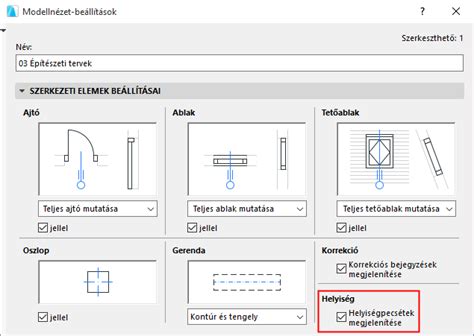
A helyiségpecsét mellett miért jelenik meg egy címke? - ARCHICAD tutorial
A helyiségpecsét beállításai:
| Paraméter | Leírás |
|---|---|
| Helyiségkategória | Választható a Beállítás > Elemattribútumok > Helyiségkategóriák útvonalon. A módosítások automatikusan követik a szintváltozásokat. |
| Helyiség magassága | Teljes magasság megadása, befolyásolja az eltolási értékek. |
| Padlószerkezet vastagsága | Opcionális vastagság megadása, a helyiség alja eltolódik. |
| Alsó magasság | Számított érték a referenciaszintig, nem kapcsolat. |
| Helyiség poligon megjelenítése | Bruttó/Nettó beállítások a Referenciavonal eljáráshoz. |
| Fedő kitöltések | Kitöltések választhatók a Beállítások > Elemattribútumok > Kitöltések párbeszédablakból. |
| Forgatási szög | A helyiségpecsét elforgatásának szöge. |
tags: #helyiseg #pecset #beallitasa #archicad