A Photoshop egy rendkívül sokoldalú képszerkesztő szoftver, amelynek hatékony használatához elengedhetetlen a gyorsbillentyűk ismerete. Emellett a képek szín- és tónuskorrekciója is kulcsfontosságú a lenyűgöző vizuális eredmények eléréséhez. Ez a cikk bemutatja a legfontosabb gyorsbillentyűket és a leggyakoribb színkorrekciós technikákat, hogy munkáját gyorsabbá, hatékonyabbá és professzionálisabbá tegye.
A Photoshop gyorsbillentyűinek fontossága
Vannak egeres userek, és vannak billentyűsek. Az előbbiek általában ódzkodnak megtanulni néhány billentyűparancsot, és inkább hosszan keresgélnek a menüben, ami egy darabig el is megy, azonban ha a munkánk hatékonyságát szeretnénk növelni, és fontos a gyorsaság, a gyorsbillentyűk használatának ismerete nélkülözhetetlen. Nem azt akarom mondani, hogy az összes művelet gyorsbillentyűjét be kell magolni, de legalábbis a gyakran használtakét. A ritkábban használt műveleteket kikeresgélhetjük a menükből természetesen.
Mivel néha előfordul, hogy egy-egy videóban elfelejtem megemlíteni, hogy éppen milyen billentyűt nyomtam le (bár igyekszem mindenre kitérni, az én fejem sem káptalan...), ezért sokadjára kellett már leírnom külön-külön mindenkinek a választ. Ezért inkább úgy döntöttem, összegyűjtöm ezeket egyetlen írásba, hogy könnyen kereshetővé váljanak.
Általában a munkánk során a három baloldali vezérlőbillentyűt hívjuk segítségül: a Ctrl (control), az Alt, és a Shift (betűváltó) billentyűket. Elöljáróban annyit kell róluk tudni, hogy a Ctrl és a Shift bizonyos funkcióiban teljesen megegyezik a Windowsban már megismert funkciókkal. Egy példa, a kijelölés. Sorban, egymás mellett, alatt elhelyezkedő fájlok gyors kijelöléséhez a Shiftet szoktuk használni, azonban ha a listában már egy-egy elemet ki kell hagyni, akkor a Ctrl billentyűt. Nincs ez másként a Photoshopban sem.
Itt most nem fogom felsorolni a Photoshop összes gyorsbillentyűjét, hanem kizárólag azokat, amelyeket én használok a mindennapi munkáim során, és amelyek ismeretét nélkülözhetetlennek tartom. Íme hát a lista - a teljesség igénye nélkül.
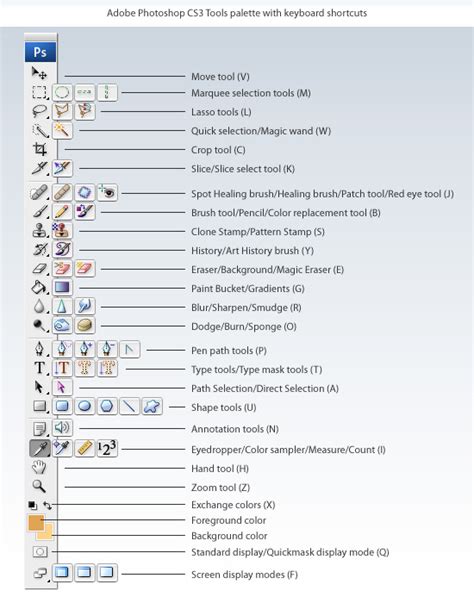
Az eszközök gyors váltogatása
Aki már legalább egy hete használja a Photoshopot, az már bizonyára tudja, hogy majdnem minden eszköz előhívható egy-egy betű lenyomásával. Viszont néhány eszköz gyűjtőként is funkcionál, azaz egy ikon alatt több eszköz is található. Ezek között az eszköz betűjelének és a Shift egyszerre történő lenyomásával váltogathatunk. Lássuk az általam gyakran használtakat:
- V - Mozgató eszköz (Moove Tool)
- M - Téglalap alakú kijelölő (Rectangular Marquee Tool)
- Shift+M - Ellipszis kijelölő (Elliptical Marquee Tool) - ezt a billentyűkombinációt viszonylag ritkán használja jobbkezes ember, balosnak viszont kézre esik.
- L - Lasszó eszköz (Lasso Tool)
- I - Szemcseppentő eszköz (Eyedropper Tool)
- J - Foltozó (Patch Tool), illetve Gyógyító ecset (Healing Brush Tool) - a maradék két retusáló eszközt szinte sosem használom.
- B - Ecset (Brush Tool), valamint Ceruza (Pencil Tool)
- G - Színátmenet eszköz (Gradient Tool)
- P - Toll eszköz (Pen Tool)
- T - Vízszintes szöveg eszköz (Horizontal Type Tool)
- A - Görbeválasztó (Path Selection Tool), Közvetlen kijelölő (Direct Selection Tool)
Ennyit az eszközökről. A többire viszonylag ritkán van szükség a munkálataim során, tehát azokat kattintással választom ki, de a felsoroltakat minden esetben a betűjel lenyomásával. Nem kell tehát mindet kívülről fújni, csak a fontosabbakat. Persze, hogy kinek melyik a fontosabb, az szubjektív dolog, valaki még a radírt is belevenné a felsorolásba, azonban mivel én soha nem radírozom, ezért ezt ki is hagytam.
Fontosabb billentyűkombinációk
A Photoshopban számos billentyűkombináció létezik, amelyek jelentősen meggyorsíthatják a munkát. Íme néhány a leggyakrabban használtak közül:
Általános fájlkezelési és szerkesztési parancsok (Windows/Mac)
- Ctrl+A (Cmd+A) - Az összes kijelölése (Ps dokumentum esetén az ablakban látható tartalomra vonatkozik)
- Ctrl+C (Cmd+C) - Másolás; a kimásolt dolgok vágólapra helyezése
- Ctrl+N (Cmd+N) - Új fájl létrehozása
- Ctrl+O (Cmd+O) - A fájl megnyitása
- Ctrl+P (Cmd+P) - Nyomtatás
- Ctrl+Q (Cmd+Q) - Kilépés a programból
- Ctrl+S (Cmd+S) - Mentés
- Ctrl+V (Cmd+V) - Tartalom beillesztése a vágólapról
- Ctrl+W (Cmd+W) - A fájl bezárása
Ezeket viszont álmunkból felverve is kötelező vágni, mivel ez nem Ps specifikus billentyűkombináció-sorozat, hanem gyakorlatilag az összes Windows program ezeket használja a hasonló fájlkezelési és szerkesztési műveletekhez. Sőt, a Mac is, azzal a különbséggel, hogy ott nem Ctrl, hanem Command, valamint nem Alt, hanem Option billentyű van.
Hasznos, Photoshop-specifikus gyorsbillentyűk
- D - A színpalettánk alapértelmezett fekete és fehér előtér-, illetve háttérszíneit állítja.
- X - Az előtér és háttérszínek felcserélése. Igen hasznos, ha maszkot festünk ecsettel, és folyton váltogatni kell őket.
- Ctrl+Shift+N (Cmd+Shift+N) - Új réteg létrehozása
- Delete - Kijelölt részek, vagy az aktív réteg törlése. Figyelem! Az aktív réteg törlésére nem kérdez rá; szó nélkül törli.
- Alt+Backspace - Kitöltés; a kijelölést, vagy réteget az előtérszínnel tölti ki.
- Ctrl+Backspace (Cmd+Backspace) - Kitöltés; a kijelölést, vagy réteget a háttérszínnel tölti ki.
- Shift+F5 - Kitöltés párbeszédpanel, választható szín, vagy mintázat kitöltéssel
- Ctrl+D (Cmd+D) - A kijelölés megszüntetése
- Ctrl+F (Cmd+F) - Az utolsónak alkalmazott filter megismétlése
- Ctrl+H (Cmd+H) - Segédvonalak, rácsok, illetve kijelölés elrejtése. A kijelölés aktív marad továbbra is, csak nem látszik, és nem zavar a munkában. A művelet befejeztével a kijelölést meg kell szüntetni a fenti módon.
- Ctrl+I (Cmd+I) - Invertálás (Invert)
- Ctrl+Shift+I (Cmd+Shift+I) - A kijelölés invertálása (Invert Selection)
- Ctrl+L (Cmd+L) - Szintek (Levels) - igen gyakran használt beállítás.
- Ctrl+R (Cmd+R) - Vonalzók be-, illetve kikapcsolása
- Ctrl+T (Cmd+T) - Szabad átalakítás (Free Transform) - igen gyakori művelet a munkálatok során.
- Ctrl+U (Cmd+U) - Színárnyalat/Telítettség (Hue/Saturation) - igen gyakran használt párbeszédpanel.
- Ctrl+Shift+U (Cmd+Shift+U) - Színtelenítés (Desaturate)
- Ctrl+Z (Cmd+Z) - Visszavonás (Undo) /az utolsó lépésé/
- Ctrl+Alt+Z (Cmd+Option+Z) - Egy lépést vissza (Step Backward)
- Ctrl+Enter (Cmd+Enter) - A szöveg gépelésének befejezése és lezárása.
- F12 - Kiinduló állapot (Revert) - Az összes szerkesztési műveletet visszavonja, és a képet a megnyitáskori állapotba helyezi vissza. Ettől még a History palettánkon ott marad az összes elvégzett művelet!
- Ctrl++ (Cmd++) - Nagyítás (Zoom In)
- Ctrl+- (Cmd+-) - Kicsinyítés (Zoom Out)
- Q - Váltás gyorsmaszk üzemmódba, és vissza.
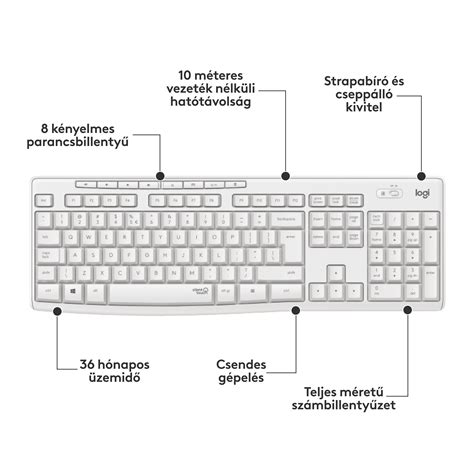
Billentyű és egér kombinációk
Ezeket kötelezően kell tudni. Nélkülük a munka majdhogynem lehetetlen. Szerencsére a napi rutinnal hamar elsajátíthatók.
- Szóköz (Space) - lenyomva bármilyen eszközről átvált a Kéz eszközre, amelynek segítségével a képkivágásunkat tologathatjuk az ablakban. Nagy képeknél, részletek aprólékos megmunkálásánál mindig használjuk. Amint felengedjük, visszavált az eredetileg kiválasztott eszközre.
- Shift+Kijelölés körbekerítéssel - Szabályos négyzet, illetve kör alakú kijelölést hoz létre.
- Szóköz+Kijelölés körbekerítéssel - Míg lenyomva tartjuk a szóközt, a kijelölésünk pozícióját változtathatjuk. Amint felengedjük, újra a méretét változtathatjuk. Ezt lehet kombinálni a Shift billentyűvel, szabályos kört és négyzetet hozva létre, míg kisujjal a Shiftet nyomjuk, hüvelykkel a szóközt, és pontosan a helyére tudjuk igazítani a kijelölésünket.
- Shift+Alt+kijelölés körbekerítéssel - A szabályos négyzet vagy kör alakú kijelölés középről kiindulva növekszik.
- Shift+átméretezés a sarokpontnál fogva - A réteg oldalarány tartóan növekszik, illetve csökken, szabályosan, nem torzulva.
- Shift+Alt+átméretezés a sarokpontnál fogva - Szintén a réteg középpontjából kiindulva történik a szabályos átméretezés.
Layer paletta műveletek
A rétegkezelés a Photoshop egyik alapvető funkciója, és számos gyorsbillentyű segíti a hatékony munkát:
- Ctrl+kattintás a réteg bélyegképére (Cmd+kattintás) - A réteg tartalmának kijelölése. Nemcsak a rétegen, de a rétegmaszkon is ugyanúgy működik természetesen.
- Alt+kattintás a réteg láthatósági ikonjára (szem) - Az aktuális rétegen kívül az összes többinek kikapcsolja a láthatóságát. Újra kattintva visszakapcsolja. Bármelyik réteggel működik, egymás után végigkattintva őket.
- Shift+Rétegek - Egymás alatt elhelyezkedő több réteg aktívvá tétele (kijelölése).
- Ctrl+Rétegek (Cmd+Rétegek) - Nem közvetlenül egymás alatt elhelyezkedő több réteg aktívvá tétele.
- Shift+kattintás a rétegmaszk bélyegképére - Inaktívvá teszi a rétegmaszkot. Újbóli kattintással újra aktiválja.
- Alt+kattintás a rétegmaszk bélyegképére - A rétegről átvált a maszk képére. Ebben az üzemmódban csak a maszk szürkeárnyalatos képe látható. Újbóli kattintással visszavált normál nézetbe.
- Shift+Alt+kattintás a rétegmaszk bélyegképére - Aktiválja a maszk színcsatornát az RGB csatornákkal együtt. A maszk képe vörös-áttetszően jelenik meg a rétegen.
- Alt+kattintás a két réteg közötti vonalra - A fenti réteget az alatta elhelyezkedőbe, mint vágómaszkba helyezi.
Továbbá a Ctrl (Cmd) és az Alt (Option) billentyűk használata az egérrel együtt nélkülözhetetlen a Pen Tool (Toll eszköz) használata során.
Színkorrekciós technikák
A kép színeinek és tónusának korrekciójához a korrekciós rétegeket vagy az Adobe Camera Raw bővítményét használhatja. Mindkét megoldás az eredeti képinformációk végleges módosítása vagy rongálása nélkül kínál rugalmas és széleskörű beállítási lehetőségeket. Az eredeti kép érintetlen marad.
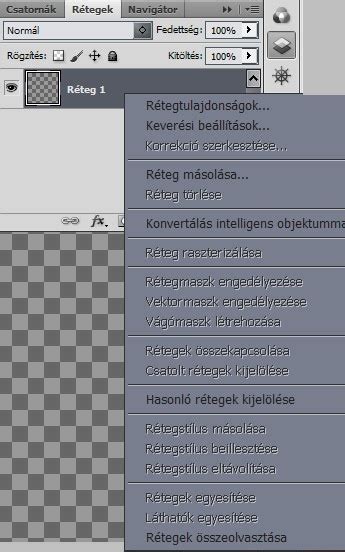
A korrekciós rétegek használatával a képfájlban külön rétegen végezheti a szerkesztéseket, és az eredeti kép (háttér réteg) változatlan marad. A korrekciós rétegek legegyszerűbben a Korrekció panelen lévő egyik ikonra kattintva érhetők el. Az összetettebb képszerkesztési eljárások során egyszerre akár több korrekciós réteget is lehet alkalmazni. Maszk használatával a korrekció a kép meghatározott részére alkalmazható.
Színegyensúly
A Színegyensúly korrekcióval kijavíthatja a kép színhibáit. Színegyensúly használatával ezenkívül nagyon hatásos effektusokat is létrehozhat úgy, hogy megváltoztatja a kompozit színeinek általános összetételét. Húzza a Cián/Vörös, Bíbor/Zöld vagy a Sárga/Kék csúszkát a képre felveendő egyik szín felé vagy a képről eltávolítandó színek egyikétől távolabbra. A csúszkák fölötti értékek a Vörös, a Zöld és a Kék csatorna színváltozásait jelzik. -100 és +100 közé eshetnek az értékek.
Fényképszűrő
A Fényképszűrő korrekcióval is módosíthatja a kép színezetét. Válassza a Réteg > Új korrekciós réteg > Fényképszűrő parancsot, vagy a Kép > Korrekciók > Fényképszűrő parancsot. Ha egyéni szűrőt szeretne használni, jelölje be a Szín választógombot. A kép színmennyiségének beállításához használja a Sűrűség csúszkát, vagy manuálisan írja be a Sűrűség mezőbe a megfelelő értéket. A Fényintenzitás megőrzése jelölőnégyzetet bejelölve megakadályozhatja a kép fényintenzitás-értékeinek színmódosítás közbeni megváltozását. Az Előnézet jelölőnégyzet bejelölése után láthatja a módosításokat a képen. A módosítások érvénybe léptetéséhez kattintson az OK gombra.
Automatikus kontraszt
Az Automatikus kontraszt parancs automatikusan korrigálja a kép kontrasztját. Mivel e parancs nem korrigálja külön-külön az egyes csatornákat, nem okoz és nem távolít el színvetítéseket. Levágja a kép árnyék- és csúcsfényértékeit, majd a kép megmaradt legvilágosabb és legsötétebb képpontjait tiszta fehérré (255 szintérték), illetve tiszta feketévé (0 szintérték) képezi le. Ennek köszönhetően a csúcsfények világosabbak, az árnyékok viszont sötétebbek lesznek.
Az Automatikus kontraszt parancs alapértelmezés szerint 0,5%-kal vágja le a fehér és a fekete képpontokat. Ezt az alapértelmezett működési módot a Szintek és a Görbék párbeszédpanelről megnyitható Az automatikus színjavítás beállításai párbeszédpanelen módosíthatja.
Közvetlenül is korrigálhatja a képréteget, ehhez válassza a Kép menü Automatikus kontraszt parancsát. Ne feledje, hogy ekkor elvesznek a képinformációk, és a program felhasználói beavatkozás nélkül, automatikusan végrehajtja a műveletet.
Automatikus szín
Az Automatikus szín paranccsal a kép kontrasztja és színe korrigálható: a program megkeresi és azonosítja a képen az árnyékokat, a középtónusokat és a csúcsfényeket. Az Automatikus szín parancs alapértelmezés szerint semlegesíti a középtónusokat (ehhez a 128 szintértékű, RGB színmódú szürke célszínt használja), és 0,5%-nyi lépésekben levágja az árnyékos és csúcsfényes képpontokat.
Közvetlenül is korrigálhatja a képréteget, ehhez válassza a Kép menü Automatikus szín parancsát. Ne feledje, hogy ekkor elvesznek a képinformációk, és a program felhasználói beavatkozás nélkül, automatikusan végrehajtja a műveletet.
Automatikus színjavítás beállításai
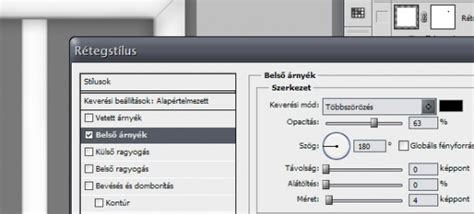
Az Automatikus színjavítás beállításaival mind a Szintek, mind a Görbék parancsnál választható automatikus tónus- és színkorrekciók szabályozhatók. Ezek szabályozzák egyúttal az Automatikus színárnyalat, az Automatikus kontraszt és az Automatikus szín parancsok beállításait. A párbeszédpanel beállításaival megadható az árnyékok és a csúcsfények levágásának százalékos mértéke, és színértékek rendelhetők az árnyékokhoz, a középtónusokhoz, valamint a csúcsfényekhez.
Csatornánként javított kontraszt
Maximalizálja az egyes csatornák tónustartományát, így hatásosabb korrekció érhető el. Mivel minden csatorna korrigálása külön-külön történik, a Csatornánként javított kontraszt beállítás esetleg színvetítéseket okozhat vagy távolíthat el.
Semleges középtónusok igazítása
A Semleges középtónusok igazítása jelölőnégyzet bejelölése esetén a Photoshop megkeresi a szóban forgó kép közel semleges átlagszínét, majd a gammaértékek (középtónus) korrigálásával semlegessé teszi a színt.
Kiegyenlítés
A Kiegyenlítés parancs újból elosztja a kép képpontjainak fényerejét szabályozó értékeket, így azok egyenletesebben jeleníthetik meg a fényerőértékek teljes tartományát. Ez a parancs újból leképezi a kompozit kép képpontértékeit, ezáltal a legfényesebb érték a fehér színt, a legsötétebb pedig a fekete színt jeleníti meg. A közbenső értékek egyenletesen oszlanak el a szürkeárnyalaton belül. A Kiegyenlítés parancs hatékonyan alkalmazható abban az esetben, ha a digitalizált kép sötétebb, mint az eredeti, és a világosabb kép érdekében szeretné kiegyenlíteni az értékeket.
Ne feledje, hogy a Kiegyenlítés parancs közvetlenül a képréteget korrigálja, és törli a képinformációkat.
Automatikus színárnyalat
Az Automatikus színárnyalat parancs a képek fekete- és fehérpontjának automatikus korrekcióját végzi el. A művelet minden csatornán levágja az árnyékok és a csúcsfények egy részét, és tiszta fehérré (255 szintérték), illetve tiszta feketévé (0 szintérték) képezi le az egyes színcsatornák legvilágosabb és legsötétebb képpontjait. A közbeeső képpontértékeket arányosan újból elosztja a program. Ennek eredményeként az Automatikus beállítás és az Automatikus színárnyalat parancs hatására növekszik a kép kontrasztja, mert bővülnek a képpontértékek.
Mivel az Automatikus beállítás és az Automatikus színárnyalat parancs külön-külön korrigálja az egyes csatornákat, ezért ezek használatakor színeltávolítás és színeltolódás tapasztalható. Az Automatikus beállítás és az Automatikus színárnyalat parancs olyan képek esetén ad jó eredményt, amelyeken átlagos eloszlásban vannak jelen a csak kismértékben kontrasztosabbá teendő képpontértékek.
Az Automatikus beállítás és az Automatikus színárnyalat parancs alapértelmezés szerint 0,1%-kal vágja le a fehér és a fekete képpontokat.
Photoshop Tutorial - Color Correction with the Eyedropper
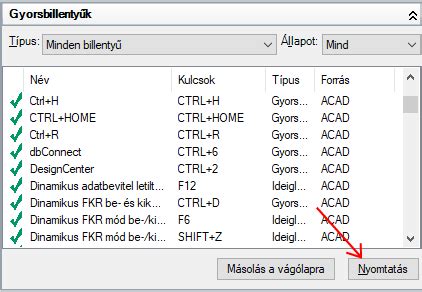
Saját gyorsbillentyűk beállítása
A Photoshopban az alkotás a jó, nem az, ha a különböző funkciók eléréséhez a menüben kell kutakodnunk. Sok kicsi sokra megy, és rengeteg időt el tud venni, ha nem ismerjük a billentyűparancsokat. Használata nagyon egyszerű, ha valamelyiket át akarjuk írni, akkor egyszerűen rákattintunk, és beírjuk, mire változtatnánk. Ha az már használatban van, figyelmeztetni fog rá, és eldönthetjük, hogy felülírjuk, vagy sem.
A listában szerepel egy csomó olyan funkció is, aminek nincs is billentyűparancsa, de ha szeretnénk, ezekhez is tudunk magunknak csinálni. Az alapértelmezett beállításoktól leginkább akkor érdemes eltérni, ha a magyar billentyűzet miatt nem tudjuk használni az eredetit. Iszonyat mennyiségű billentyűparancs van, értelmetlen lenne mind felsorolni. A legfontosabbakat szedtem össze, ezt is lehet úgy használni, hogy amit ezekből úgy érzed, hogy használni fogsz, azt egy doksiba kimásolod, és a gépednél a falra, vagy polcra tűzöd, hogy mindig szem előtt legyen.
A leggyakrabban használt több billentyűs parancsokat érdemes átírni az F(unkció) gombokra. Nekem mind a tizenkettőn van valami, és ez igencsak meggyorsítja a munkát. Arra érdemes odafigyelni, hogy az innen-onnan letöltött action-ökhöz előfordul, hogy hozzárendelnek valamilyen F billentyűt, ami felülírhatja a mi beállításunkat.
Jelentősen felgyorsíthatjuk, megkönnyíthetjük, hatékonyabbá tehetjük a Photoshopban végzett munkánkat, ha néhány hasznos gyorsbillentyűt/billentyűkombinációt megtanulunk és alkalmazunk. Már maguk az eszközök is előhívhatók billentyűk segítségével, és jó néhány funkciót is el tudunk végezni billentyűkombinációkkal.
Speciális színmódosítás: Duotone
Képünk színeit redukáljuk néhány hatásos tónusra, amelyek kifejezőbbek, mint az eredeti színkavalkád. A Photoshop Duotone parancsa lehetőséget ad arra, hogy csupán 2-3-4 kiválasztott színtónus jelenjen meg a képen és ezeknek a tónusoknak a megjelenését, erősségét külön-külön szabályozhatjuk.
A feladat megoldásához az Image/Mode/Doutone paranccsal kéne kezdened, de színes RGB kép esetén ez a pont nem aktív. Fekete-fehérré kell változtatnod előtte a képet, a fölötte lévő Grayscale paranccsal. A megjelenő ablakban először a Type pontot használd, amellyel megadhatod a tónusok számát. Monotone (egyszín), Duotone (kétszín), Tritone (háromszín) és Quadtone (négyszín) közül választhatsz. Alatta 3 sor lesz aktív az eddigi egy helyett. Itt állíthatod be soronként a három alapszínt. A fekete (Black) már adott, ez maradhat így, hacsak nem akarsz fura földöntúli színhatást.
Minden sorban először két négyzetet, majd egy szöveges, infó sort láthatsz. Az első négyzetre kattintva az adott szín árnyalatát határozhatod meg egy külön ablakban, görbéket, vagy beírt értékeket használva. A következő kis négyzetre kattintva a színt választhatod ki számtalan, előre meghatározott színpalettáról. Most jöhet az adott szín érvényesülése a képen, amihez a szín sorának első négyzetére kell kattintanod. Itt egy árnyalati görbét kapsz és 13 db kis ablakot, ahol értékekben is meghatározhatod a megfelelő árnylatot. Nagyjából 10%-onként adhatod meg az értékeket 0-tól (legvilágosabb), 100-ig (legsötétebb).
Utolsó lépésként, ha szükségesnek érzed, az Image/Adjustmenst/Levels (Kép/Korrekciók/Szintek) paranccsal állítsd be a kép végleges világosságát, kontrasztját.

tags: #elso #masodlagos #szin #gyorsgomb #photoshop