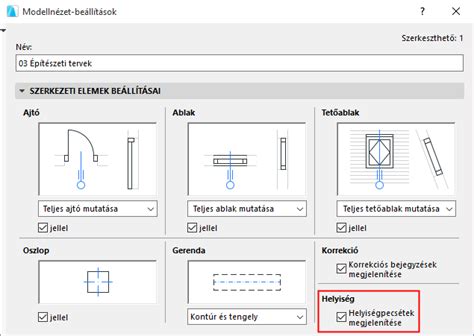
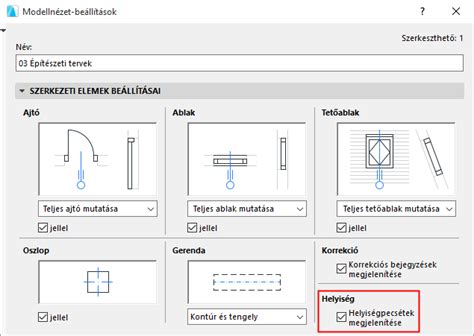
Az Archicadben a helyiségpecsétek intelligens, paraméteres GDL elemek, amelyek kinézete, tartalma és viselkedése igazodhat a helyi építészeti gyakorlathoz. Ezek a pecsétek szöveges információkat tartalmaznak, mint például a helyiség neve, száma, területe és opcionális paraméterei. Alapértelmezés szerint a helyiségpecsétek ki vannak kapcsolva, ezért először aktiválni kell őket a beállításokban.
Helyiségpecsétek elhelyezése és automatikus felismerése
A helyiségpecsétek elhelyezésének több módja is van. Az egyik leggyakoribb módszer az automatikus felismerés, amelynek két fő típusa van: a "Belső él" és a "Referenciavonal".
Ha a helyiségpecsétet az automatikus felismerési módszerek egyikének alkalmazásával helyezi el, egy kereszt jelenik meg a helyiségnek azon a pontján, ahol először kattintott le a helyiség területének meghatározásához. Ez a kereszt jelzi a helyiség referenciapontját.
Fontos megjegyzés: Minden automatikus helyiség referenciapontjának a helyiségen belül kell lennie. Ha a referenciapont a határain kívül esik, az hibát jelez.
Automatikus felismerés falakkal
A legtöbb helyiséget falak határolják, melyeken áttörésként csak ajtók és ablakok találhatók. Ennek megfelelően a helyiség készítésének legkönnyebb módja az automatikus felismerési eljárás: Belső él vagy Referenciavonal.
- Referenciavonal módszer: Az ARCHICAD a falak referenciavonalát tekinti a helyiségek határvonalának.
Megjegyzés: A Referenciavonal eljárással készített helyiség alaprajzi megjelenítésének beállításához használja a Helyiségbeállításoknál elérhető Bruttó vagy Nettó lehetőséget.
Automatikus felismerés nyílásokkal és egyedi határokkal
Ha a helyiségben olyan nyílások vannak, amelyek nem ajtók és ablakok, az ARCHICAD folytatni fogja a határok keresését a helyiségként definiálni kívánt téregységen kívül. Ha a kívánt helyiséghatár különálló formákat vagy falakat is magába foglal, figyelmeztető üzenet jelenhet meg a helyiségpecsét lehelyezésekor. Ebben az esetben a határelemekhez közelebb kell kattintania a kurzorral.
Helyiségbeállítások testreszabása
A Helyiség beállításokban testre lehet szabni a helyiség paramétereit, úgymint a nevét, a kategóriáját, a magasságát és a helyiségpecsét tartalmát.
Helyiség kategóriák és színek
A terven belül létrehozott minden helyiség hozzá van rendelve egy Helyiség kategóriához a Helyiség beállításai párbeszédpanelen. A helyiségkategóriák fő funkciója, hogy színek használatával vizuálisan megkülönböztessék egymástól a tervben található különböző típusú tereket. Válasszon a felső előugró listán megjelenő előredefiniált helyiségkategóriák közül. A szín kiválasztása a kijelölt helyiségkategóriához a "Szín" opció segítségével történik.
Megjegyzés: A Helyiség pecsétek egyedi beállításai elvesznek, ha megváltoztatja a Helyiség kategóriáját.
Helyiségpecsét tartalmának beállítása
A "helyiségpecsét kiugró" menüben választhatja ki a helyiségkategóriához használandó helyiségpecsétet. A helyiségpecsétek GDL könyvtári elemek.
Az első mező jeleníti meg a Helyiség pecsét nevét. Megadhatja a Helyiség pecsét elforgatási szögét is. További információkért a helyiség pecsétekről tájékozódjon a vonatkozó Archicad dokumentációban.
Helyiség magassága és kapcsolódása szintekhez
A helyiségek alja (a többi elemhez hasonlóan) a helyiség honszintjéhez van kapcsolva. Felső kapcsolat létrehozható a helyiség és a tervben szereplő bármelyik, a helyiségnél magasabban lévő szint között. Szükség szerint állítsa be a felső kapcsolattól vagy a honszinttől számított eltolásokat; ez módosítja a helyiség magasságát.
A "Helyiség magassága" mezőben adhatja meg a helyiség teljes magasságát. Ezt az értéket befolyásolja az alsó és felső eltolási érték, ha van ilyen.
Opcionálisan megadhatja a "Padlószerkezet vastagságának" értékét (pozitív vagy negatív), ami eltolja a helyiség alját.
Ha később módosítja a tervben a szintek helyét és magasságát, akkor a kapcsolt helyiségek magassága automatikusan követi a módosítást.
Megjegyzés: Az oszlopok nem használhatók a helyiség határvonalaiként.
Szövegformázás és megjelenítés
Az Archicadben használt szövegek Unicode formátumúak, így minden kódoló rendszer támogatott a nyomtatás, megjelenítés és szerkesztés során, valamint a DXF/DWG formátumra történő átalakításkor is.
Válasszon tollszínt a számozott mező vagy az előugró vezérlő segítségével. A sorköz (azaz a függőleges sortávolság) értéke adható meg százalékban.
Az Archicad automatikusan „átfordítja” a szöveget úgy, hogy az olvasható legyen a képernyőn (ne fejjel lefelé álljon), a nézet irányától függetlenül.
Jelölje be a megfelelő négyzetet, ha a képernyő háttérszínétől eltérő háttérszínt szeretne alkalmazni. Szükség esetén a keret eltolható a szövegtől.
Adja meg a szöveg elforgatási szögét. Az előugró ablakban megadható, hogyan értelmezze a program ezt a szögértéket az elem elhelyezése során.
Előfordulhat, hogy a Formátum panelen található vezérlők némelyike nem alkalmazható egy-egy szöveges elemre. Ezek kiszürkítve jelennek meg.
Helyiségek frissítése és ellenőrzése
A Tervezés > Helyiségek frissítése menüpontban megtekintheti a tervben lévő helyiségeket. A párbeszédablakban láthatók a helyiségek, és ellenőrizheti az esetleges problémákat, mint például:
- A fólia, amelyen a helyiség elhelyezkedik, zárolt.
- A helyiség önmagát metszi.
- A helyiség referenciapontja a határain kívül van.
Ha a helyiség önmagát metszi, akárcsak a poligonok esetében, a helyiséget megváltoztathatja úgy, hogy érvényes geometriája legyen, vagy két helyiségre vághatja szét. Megvizsgálhatja a helyiséget, ha a listában kijelöli és rákattint a "Kijelölt helyiségek megjelenítése" gombra.
A helyiségpecsét mellett miért jelenik meg egy címke? - ARCHICAD tutorial
Területkalkuláció és csökkentés
A "Mért nettó terület" a helyiségpoligon határoló falaknak belső oldaláig terjedő része. Ebből a program levonja a poligonon belül található falakat, oszlopokat és/vagy függönyfalakat, amennyiben azok esetében a "Viszony a helyiségekhez" paraméter beállítása „Csak a helyiség területét csökkenti”.
Kattintson a "Százalékos csökkentés" jelölőnégyzetbe, ha szeretné tetszőleges százalékos értékkel tovább csökkenteni a Csökkentett területet. Az "A Terület csökkentése" érték az a terület, amelyet a program a kitöltésre vonatkozó "Kivonás a helyiségekből" beállítás alapján levont.
tags: #helyisegpecset #beallitasa #archicad