A két perces videóanyagok újabb része az Illustratorban használható kijelölő eszközökkel és ezek használatával foglalkozik.
Az Adobe Illustrator egy professzionális vektorgrafikus szerkesztőprogram, amely számos eszközt kínál a grafikusok és dizájnerek számára a lenyűgöző vizuális tartalmak létrehozásához. Az egyik legalapvetőbb és legfontosabb feladat a megfelelő objektumok kiválasztása, amihez az Illustrator többféle kijelölő eszközt biztosít. Ezeknek az eszközöknek az ismerete elengedhetetlen a hatékony és precíz munkavégzéshez.
Miért fontosak a kijelölő eszközök?
A kijelölő eszközök teszik lehetővé, hogy pontosan megcélozzuk azokat az elemeket, amelyeken módosításokat szeretnénk végrehajtani. Legyen szó egy alakzat áthelyezéséről, átméretezéséről, színezéséről vagy törléséről, a kijelölés az első lépés. A helytelen vagy pontatlan kijelölés időveszteséget és hibákat okozhat, ezért érdemes megismerkedni az Illustratorban rejlő lehetőségekkel.

A leggyakoribb kijelölő eszközök az Illustratorban
Az Illustratorban többféle kijelölő eszköz áll rendelkezésre, amelyek mindegyike specifikus helyzetekre optimalizált:
- Selection Tool (V): Ez az alapértelmezett eszköz, amely lehetővé teszi objektumok, csoportok vagy rétegek teljes kijelölését. Egyszerű kattintással választhatunk ki egy elemet, vagy húzással jelölhetünk ki több objektumot is.
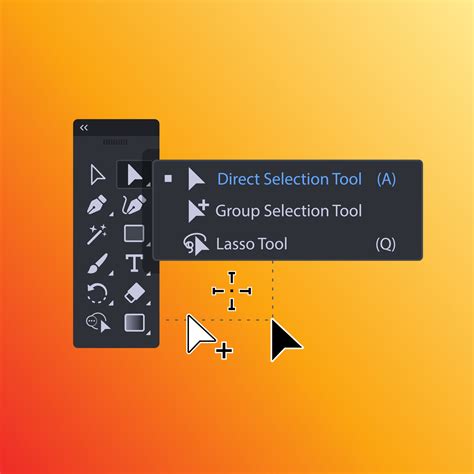
- Direct Selection Tool (A): Ez az eszköz sokkal finomabb vezérlést biztosít, mivel lehetővé teszi az egyes pontok (anchor points) és útvonalak (paths) kijelölését. Ezzel az eszközzel módosíthatjuk az alakzatok formáját, görbületét és méretét rendkívül precízen.
- Group Selection Tool: Ez az eszköz lehetővé teszi az objektumok csoportokon belüli kijelölését. Ha egy csoporton belül több objektum van, ezzel az eszközzel kiválaszthatjuk az egész csoportot, vagy csak azokat az objektumokat, amelyek ugyanabban a csoportosítási szinten vannak.
- Lasso Tool (Q): A Lasso Tool szabadkézi kijelölést tesz lehetővé. Ezzel az eszközzel körberajzolhatjuk a kijelölni kívánt területet, ami különösen akkor hasznos, ha bonyolult alakzatokról van szó, vagy ha csak egy részét szeretnénk egy objektumnak kiválasztani.
- Magic Wand Tool (Y): A Magic Wand Tool hasonló színű vagy tónusú objektumokat jelöl ki. Ha rákattintunk egy objektumra, az eszköz automatikusan kiválasztja az összes hasonló tulajdonságokkal rendelkező elemet a dokumentumban. Ez nagyon hatékony lehet nagy mennyiségű hasonló objektum kezelésénél.
- Quick Selection Tool: Ez az eszköz automatikusan felismeri az objektumok széleit, és lehetővé teszi a gyors kijelölést. Egyszerűen húzzuk az egeret a kijelölni kívánt területen, és az eszköz intelligensen hozzáigazítja a kijelölést.
Tippek és trükkök a kijelöléshez
A kijelölő eszközök hatékony használatához érdemes megfontolni néhány tippet:
- Shift billentyű: A Shift billentyű lenyomásával több objektumot is hozzáadhatunk a kijelöléshez, vagy eltávolíthatunk belőle.
- Ctrl/Cmd billentyű: A Ctrl (Windows) vagy Cmd (Mac) billentyű lenyomásával a kijelölésünk mellé választhatunk ki újabb objektumokat anélkül, hogy az előzőleg kijelöltek elvesznének.
- Képernyőfelbontás: Győződjünk meg róla, hogy a dokumentumunk megfelelő felbontáson van, hogy a kijelölés pontos legyen.
- Rétegkezelés: A Rétegpanel (Layers Panel) használata nagyban megkönnyíti a kijelölést, különösen összetett dokumentumok esetén. Az egyes rétegek zárolásával vagy elrejtésével elkerülhetjük a véletlen módosításokat.
Az Adobe Illustrator kijelölő eszközeinek elsajátítása alapvető fontosságú a hatékony és precíz grafikai munkához. A különböző eszközök ismerete és tudatos használata jelentősen felgyorsíthatja a munkafolyamatot és javíthatja a végeredmény minőségét.
Az összes kijelölőeszköz használata • Adobe Illustrator oktatóanyag
tags: #adobe #illustrator #kijelolo #eszkoz