Az ArchiCAD 21 egy professzionális építészeti tervezőszoftver, amely számos funkciót kínál a 3D modellezéstől a dokumentáció készítéséig. Ennek a részletes útmutatónak a célja, hogy segítséget nyújtson az ArchiCAD 21 megnyitásához, beállításához és alapvető funkcióinak megértéséhez.
A Hardverkulcs Telepítése és Kezelése
A telepítés után csatlakoztassa a hardverkulcsot a számítógépéhez. Amennyiben Windows tűzfal üzenet jelenik meg, azt engedélyezze, ellenkező esetben nem jön létre az internet kapcsolat a Graphisoft szerverével. A program érzékeli a csatlakoztatott hardverkulcsot, melynek számát megjeleníti. Figyelem! A telepítés alatt NEM SZABAD a hardverkulcsot a számítógéphez csatlakoztatva tartani.
Az ARCHICAD 26 több gépre is telepíthető, de élesben csak azon a gépen működik, ahová a hardverkulcsot tesszük. Ilyenkor a többi gépen DEMO üzemmódban indul el.
A hálózatos CodeMeter hardverkulcs egy USB-s PENDRIVE szerű külső eszköz, amelybe tetszőleges példányszámú ARCHICAD licenc vásárolható. Javasolt helye mégsem egy ARCHICAD-es munkagép, hanem jellemzően az építésziroda FILE-szervere. Ez a gép tartalmazza az irodai adatokat, nincs rajta ARCHICAD és mindig be van kapcsolva.
Az ARCHICAD-es munkagépekkel nem kell külön foglalkozni, mert az ARCHICAD telepítők automatikusan felteszik a CodeMeter drivert is. A drivert ajánlott rendszeresen frissíteni. Az ARCHICAD telepítés vagy CodeMeter driver frissítés előtt mindig húzzuk ki a CodeMeter hardverkulcsot.
5. Be kell kapcsolni a Network Server Enable kapcsolóját. Ennek helye: a CodeMeter programot kell elindítani, ezután ezen belül a WebAdmin-t. A WebAdmin programon belül a Configuration / Server / Server Access menüben található az Enable kapcsoló.
6. Az Apply gombra kell kattintani és mindent be kell csukni.
Az alapelv szerint, az ARCHICAD program induláskor először mindig a gépbe lokálisan behelyezett szóló CodeMeter hardverkulcsot keresi.
Ezután az Apply gombra kell kattintani és mindent be kell csukni.
1. Amennyiben a SZERVER oldali gép (az a gép, amelyen a hálózatos CodeMeter hardverkulcs van) ROUTER által működtetett hálózathoz csatlakozik, akkor a ROUTEREN a megfelelő CodeMeter PORTOT mindenképpen át kell irányítani.
2. Ha a pontban sem talál hardverkulcsot, akkor az Interneten keres tovább.
3. Amennyiben a KLIENS oldalon a ROUTERT vagy a számítógépet nem védi egyedi tűzfal, akkor itt nincs egyéb teendő. Egyedi tűzfal esetén az 1.
5. Az Internet szolgáltatótól függ, hogy milyen gyakran változtatja a ROUTER külső (Internet) IP címét. Amennyiben ez gyakran megtörténik, akkor javasolt FIX IP cím használata. Ez a cím tetszőleges értékre állítható. Javasolt megváltoztatni más értékre a 22301 ...
Be kell menni a ROUTER SETUP részébe, hogy kiolvassuk a ROUTER külső Internetes IP címét. Itt kell hozzáadni a Router külső IP címét. Itt kell hozzáadni a Router külső IP címét.
Frissítések és Régebbi Verziók Kezelése
Az ARCHICAD 26 verzió időszakonként frissül. A feltelepítés után mindenképpen frissíteni kell. A frissítési fájlt le kell töltenünk a gépünkre. Ez egy telepítő fájl, melynek futtatása előtt minden futó programból ki kell lépni. Ez a telepítő automatikusan megtalálja a frissítendő ARCHICAD-et.
Az ARCHICAD 7.0 vagy régebbi verziós terveket az ARCHICAD 22 program nem tudja közvetlenül megnyitni. Ehhez angol nyelvű fájl konvertereket használhatunk, melyek két nyelven érhetők el: INT és USA. Magyarországon értelemszerűen az INT verziót kell letölteni. Ezek a konverterek előre feltelepített programok, melyek mappáját a letöltés után ki kell csomagolni, külön telepítést nem igényelnek.
1. lépés: be kell olvasni a konverterbe pl.
2. lépés: az előbb elmentett ARCHICAD 7.0 formátumú tervet ismét be kell olvasni vagy az “ARCHICAD 10 Packages” vagy az “ARCHICAD 9 Packages” konverterbe, és újból el kell menteni ARCHICAD 10 vagy ARCHICAD 9 formátumba.
Ilyenkor az aktuálisan friss JAVA verziót a gépről le kell törölni, és a régi ARCHICAD verzió feltelepítése után ismét visszatelepíteni. A régi ARCHICAD verziók telepítését javasolt a legrégebbi elérhető telepíthető verzióval kezdeni, jelen esetben ez az ARCHICAD 13 verzió. A feltelepítés után indítsuk el az ARCHICAD 13 programot, és ennek a fejezetnek az 5. pontja ( A régi ARCHICAD verziók frissítése:) szerint frissítsük is be. Ezután az ARCHICAD 14 verzió telepítése következik, ( ehhez a hozzátartozó JAVA telepítése szükséges, majd az ARCHICAD 14 verzió frissítése … stb. ), és így tovább az ARCHICAD 15, 16, 17, 18 … stb.
A frissítési fájlt le kell töltenünk a gépünkre. Ez egy telepítő fájl, melynek futtatása előtt minden futó programból ki kell lépni. Ez a telepítő automatikusan megtalálja a frissítendő ARCHICAD-et.
Az ARCHICAD Munkaterületének Beállítása és Testreszabása
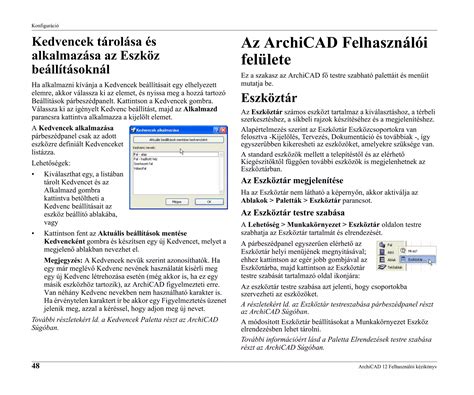
Az ArchiCAD munkaterület szervezése alapvető fontosságú a hatékony munkavégzéshez. Az alapvető ajánlások az ArchiCAD munkaterület beállításához és szervezéséhez az Eszköztár és információs tábla felállítását foglalják magukban.
Az ArchiCAD alapértelmezés szerinti konfigurálásához tudnia kell, hogyan állíthatja vissza a programbeállításokat. Ehhez lépjen a „Fájl” - „Projekt létrehozása” menüpontra...
Az Eszköztár felhasználói útmutató oldalának testreszabása lehetővé teszi a gyakran használt eszközök gyors elérését.
Az ArchiCAD kevéssé ismert rajzolási lehetőségei közé tartoznak a speciális rajzolási és modellezési technikák, valamint a munkakörnyezet kialakítása.
A Cine Render paraméterek beállítása lehetővé teszi a kiváló minőségű megjelenítések elkészítését. A "Scene" legördülő listában az Archikad felajánlja a különböző renderelési opciókat.
Az alapértelmezett falparaméterek beállítása egy fontos lépés a tervezési folyamatban. A falparaméterek beállítására szolgáló ablakban megadhatók a falak tulajdonságai.
A sablon az ARCHICAD-ben kulcsfontosságú a konzisztens tervezéshez. Ezek a paraméterek a Térképnézetben használatosak, és a teljes ARCHICAD sablon egyik legfontosabb beállításai.
A homlokzatok és szakaszok külön ArchiCAD ablakokba épülnek, amelyek interaktív kommunikációban állnak a többi dolgozóval. A metszet paraméterek beállítása lehetővé teszi a pontos metszetek létrehozását.
Az ArchiCAD 21 eszközök testreszabhatók, beleértve a „Kiküldött paraméterek készlete” és a „Kedvenc paraméterek” funkciókat.
Az ARCHICAD varázspálca egy hatékony, kényelmes eszköz új elemek létrehozására más... A varázspálca testreszabása segíti a gyors munkavégzést.
A 3D kép további paramétereinek konfigurálásához használja a 3D ablak párbeszédpanelt.
IFC Adatcsere és Konfiguráció
A modelladatok IFC segítségével történő importálása és exportálása az alkalmazott IFC fordító beállításai szerint történik. Általánosságban, az ARCHICAD felhasználóknak nem szükséges módosítaniuk a fordítók beállításait IFC exportálás és importálás során.
A fordítók a bal oldalon vannak felsorolva név szerint. A fordító neve jelzi, hogy a fordító mire szolgál. A két fordítótípus: Importáló fordítók és Exportáló fordítók. Ez a két fordítótípus különböző beállításokkal rendelkezik, így nem felcserélhetők.
Az előnézeti fordító biztosítja azokat az alapértelmezett leképezési meghatározásokat is, amelyek az IFC adatokkal történő munkához szükségesek az ARCHICAD-ben. Az előnézeti fordító Típusmegfeleltetési beállításkészlete IFC típust rendel az összes ARCHICAD elemhez. Az IFC típus határozza meg, hogy milyen IFC tulajdonságok érhetők el az elemnél. IFC típus alapján az előnézeti fordító Tulajdonságmegfeleltetés beállításkészletében találhatók azok az IFC tulajdonságok, amelyeket az ARCHICAD IFC adatokat felhasználó funkciói alkalmaznak.
- címkék (pl. Osztályozás és tulajdonságok . címke, Azonosító és tulajdonságok .
• IFC tulajdonságok megjelenítése ARCHICAD-ben úgy, ahogyan egy adott IFC szabvány használja őket. Megjegyzés: A Tulajdonságmegfeleltetés beállításkészletnél a fordító által meghatározott beállítások találhatók. Az ARCHICAD 21-esnél korábbi verzióiban ezek a beállítások tervspecifikusak voltak, és módosításuk az IFC sémabeállításoknál történt.
Megjegyzés: Ha törli az előnézeti fordítót, a program jelzi, hogy ki kell választania egy másik exportáló fordítót, amelyet előnézeti fordítóként használhat.
- Az ARCHICAD a 20-as verzióig bezárólag az IFC fordítófájlokat annak az ARCHICAD mappának az Alapérték/IFC fordítók almappájában tárolta (XML formátumban), amelybe a programot telepítették.
3. Kattintson a Megnyitás gombra.
4. Kattintson az Importálás gombra.

Migráció és Archíválás
A migrálás megvalósítása magában foglalja a könyvtárak migrációját ARCHICAD 22-re, valamint csapatmunka projektek (13-21 verzió) áttelepítését ARCHICAD 22-re.
A biztonságos működés miatt a háttértárolók bizonyos nagyságú területét (kb. 15%) folyamatosan üresen kell hagyni.
- lásd ez előző 3.1.
de most ez a második HDD-n található ... stb. ...
( Ezekre a helyekre úgyis csak a BIM Szerver ír fájlokat, itt akár több száz vagy ezer fájl is lehet, amelyek ráadásul folyamatosan keletkeznek és cserélődnek. Törekedjünk arra, hogy a RÉGI BIM Szerverről minél hamarabb tegyük át a Terveket az ÚJ BIM Szerverre.
Nyissuk meg az ÚJ ARCHICAD programmal a Terveket, és mentsük el MÁS néven a SAJÁT formátumába.
Amennyiben a KLIENS oldalon a ROUTERT vagy a BIMcloud Basic gépet nem védi egyedi tűzfal, akkor itt nincs egyéb teendő. Egyedi tűzfal esetén itt is az 1.
Az Internet szolgáltatótól függ, hogy milyen gyakran változtatja a ROUTER külső (Internet) IP címét. Amennyiben ez gyakran megtörténik, akkor javasolt FIX IP cím használata.
Archicad oktatás - Első lépések nagyfeladat - Brick+Data
Az anyag prioritása nem működik - ARCHICAD beállítása - ArchiCAD Fórum... az anyagok nem kerülnek levonásra a prioritás szerint az ArchiCAD 21 szakaszban.