Az Adatbiztonság és integritás párbeszédpanel (Beállítások > Munkakörnyezet > Adatbiztonság és integritás) elemeinek segítségével minimálisra csökkentheti az adatvesztés vagy a fájlsérülés kockázatát. A Mentés helyreállítási fájlba részben állíthatja be azokat a jellemzőket, amelyekkel az adatvesztést elkerülheti.
Amikor a Mentés helyreállítási fájlba folyamatban van, a Buldózer kurzor megjelenhet néhány pillanatig a képernyőn, amíg a program elmenti az utolsó Mentés helyreállítási fájlba (vagy a kézi Mentéshez) képest történt változásokat.
Automatikus mentés beállítása
Kisebb és nagyobb vis maior esetén egy algoritmus létezik: lépjen az automatikus mentés beállításaihoz, adja meg a másolás gyakoriságát és a mentett biztonsági másolatok tárolási helyét (ehhez hozzon létre egy speciális mappát a számítógépen ). Azt tanácsoljuk, hogy az automatikus mentést 20 percenként állítsa be.
Ellenőrizze, hogy mi van az automatikus mentés mappájában a megadott elérési úton. Keressen egy másik fájlt bpn kiterjesztéssel. A jövőre nézve pedig rendszeresen spórolhat,...
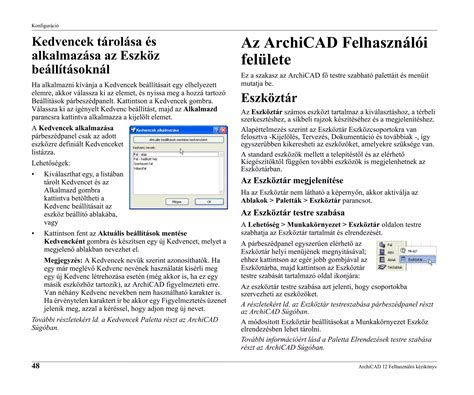
Az ArchiCAD munkakörnyezet beállítása A munkakörnyezet beállításához használja az... almenüt, amely szabályozza az automatikus mentés és a biztonsági másolatok készítésének paramétereit.
Biztonsági mentési opciók
Különösen biztonságos: Ez az alapértelmezett és ajánlott beállítás. A Mentés helyreállítási fájlba funkciónál három korlátozást kell figyelembe venni. Ha az Archicad egy összeomlást követően újraindul, felismeri a Helyreállítási fájl állományát és felkínálja annak megnyitását.
Kapcsolatok figyelmen kívül kihagyása: A kapcsolt fájlokon történt módosítások figyelmen kívül hagyása.
Kapcsolt modulok ellenőrzése és megerősítés kérése frissítéskor: Terv nyomtatásakor az Archicad megkeresi az összes kapcsolt fájlt, és ellenőrzi azok módosításának dátumát. Egy figyelmeztető ablak megkérdezi, hogy kívánja-e a módosítások frissítését.
Ha az alapértelmezett beállítást alkalmazza, az Archicad a Modulkezelő minden egyes megnyitásakor ellenőrzi az összes kapcsolt modul állapotát. Ha egy tervben sok kapcsolt modul található, az automatikus ellenőrzés lelassíthatja a munkát. Ez a csapatmunka funkció alapértelmezés szerint be van kapcsolva. Ha az automatikus lefoglalás lassítja a munkát, a program jelzi, hogy ki kell kapcsolnia a funkciót.
Ezzel a vezérlővel adható meg a tárolt csapatmunka-üzenetek száma. Jelölje be a Befejezett üzenetek számának korlátozása négyzetet, majd adja meg a tárolni kívánt üzenetek maximális számát.
Egyéb beállítások az adatvesztés elkerülésére és a teljesítmény javítására
Ha ez az előugró lista szürke: Azt jelenti, hogy az eredeti nézőpont manuális frissítésű vagy rajz, ezért a nézet részleges szerkezetmegjelenítése nem módosítható.
Alaprajzi vágósík beállítások: A gombra kattintva az Alaprajzi vágósík beállítások párbeszédpanelt érheti el.
Méretezés: Ebből a kiugróból választhatja ki a méretezési szabványt.
Nagyítás és elforgatás figyelmen kívül hagyása a nézet megnyitásakor: Ha be van jelölve, a nézet megnyitásakor az utoljára megnyitott ARCHICAD ablak nagyítás értéke kerül alkalmazásra (nem ennek a nézetnek az elmentett nagyítása).
Elemek szűrése és vágása 3D-ben...
Render jelenet: Használjon egy mentett jelenetet, ha az adott 3D nézetet minden esetben fényképezéssel kívánja létrehozni.
Ha bejelöli, akkor a panel információt ad arról, hogy a jelenlegi (legfelső) ablakban a 3D nézet szűrt-e vagy kijelölővel lehatárolt-e, illetve be van-e kapcsolva a Renderelt biztonsági terület mód.
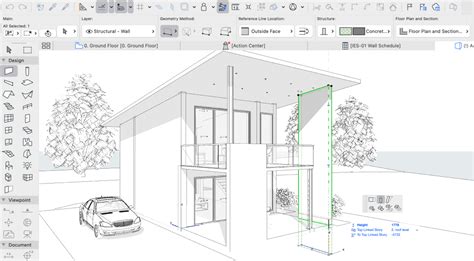
Az újabb Archicad verziókban olyan kis fülek jelentek meg, mint a böngészőben (tab-ok). Így még könnyebben tudunk lépkedni a nézeteink között, nem kell a Nézettérképen / Szervezőben kattogtatnunk. De érdemes csínján bánni a tabok számával! Ezek a fülek a háttérben dolgoztatják a számítógépünket, így ha már 10 nézetet nyitva tartasz, bizonyára le fog lassulni a géped. A számítógép is úgy működik, mint az ember: Minél több dologra kell egyszerre odafigyelnie, annál lassabban halad. Éppen csak azok a fülek legyenek megnyitva, amikkel dolgozol. Ha már nem kell, zárd be. Mielőtt kilépsz az Archicad-ből, zárd be az összes fület, hogy a következő indítás gyorsabb legyen.
A pausz referencia (vagy ahogy sokan mondják: szellem szint) igen komolyan leterheli a szoftvert. Néhány verzió óta igen bosszantóan lassú tud lenni. Minél nagyobb a terv, annál lassabb lesz. Figyeljünk arra oda, hogy ne legyen automatikusan bekapcsolva.
Próbáljuk meg ritkítani a biztonsági mentések számát. Az Archicad akár minden kattintásunk után képes biztonsági mentést készíteni a tervből (különösen biztonságos üzemmód). Így extra biztonságban vagyunk az esetleges lefagyásokkal szemben. De lássuk be, nem jellemző, hogy a szoftver hibájából elveszne a munkánk. Akár az is belefér, ha csak 5 percenként készül biztonsági mentés. Így nem csak tehermentesítjük a gépünket, de akár a háttértároló (SSD) élettartamát is megnöveljük a kevesebb írással. Ami meg a pénztárcánknak is jó.
Az Archicad automatikusan újraépíti a metszeteinket, frissíti a tervlapokra helyezett nézeteket. Nagyon kényelmes így a munka, erre sem kell odafigyelnünk már. De minél nagyobb a tervünk, ez a funkció annál inkább luxussá válik! Állítsuk hát át azokat a metszeteket, homlokzatokat, stb. manuálisan újraépülővé és a tervlapokat manuálisan frissülővé. Így rengeteg időt tudunk megtakarítani a modellezési folyamat során. Publikáláskor pedig használjuk a Rajzkezelőt a frissítéshez.
ARCHICAD tutorial - Hogyan találjuk meg a helyiségeket?
Fapadosak az Archicad-ben található bútorok, töltsünk hát le néhány szebbet. Sőt, rendezzük be velük az egész épületet! Jó ötletnek tűnik, de vegyünk figyelembe néhány dolgot: Minden külső tárgy (GSM fájl) mérete 1 MB körül maradjon, vagy kisebb. De maximum 5 MB-nál ne legyen nagyobb! Figyeljünk oda a poligonszámra is! Nehogy úgy járjunk, hogy egy ötezer férőhelyes sportcsarnok terve 3 darab ikeás konyhabútortól meghasaljon.
Megfelelő részletezettséggel építsük fel a modellt. A végtermék léptékének megfelelően (például 1:50-es kiviteli terv) esetében nem kell megmodellezni a lámpa minden lamelláját. Csak be fog égni a nyomtatáskor, feleslegesen lassul a tervfájl és a PDF, és a nyomtatós néni is befonja a haját, míg ki tudja nyomtatni.
Gondosan válasszátok meg, hogy milyen kitöltéseket használtok és mennyit a tervben. Egyik igen kedvelt ilyen kitöltés a kavics. Ez tele van bonyolult geometriával, melynek megrajzolása az Archicad mellett a PDF olvasó szoftvernek is soká tart. De az is előfordulhat, hogy a nyomtató nem tudja kinyomtatni. Érdemes lehet az íves vonalakat tartalmazó kitöltéseket optimalizálni és az íveket egyenes vonalakkal megközelíteni.
Használjátok a Kedvenceket. Mentsétek el a gyakran használatos elemeiteket és többé nem kell őket újra beállítani.
Ha kicsit lassabb a géped, vagy éppen a terv túl nagy, az alaprajzi „pásztázás” is megterhelő lehet. Erre is van egy kis gyorsítási lehetőség: Kapcsold ki az elmetszett elemek háttérkitöltését addig, amíg nyomva tartod az egér középső gombját / amíg „húzod az alaprajzot”. Ez az opció egy tényleg régi gépet is fürgévé varázsol 🙂 Emellett láthatóvá válnak olyan elemek is, amiknek nem feltétlen kellene alaprajzon látszódnia (mert egy másik elem miatt amúgy is takarásban van). Ezeket megfelelő fóliára téve tovább gyorsulhat a munkavégzés.
tags: #archicad #automatikus #mentes #beallitasa