Az Archicad 3D-s környezetében számos lehetőségünk van az elemek vizuális megjelenítésének finomhangolására, beleértve a vágási funkciókat is. Ezek a funkciók segítenek abban, hogy pontosabb és átláthatóbb 3D modelleket hozzunk létre, különösen összetett épületek vagy építészeti részletek esetén.
3D vágási beállítások
Az Archicad lehetővé teszi a 3D ablakban található elemek vágását különböző módszerekkel. Ezek a beállítások a 3D ablak "Metszet" (Section) vagy "Lefedés" (Trace) beállításainál érhetők el.
- Elemek metszése a szinttartományra: Ez a beállítás lehetővé teszi a modell emeleti kijelölő határán történő levágását. Ez hasznos lehet, ha csak egy adott szint tartalmát szeretnénk látni a 3D-ben.
- A kijelölőn kívüli elemek: Ez az opció lehetővé teszi, hogy kizárja a kijelölőn kívüli elemeket a megjelenítésből. Például, ha egy ház külső nézetére van szükségünk, így kizárhatjuk a belső elemeket.
- Elemattribútumok használata: Kattintson erre a gombra már meglévő felületek és tollszínek/tollvastagságok alkalmazásához, a 3D-s metszéssel elmetszett elemek felületeinek és éleinek kiemeléséhez. A könyvtári elemek metszett felületei olyan színűek lesznek, mint amilyen felületet a könyvtári elemnek megadtak. Ha a könyvtári elemnek belső felület leírásai vannak, akkor a leírás első felülete képezi a metszett felület anyagát.
Fontos megjegyezni, hogy a 3D-s metszősíkokkal való metszés nem mutatja a réteges elemek rétegeit. A 3D-ben látható elemtípusok jelölőnégyzetekkel be- és kikapcsolhatók, így szabályozhatjuk a szerkezeti elemek 3D-s megjelenítését. Ha kikapcsolja az ajtókat és ablakokat, a nyílászárók üres nyílásokként lesznek értelmezve.
Tetővel történő vágás
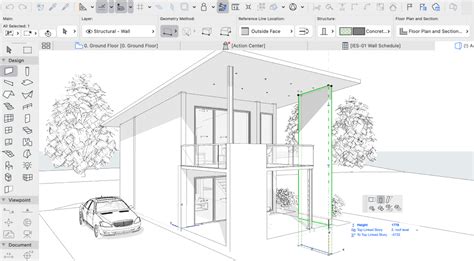
Az Archicadban lehetőség van arra, hogy tetőket használjunk elemek vágására, ami különösen hasznos lehet bonyolultabb formák kialakításakor.
- Falak, gerendák és oszlopok vágása: Meglehetősen összetett formákat is adhat a falaknak, gerendáknak és oszlopoknak a tetők általi vágás segítségével. Alapértelmezésben egy falnak vagy oszlopnak egy tetővel való levágásával a levágott elem magassága is megváltozik. Míg más elemek vághatók részlegesen is, a födémek vágása mindig a tető és a födém teljes metszésvonalában történik.
- Válassza ki a szétvágni kívánt elemeket.
- Jelölje be a levágni kívánt elemtípus(oka)t.
- Használhat távoli, sőt olyan, más szinten lévő tetőt, melynek körvonala látható az adott szinten, arra, hogy elvágjon elemeket ennek a tetőnek a síkjával. Ebben az esetben a "Vágás egyszerű tetővel" parancs nem működik (csak akkor működik, ha az elemek metszik egymást).
- Jelölje ki az elvágandó elemeket, majd Ctrl-kattintson (Windows) ill. Cmd-kattintson (MacOS) azon tető egy élén vagy fogópontján, amellyel el akarja őket vágni.
Megjegyzés: A fal/gerenda/oszlop elvágása akkor is megtörténik, ha nem pont a tető alatt helyezkedik el. Az elemeket helyreállíthatja egy átmeneti tetővel történt vágást követően.
A "Vágás egyszerű tetővel" funkció
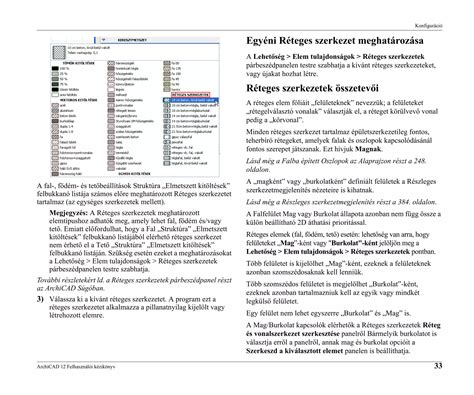
A "Vágás egyszerű tetővel" funkció egy specifikus eszköz a tetők és más épületelemek közötti metszés vizualizálására. Fontos megérteni a működésének korlátait.
A "Vágás egyszerű tetővel" funkció nem asszociatív. Ez a funkció csak akkor működik, ha az elemek metszik egymást. Tehát, ha egy tető nem metszi az adott elemet, ez a funkció nem fogja tudni elvégezni a vágást.
Archicad 20 Vágóelemek
Összefoglalva, az Archicad 3D vágási funkciói, beleértve a szinttartományra való vágást, a kijelölőn kívüli elemek kizárását és a tetők használatát, hatékony eszközök a 3D modellek pontos és részletes megjelenítéséhez.