A GIMP (GNU Image Manipulation Program) egy ingyenes, nyílt forráskódú, többfunkciós képszerkesztő szoftver, amely számos hasznos funkcióval rendelkezik a képek manipulálásához és létrehozásához. Függetlenül attól, hogy a képfájl túl nagy vagy túl kicsi egy adott célra, a GIMP segítségével átméretezheti és alkalmasabbá teheti. Ez a bejegyzés elmondja, hogyan lehet átméretezni a képeket a GIMP-ben minőségromlás nélkül.
A GIMP különféle letöltéseket kínál Windows, macOS és GNU/Linux rendszerekre. Letöltheti a GIMP-et a hivatalos webhelyéről.
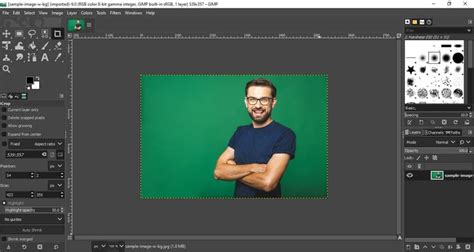
1. rész: Kép átméretezése a GIMP-ben
A GIMP segítségével átméretezheti a képeket az Ön igényei szerint, minőségromlás nélkül. Íme a lépések:
1. lépés: Kép megnyitása a GIMP-ben
Indítsa el a GIMP-et a számítógépén, kattintson a Fájl menüre a bal felső sarokban, és válassza ki a Megnyitás lehetőséget a legördülő menüből az átméretezni kívánt kép hozzáadásához.
2. lépés: Kép méretének módosítása
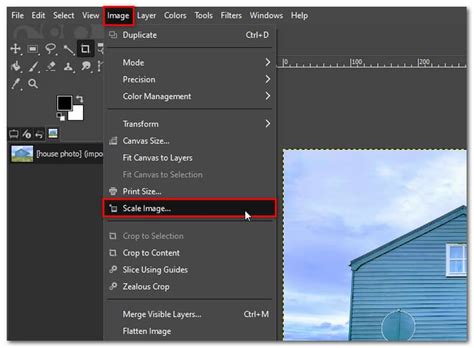
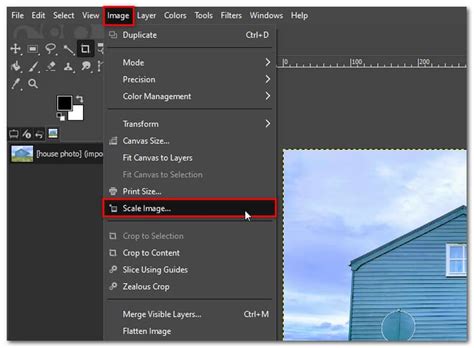
Amikor a kép betöltődött a GIMP-be, kattintson a Kép menüre a tetején, és lépjen a Kép átméretezése funkcióra. Most már manuálisan módosíthatja a kép szélességét és magasságát az előugró ablakban, az Képméret ablakban. A GIMP segítségével átméretezheti a képet meghatározott értékek megadásával.
3. lépés: A Skála eszköz használata
Ön is használhatja a Skála eszközt a bal oldali GIMP-eszközök menüben a képméret egyszerű növeléséhez vagy csökkentéséhez. Kattintson rá a méretezési fogantyúk aktiválásához. Ezeket a fogantyúkat szabadon húzhatja a kép átméretezéséhez a GIMP-ben.
4. lépés: Kép mentése exportálás után
Miután átméretezte a képet a GIMP-ben, kattintson a Fájl menüre, majd válassza ki a Exportálás másként lehetőséget az átméretezett kép kiváló minőségben történő mentésére. A Kép exportálása előugró ablakban igény szerint beállíthatja a képformátumot, méreteket, minőséget és egyebeket.
2. rész: Ingyenes GIMP alternatíva a kép átméretezésére online
A GIMP egyszerű módot kínál a képek igény szerinti átméretezésére. Sok felhasználó azonban GIMP-telepítési hibaproblémát tapasztal. Ha Ön is hasonló helyzettel szembesül, vagy elégedetlen a képátméretező funkciójával, forduljon a legjobb online GIMP alternatívához, az AnyRec AI Image Upscalerhez, a kép méretének nagyításához vagy kicsinyítéséhez.
Az AnyRec AI Image Upscaler egy 100%-ban ingyenes képátméretező eszköz, amely segíthet a képméret beállításában. Támogatja az összes gyakran használt képformátumot, mint például a JPG, PNG, BMP, TIF, TIFF és GIF. Ezenkívül ez a GIMP alternatíva automatikus módot kínál a képfelbontás növelésére, az elmosódás eltávolítására és a minőség javítására. Használhatja számítógépen vagy hordozható iOS/Android eszközön a képfájlok átméretezéséhez.
Ez az ingyenes online képátméretező fejlett mesterséges intelligencia technológiát és mély tanulási algoritmusokat használ a kép optimalizálására. Feltöltéskor automatikusan 2×-esre nagyítja a képet, megszünteti a kép elmosódását, és javítja a minőséget. Kiválaszthat egy másik időpontot is, amikor testre kell szabni a képméretet. A beépített megjelenítő megmutatja a forrást és az átméretezett képeket.
3. rész: Professzionális GIMP alternatíva a képek átméretezéséhez minőségromlás nélkül
Ha a GIMP helyett egy erősebb képszerkesztőt szeretne, és különféle szerkesztési munkákat szeretne végezni, forduljon a professzionális Adobe Photoshophoz. Mint az egyik leghíresebb képszerkesztő, szinte minden képszerkesztő funkcióval rendelkezik.
1. lépés: Kép megnyitása Photoshopban
Nyissa meg a Photoshop programot, és adja hozzá a képfájlt. Az Adobe Photoshop nagymértékben támogatja az összes gyakran használt képformátumot. Ezenkívül nem szab korlátokat az importált fájl méretére.
2. lépés: Kép méretének módosítása
Kattintson a Kép menüre a tetején, és válassza ki a Képméret opciót a legördülő menüből.
3. lépés: Képméret beállítása
Az Képméret felugró ablakban a szélesség és magasság változtatásával növelheti vagy csökkentheti a kép méretét. A Photoshop is lehetővé teszi testreszabhatja a képfelbontást, újraminta és még sok más, hogy megfeleljen az Ön igényeinek.
4. rész: GYIK a GIMP Kép átméretezésével kapcsolatban
Hogyan lehet átméretezni a vásznat a GIMP-ben?
Ha át szeretne méretezni egy vásznat a GIMP-ben, kattintson a Kép fülre a felső menüsorban, lépjen a Vászonméret elemre, majd testreszabhatja a vászon szélességét és magasságát.
A Windows 11/10 rendelkezik beépített képátméretezővel?
A Windows 11/10 tartalmaz egy beépített Paint eszközt, amellyel közvetlenül átméretezheti a képeket. Ha át szeretne méretezni egy képfájlt, megnyithatja azt a Paint segítségével, a felső menüből kiválaszthatja az Átméretezés funkciót, és új pixelértékeket adhat meg. Ezenkívül kényelmes módot kínál a képméret százalékos módosítására.
Hogyan lehet átméretezni a képeket Macen?
Az Előnézet segítségével átméretezheti fényképeit Mac számítógépen. Bármely Mac számítógépen előre telepítve van, mint alapértelmezett fotónézegető. Amikor megnyit egy képfájlt az Előnézetben, kattintson a felső Eszközök menüre, válassza a Méret beállítása opciót, majd átméretezheti a Képméretek ablakban. A kép méretének szabályozásához beállíthatja a szélességet és a magasságot.
Összegzésként elmondható, hogy a GIMP egy népszerű képszerkesztő, amely segít a képek szerkesztésében Windows, macOS és Linux rendszerű számítógépeken. Ebben a bejegyzésben főleg arról beszéltünk, hogyan lehet átméretezni egy képet a GIMP segítségével. Sőt, két nagyszerű GIMP-alternatívát is bemutattunk, amelyek segítenek a képméret megváltoztatásában.