A vonalzók, rácsok és segédvonalak elengedhetetlen eszközök az Adobe InDesign programban, amelyek segítségével precíz és professzionális elrendezéseket hozhat létre. Ezek a funkciók különösen hasznosak összetett elrendezések, például magazinok, brosúrák vagy többoldalas dokumentumok készítésekor. Ebben az útmutatóban részletesen bemutatjuk, hogyan használhatja hatékonyan ezeket az eszközöket a pontos és letisztult tervek elkészítéséhez.
Az Adobe InDesign programhoz hasonlóan az összes InCopy-szöveg és -grafika kereteken belül jelenik meg. A csatolt dokumentumok esetében az InDesign vezérli a keret elhelyezését és tervét a kiadványban. Az InCopy-felhasználók láthatják ezeket az elrendezési segédelemeket, miután InCopy-szöveget csatoltak InDesign-dokumentumhoz. A hosszú szövegek átfolyhatnak egyik keretből egy másikba. A keretek sorozatban követik egymást vagy össze vannak fűzve.
A vonalzók beállítása és használata
Az InCopy program egy függőleges mélységmérő vonalzót tartalmaz a szövegek illesztett másolásához Hasáb és Szövegegység nézetben, valamint vízszintes és függőleges vonalzókat az Elrendezés nézetben az elrendezések méréséhez. A vonalzók alapértelmezés szerint az oldal vagy az oldalpár bal felső sarkából kezdik a mérést. A nullapont (origó) áthelyezésével ezt módosítani lehet.
Többféle szabványos mértékegységet használhat, és bármikor módosíthatja ezeket a beállításokat, valamint ideiglenesen felülírhatja a jelenlegi mértékegységeket az értékek beírásakor. Más mértékegységek megadása nem jelenti a segédvonalak, rácsok és egyéb objektumok áthelyezését, így amikor a vonalzók osztásjelei módosulnak, nem feltétlenül fognak egybeesni a régebbi osztásjelekhez igazított objektumokkal. A vízszintes és a függőleges vonalzókhoz különböző mértékegységrendszerek határozhatók meg. Sok újság a vízszintes elrendezéseket például picában, a függőleges szövegeket pedig hüvelykben méri.
A vízszintes vonalzóhoz kijelölt rendszer a tabulátorok, a margók, a behúzások és az egyéb mértékegységek működését szabályozza. Valamennyi oldalpárnak saját függőleges vonalzója van, azonban az összes függőleges vonalzó egységesen a Beállítások párbeszédpanel Egységek és lépésközök kategóriájában megadott beállításokat használja.
A vonalzók alapértelmezett mértékegysége a pica (egy pica 12 pont). Szükség esetén módosíthatja a vonalzók mértékegységeit és beállíthatja, hogy az elsődleges osztásjelek hol jelenjenek meg a vonalzón. Ha a függőleges vonalzóhoz például a 12 pont mértékegységet adja meg, 12 pontonként elsődleges vonalzólépésköz jelenik meg (ha a jelenlegi nagyítás mellett lehetséges ennek megjelenítése).
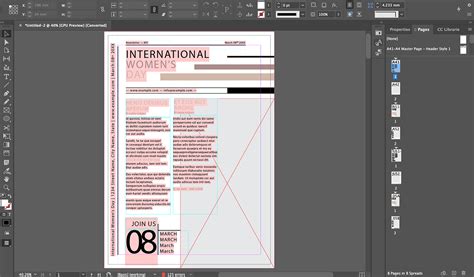
A nullapont (origó) beállítása
A nullapont a vízszintes és a függőleges vonalzó nulláinak találkozási pontja. A nullapont alapértelmezés szerint az egyes oldalpárok első oldalának bal felső sarkában található. Ennek értelmében a nullapont alapértelmezett helyzete mindig ugyanaz egy adott oldalpárhoz viszonyítva, a munkaterülethez viszonyítva azonban más-más helyre is kerülhet. A vezérlőpulton, illetve az Információ és az Átalakítás panelen feltüntetett X és Y helykoordináta a nullaponthoz viszonyított értéket mutat.
A nullapont távolságmérés, új mérési alappont létrehozása vagy túlméretes oldalak mozaikszerű elrendezése végett át is helyezhető. A nullapont áthelyezéskor valamennyi oldalpáron ugyanarra a viszonylagos helyre kerül. A Beállítások párbeszédpanel Egységek és lépésközök csoportjában található Origó listában megadhatja a vonalzók alapértelmezett nullapontját, valamint a vízszintes vonalzó hatókörét. A hatókör meghatározza, hogy a vonalzó az oldalon, a teljes oldalpáron vagy több oldalpáron keresztül mérjen-e a gerinc közepétől.
Ha a vonalzó origóját az egyes oldalpárok kötésgerincére állítja be, a program zárolja az origót a gerincen. Az Oldalpár lehetőség hatására a vonalzó origója minden oldalpár esetén a bal felső sarokba kerül. A vízszintes vonalzó a teljes oldalpárt átfogja. Az Oldal listaelem hatására a vonalzó origója minden oldalon a bal felső sarokba kerül. A vízszintes vonalzó az oldalpár minden oldalának origójában kezdődik. A Gerinc listaelem hatására a vonalzó origója a gerinc közepére kerül. A vízszintes vonalzó a gerinctől balra negatív számokban, a gerinctől jobbra pedig pozitív számokban mér.
Rácsok használata az elrendezéshez
Az InDesign programban többféle rács áll rendelkezésre az elemek precíz elrendezéséhez: szövegrács, dokumentumrács, elrendezési rács és keretrács. Ezek a rácsok segítenek a tartalom egységes és esztétikus elrendezésében.
Szövegrács
A szövegrácsot a szöveg sorainak igazítására használják. A "Szövegrács megjelenítése/elrejtése" paranccsal kapcsolhatja be vagy ki. A "Szín" listában megadhatja a rács színét, az "Elején" mezőben pedig a rács felső margótól való eltolását. A "Növelés lépése" mezőben adhatja meg a rács vonalai közötti térközt.

Dokumentumrács
A dokumentumrács egy általánosabb rács, amely az egész dokumentumra vonatkozik. A dokumentumrácsok és a szövegrácsok minden egyéb objektum mögé helyezéséhez jelölje be a "Rácsok háttérben" jelölőnégyzetet. A jelölőnégyzet jelölésének törlésével az összes többi objektum elé helyezheti a dokumentumrácsot és a szövegrácsot.
Elrendezési rács
Az elrendezési rácsot rugalmasabb elrendezések létrehozására használják, hasonlóan az ilyen típusú papíralapú elrendezésekhez. Az "Új elrendezési rács" párbeszédpanelen adhatja meg az elrendezési beállításokat, beleértve az oszlopok és sorok számát, a margókat és a térközöket.
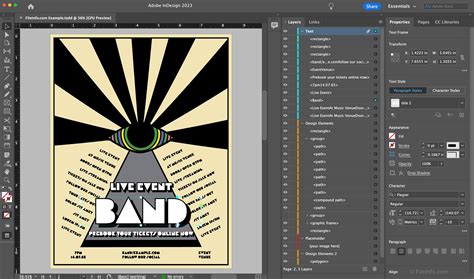
Keretrács
A keretrácsot az InDesign programban az elrendezési rácsokkal együtt használják, hogy struktúrát adjanak a dokumentum tartalmának. Az elrendezési rácsban közvetlenül nem írhat be szöveget, de létrehozhat egy keretrácsot, és abba írhatja be a szöveget. Az elrendezési rács karakter- és térköz-attribútumait használják.
Segédvonalak használata
A vonalzó-segédvonalak nem egyeznek meg a rácsokkal: helyzetük szabadon változtatható az oldalon és a munkaterületen. Az InDesign-felhasználók kétféle vonalzó-segédvonalat hozhatnak létre: oldal segédvonalakat, amelyek csak azon az oldalon jelennek meg, ahol létrejöttek, vagy oldalpár-segédvonalakat, amelyek az összes oldalra és a többoldalas oldalpárok munkaterületére terjednek ki.
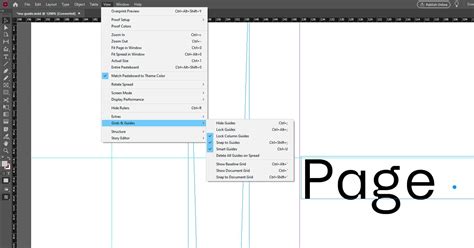
A "Segédvonalak a háttérben" paranccsal megadhatja, hogy a vonalzó-segédvonalak minden más objektum előtt vagy mögött látszanak-e. Az elrendezésben az objektumok egyenletes igazításához használhat segédrácsokat InDesign-ban. Ezeket az X vagy Y tengely vonalaiból húzhatja a vonalzókról. Ha nem látja a vonalzót, a Ctrl+R (Windows) vagy a Command+R (Mac OS) gyorsbillentyűvel hozhatja elő (vagy később ugyanezzel a paranccsal elrejtheti).
A dupla oldalakon a segédrács mindig csak azon az oldalon jelenik meg, amelyikre húzza. Ha mindkét egymás melletti oldalon egyszerre szeretné húzni, akkor tartsa lenyomva az Ctrl (Windows) vagy a Command (Mac OS) billentyűt. A segédrács pozícióját a vezérlőpulton láthatja, és ott pontosan beállíthatja az értéket. A pozícióra vonatkozó képletet is beírhatja a vezérlőpulton. Az InDesign maga kiszámítja ezt.
Az Alt (Windows) vagy az Option (Mac OS) billentyű megnyomásával válthat az X és Y tengelyre történő pozicionálás között, és újraillesztheti egy már a vonalzóról húzott segédrácsot. Ha egy oldal méretére szimmetrikusan szeretné elosztani, akkor jelölje ki a segédrácsot, majd a Szerkesztés > Másolás és eltolás beillesztése menüponton keresztül pontosan meghatározott értékkel eltolható segédrácsokat hozhat létre.
A Gestaltungsrat (Elrendezési rács) létrehozásához az InDesign különösen elegáns lehetőséget kínál: az Elrendezés > Segédvonalak létrehozása menü segítségével egyenletes távolsággal rendelkező sorszámú sorokat és oszlopokat hozhat létre.
Rögzített objektumok
A rögzített objektumok olyan elemek, például képek vagy szövegmezők, amelyek adott szövegrészhez vannak csatolva - azaz rögzítve. A rögzített objektumok a rögzítőt tartalmazó szöveggel együtt mozognak annak újrafolyatásakor. Az adott sorral vagy szövegrésszel társítani kívánt objektumokat, például az egy bizonyos szóhoz kapcsolódó széljegyzeteket, feliratokat, ábrákat vagy ikonokat célszerű rögzíteni.
Rögzített objektum létrehozásához illessze be vagy helyezze az objektumot (vagy keretet) a szövegbe a Szöveg eszközzel vagy a "Rögzített objektum beszúrása" paranccsal. Objektum elhelyezésekor az Adobe InDesign CS4 rögzítési jelölőt helyez el a beszúrási ponton. Ezek a jellemzők az objektum kijelölése után módosíthatók.
A rögzített objektumot a beszúrási pont alapvonalához igazítja. Az alapvonalhoz képest az objektumot az Y eltolás módosításával mozdíthatja el. Az InDesign korábbi verzióiban ezeket az objektumokat beágyazott grafikáknak hívták. A rögzített objektumot a sor fölé helyezi, a következő igazítási lehetőségekkel: Balra, Középre, Jobbra, Gerinc felé, Gerinctől, és (Szövegigazítás). A rögzített objektumot a "Rögzített objektum beállításai" párbeszédpanelen megadott pozícióba helyezi. Az objektum bárhová helyezhető a szövegkereten kívül vagy belül.
Ha az objektum kerete magasabb, mint a környező szövegsor, akkor a szöveg átfedheti az importált képet, vagy a sor fölött nagyobb térköz keletkezhet. Ezután a Szöveg eszközzel helyezze el a beszúrási pontot az objektum kívánt helyére, majd válassza a Szerkesztés > Beillesztés parancsot.
A szöveg karaktereit szövegkörvonalak létrehozásával lehet rögzíteni. A körvonalak létrehozása a karaktereket automatikusan szövegközi rögzített objektumokká alakítja. A "Rögzített objektum" párbeszédpanel kihagyásához használja a "Rögzített objektum beszúrása/Ugrás rögzítés jelölőjére" billentyűparancsot. A billentyűparancsot kétszer lenyomva az objektum kijelölése megszűnik, és a kurzor visszakerül a főszövegbe.
Az objektum formázásához használni kívánt bekezdésstílust adja meg. Ha a "Rögzített objektum beállításai" párbeszédpanelen a Pozíció menüből a Soron belül vagy sor felett beállítást választja, a rögzített objektumok pozícióinak beállításához a következő beállítások állnak rendelkezésre.
A rögzített objektumot a szövegoszlopon belül igazítja. Az objektum igazítása jobbra vagy balra, attól függően, hogy az oldalpár melyik felén helyezkedik el. Az objektum pozícióját a megelőző szövegsor vezető infójának aljához képest adja meg. A pozitív értékek lejjebb helyezik az objektumot és az alatta lévő szöveget. A negatív értékek az objektum alatti szöveget az objektum felé mozdítják el.
Az objektum pozícióját az alatta lévő sor első karakterének nagybetű-magasságához képest adja meg. A 0 érték az objektum alját a nagybetű magasságához igazítja. A pozitív értékek az objektum alatti szöveget lefelé (az objektum aljától távolabbra) helyezik.
Az egyéni pozíció beállításai között négy fő elem található: a két referenciapont-nézőkép, valamint az X és Y a következőhöz viszonyítva menük. E beállítások együttesen adják meg az objektum pozícióját. Az X a következőhöz viszonyítva és Y a következőhöz viszonyítva beállítások értéke például befolyásolja, hogy mit jelenít meg a "Rögzített pozíció referenciapontja": ez lehet szövegkeret, egy hasáb valamely szövegsora, vagy egy teljes oldal.
Ha olyan rögzített objektumot szeretne létrehozni, amely megtartja pozícióját az oldalon (például a bal felső sarokban) a szöveg áttördelésekor, és csak akkor mozdul el, ha a szöveg másik oldalra tördelődik át, rögzítse az objektumot oldalmargóhoz vagy oldalszélhez. Állítsa például az X a következőhöz viszonyítva és Y a következőhöz viszonyítva beállításokat egyaránt "Oldalmargó" értékre, és adja meg az objektumnak és az oldalelemnek egyaránt a bal felső referenciapontot. A szöveg áttördelésekor az objektum a bal felső sarokban marad, az oldalmargókon belül.
Ha az objektumot az oldal ugyanazon felén szeretné tartani, válassza a "Gerinchez viszonyítva" lehetőséget. Ha azt szeretné, hogy az objektum ne lógjon túl a hasábhatárokon a szöveg áttördelésekor, válassza az "Alsó és felső hasábhatárok között" lehetőséget.
Egy meglévő objektumot egy szövegkeretbe áthúzva lehet rögzíteni vagy áthelyezni. A Kijelölés vagy a Közvetlen kijelölés eszközzel jelölje ki az objektumot, majd húzza át a kék négyzetet a szövegkeret jobb felső sarkának közelébe. A meglévő objektum rögzítéséhez húzza át a kék négyzetet oda, ahová az objektumot rögzíteni kívánja. Szövegközi objektum létrehozásához a Shift billentyű nyomva tartása mellett húzza a kék négyzetet oda, ahol az objektumnak meg kell jelennie.
Ha a rögzített objektumhoz beállításokat kíván megadni, akkor az Alt (Windows) vagy Option (Mac OS) billentyű nyomva tartása mellett húzza át a kék négyzetet oda, ahol a rögzített objektumnak meg kell jelennie. A Kijelölési eszközzel egyszerre csak egy rögzített objektumot jelölhet ki. A Szöveg eszközzel kijelölhet olyan szövegtartományt, amelyhez több rögzített objektum is tartozik. Rögzített objektum jelölőjét tartalmazó szöveg másolásakor a rögzített objektum is másolásra kerül.
Szövegközi rögzített objektumok áthelyezéséhez jelölje ki az objektumot a Kijelölési eszközzel vagy a Közvetlen kijelölési eszközzel, majd húzza függőlegesen. Szövegközi, rögzített objektumok mozgatásához használja a Kijelölés eszközt, míg objektum kijelöléséhez a Közvetlen kijelölés eszközt, és utána húzza függőlegesen vízszintes keretben vagy vízszintesen függőleges keretben. Vízszintes szövegben a szövegközi objektumok csak függőlegesen mozgathatók, vízszintesen nem.
A szövegközi és a sor feletti objektumoknál nem működik a feloldás. Ha nem működik a Feloldás parancs, jelölje ki a rögzített objektumot, majd vágja ki és illessze be.
[Adobe InDesign] Change a spreads document to single pages with crops and bleeds
Rétegek kezelése
A rétegek az egymásra helyezett áttetsző fóliákhoz hasonlatosak. Ha valamely réteg nem tartalmaz objektumokat, akkor a mögötte lévő rétegek objektumai szabadon látszanak. Csak az InDesign-felhasználók hozhatnak létre rétegeket. Az InCopy felhasználói elrejthetnek és megjeleníthetnek rétegeket és a rétegen objektumokat, valamint módosíthatják a beállításokat.
Ha az InDesign-felhasználó több réteget hozott létre a dokumentumban, akkor elrejtheti a rétegeket az InCopy programban, így adott területeket vagy tartalomfajtákat szerkeszthet a dokumentumban anélkül, hogy más területeket vagy tartalomtípusokat módosítana. Ha például a dokumentum nyomtatása túl lassú, mert sok nagyméretű grafikát tartalmaz, akkor elrejtheti az összes nem szöveg típusú réteget, és gyorsan kinyomtathatja a szöveg rétegét átolvasáshoz.
A mesteroldalakon elhelyezkedő objektumok az egyes rétegek alján látszanak. A szülőoldal elemei a dokumentumoldal objektumai előtt jelenhetnek meg, ha egy magasabb szintű rétegen helyezkednek el. A rétegek a dokumentum összes oldalára kiterjednek, beleértve a mesteroldalakat is. Ha a dokumentum első oldalának szerkesztése közben például elrejti az első réteget, akkor az mindaddig rejtve marad valamennyi oldalon, amíg újból meg nem jeleníti.
Adott réteg elrejtéséhez kattintson a réteg nevétől balra elhelyezkedő, szemet ábrázoló ikonra. Egy adott réteg megjelenítéséhez kattintson a réteg nevétől balra elhelyezkedő helyre. A réteg neve mellett megjelenő háromszög jeleníti meg a rétegbeállításokat. A szem ikonra kattintva jeleníthetők meg vagy rejthetők el az egyes objektumok. Az összes réteg egyidejű megjelenítéséhez vagy elrejtéséhez kattintson a panel menüjének "Minden réteg megjelenítése/elrejtése" parancsára.
tags: #indesign #gerinc #letrehozas