Az InDesign hivatkozások panelje egy rendkívül hasznos eszköz, amely nem csupán a dokumentumban található összes hivatkozás nyomon követését teszi lehetővé, hanem azok újracsatolását és további információk megtekintését is lehetővé teszi. Az InDesign hivatkozások paneljének használata nagyban megkönnyítheti a munkát, különösen akkor, ha megnyit egy InDesign fájlt, amelyet áthelyeztek, és megjelenik a "Hivatkozások hiányoznak vagy módosultak" ablak. Bár elsőre bonyolultnak tűnhet, a hivatkozások paneljének hatékony kihasználása jelentősen felgyorsítja az InDesignban végzett munkát.
Az InDesignban található hivatkozások panelje kulcsfontosságú szerepet játszik a tartalomkezelésben. Ez a panel felsorolja az összes beillesztett képet, grafikát és más fájlt, amely a dokumentumhoz kapcsolódik. Ezen keresztül könnyedén nyomon követhetjük a fájlok állapotát, frissíthetjük azokat, vagy akár át is linkelhetjük őket, ha áthelyeztük vagy átneveztük az eredeti fájlokat.
A hivatkozások panelje akkor válik igazán nélkülözhetetlenné, amikor sok képet és grafikát használunk egy kiadványban. Segítségével könnyen azonosíthatjuk a hiányzó vagy módosult hivatkozásokat, és gyorsan orvosolhatjuk a problémákat. Ha egy kép módosul az eredeti helyén, a hivatkozások panelje jelzi ezt, így mi is frissíthetjük azt a dokumentumban, hogy a legújabb verzió jelenjen meg.
A hivatkozások panelének elérése és alapvető funkciói
Az InDesignban a hivatkozások paneljének megnyitásához navigáljon az ablakok menübe: Ablakok > Hivatkozások. A panel megnyitása után láthatja az összes beillesztett médiaelem listáját.
A hivatkozások panelje több oszlopot tartalmaz, amelyek különböző információkat jelenítenek meg a hivatkozásokról:
- Kategória oszlopok: Ezek az oszlopok segítenek a hivatkozások rendezésében és szűrésében. Rákattintva az oszlop fejlécére, a hivatkozásokat az adott kategória szerint rendezheti.
- Hivatkozás információi: Itt találhatók olyan alapvető adatok, mint a fájlnév, a fájltípus, a méret és a felbontás.
- Állapot ikonok: Különböző ikonok jelzik a hivatkozás állapotát. Például egy piros kör ikon azt jelzi, hogy a hivatkozás hiányzik, míg egy narancssárga háromszög ikon azt, hogy a hivatkozás módosult az eredeti helyén.
Tartalomgyűjtő és -beillesztő eszközök
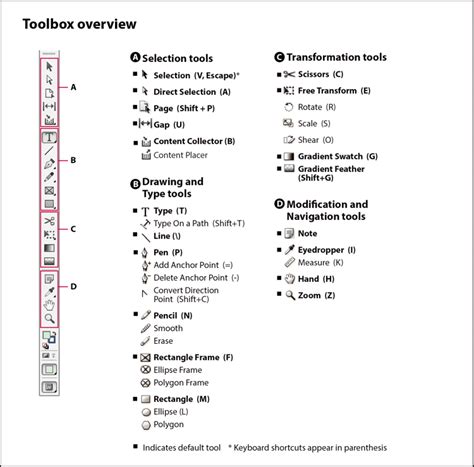
Az InDesign tartalomgyűjtő és -beillesztő eszközei lehetővé teszik oldal elemek másolását és beillesztését különböző InDesign dokumentumokba. Ahogy a tartalom összegyűlik, az a Tartalomvezetőben jelenik meg.
A Tartalomgyűjtő (Content Collector) eszközzel kiválaszthatja azokat az oldal elemeket, amelyeket más dokumentumokban szeretne használni. Ezeket az elemeket összegyűjtheti, és a Tartalomvezetőbe helyezheti. A Tartalombeillesztő (Content Placer) eszközzel pedig ezeket az összegyűjtött elemeket beillesztheti a cél dokumentumba.
Az eszközök használatával nem csak az ismétlődő tartalmak másolását és beillesztését tudjuk elkerülni, hanem a tartalom szinkronizálását is megkönnyítjük. Ha egy szülőelem módosul, az összes hozzá kapcsolódó gyermekelem is frissül, ami időt takarít meg és biztosítja a konzisztenciát.
Hivatkozások kezelése és frissítése
Az InDesign hivatkozások panelje nem csak a hivatkozások listázására szolgál, hanem azok aktív kezelésére is. Ha egy hivatkozás hiányzik, a panel segítségével könnyedén újracsatolhatja azt a megfelelő fájlhoz. Ehhez kattintson a hiányzó hivatkozásra, majd válassza a "Újracsatolás" (Relink) opciót a panel menüjéből, és keresse meg az eredeti fájlt.
Ha egy hivatkozott fájl módosult az eredeti helyén, a hivatkozások panelje jelzi ezt egy módosított ikonnal. Ilyenkor a panel menüjéből választhatja a "Hivatkozás frissítése" (Update Link) opciót, hogy a dokumentumban a legfrissebb verzió jelenjen meg.
Az "Eredeti szerkesztése" (Edit Original) funkció lehetővé teszi, hogy közvetlenül a hivatkozások paneljéből nyissa meg a hivatkozott fájlt a hozzá tartozó alkalmazásban (például Photoshopban egy kép esetén), végezze el a szükséges módosításokat, majd mentse el. Az InDesign automatikusan felismeri a változásokat, és felajánlja a hivatkozás frissítését.
Hivatkozások beágyazása
Az InDesignban lehetőség van a hivatkozott fájlok tartalmának beágyazására közvetlenül a dokumentumba. Ez azt jelenti, hogy a hivatkozott fájl teljes tartalma a dokumentum részévé válik, és nem függ tovább az eredeti fájltól. A beágyazás csökkentheti a dokumentum méretét, ha sok kis fájlt használ, de növelheti, ha nagy felbontású képeket vagy komplex fájlokat ágyazunk be.
A hivatkozás beágyazásához jelölje ki a hivatkozást a panelben, majd a panel menüjéből válassza a "Hivatkozás beágyazása" (Embed Link) opciót. Ha az összes hivatkozott fájlt be szeretné ágyazni, válassza a "Minden példány beágyazása" (Embed All Instances) opciót.
Hiperhivatkozások létrehozása
Az InDesign lehetővé teszi hiperhivatkozások létrehozását is, amelyek segítségével az olvasók átugorhatnak a dokumentum más részeire, más dokumentumokra vagy akár webhelyekre. Az "Új hiperhivatkozás" (New Hyperlink) párbeszédpanelen beállíthatja a hiperhivatkozás szövegének stílusát is. Választhat karakterstílusokat a hivatkozás forrásához, és az InDesign alapértelmezetten a "Hivatkozás" (Hyperlink) stílust alkalmazza a kijelölt szövegre vagy objektumra.
Ha egy Microsoft Word dokumentumot importál az InDesign programba, amely hiperhivatkozásokat tartalmaz, akkor egy mező vagy szegély jelenhet meg a hiperhivatkozás URL-je körül, jelezve annak jelenlétét.