Az Archicad egy hatékony építészeti tervezőszoftver, amely számos funkciót kínál a tervezők számára. Az egyik ilyen fontos funkció a helyiségek kezelése és listázása, beleértve a padlóburkolatokkal kapcsolatos információkat is. Ebben a cikkben részletesen foglalkozunk azzal, hogyan tudjuk kinyerni és megjeleníteni a padlóburkolatok anyagát az Archicadből, különös tekintettel a helyiséglistákra.
Helyiségek Létrehozása és Beállításai
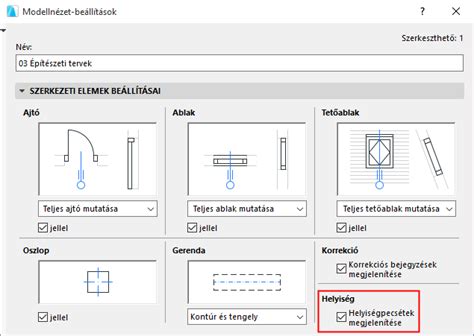
A terven belül létrehozott minden helyiség hozzá van rendelve egy Helyiség kategóriához a Helyiség beállításai párbeszédpanelen. A helyiségkategóriák fő funkciója, hogy színek használatával vizuálisan megkülönböztessék egymástól a tervben található különböző típusú tereket. A helyiségpecsét kiugró menüjében választhatjuk ki a helyiségkategóriához használandó helyiségpecsétet. A helyiségpecsétek GDL könyvtári elemek.
A helyiség magassága a Helyiség beállítások Modell panelén állítható be. Adjuk meg a helyiség teljes magasságát. A helyiség magasságértékét befolyásolja az alsó és felső eltolási érték, ha van ilyen. A helyiség alja a honszintjéhez van kapcsolva. Felső kapcsolat létrehozható a helyiség és a tervben szereplő bármelyik, a helyiségnél magasabban lévő szint között. Szükség szerint állítsa be a felső kapcsolattól vagy a honszinttől számított eltolásokat; ez módosítja a helyiség magasságát. Opcionálisan megadhatja a Padlószerkezet vastagságának értékét (pozitív vagy negatív). A helyiség alja eltolódik.
A Helyiségek térbeli egységek a terven, amelyek a Helyiség eszközzel készültek. A Helyiségek általában szobákat, termeket, egy épület szárnyait, egy épületegyüttes tömbjeit vagy funkcionális területeket jelölnek. A 3D-s helyiségeket egyszerű tömegmodellezésre is használhatjuk, valamint az Energetikai elemzés Modellellenőrzés folyamatának alapjául is szolgálnak.
Területszámítás és Csökkentés
A helyiségpoligon teljes területe az alapértelmezett számítás. Azonban bizonyos esetekben szükség lehet a terület csökkentésére. A Helyiségbeállítások - Területszámítás panelen bejelölhetjük a „Százalékos csökkentés” lehetőséget, és megadhatjuk a százalékértéket, amelyet le kívánunk vonni a helyiség csökkentett területéből. Ez akkor alkalmazható, ha a helyiségpoligon tartalmaz oszlopo(ka)t, kitöltés(eke)t vagy fala(ka)t.
Ha a fal/oszlop területe meghaladja a Helyiség beállításainál megadott minimális értéket, akkor a helyiség területe a Helyiség beállításainál megadott százalékkal csökken. Kitöltések esetén, ha a „Kivonás a helyiségekből” engedélyezve van a kitöltésnél, akkor a helyiség területe a megadott százalékkal csökken. Ha nincs bejelölve, a helyiség felületei átveszik a környező helyiséghatárok felületeit.
A Mért nettó terület a helyiségpoligon határoló falaknak belső oldaláig terjedő része. Vonjuk le a poligonon belül található falakat, oszlopokat és/vagy függönyfalakat, AMENNYIBEN azok esetében a Viszony a helyiségekhez paraméter beállítása „Csak a helyiség területét csökkenti”. Kattintson a Százalékos csökkentés jelölőnégyzetbe, ha szeretné tetszőleges százalékos értékkel tovább csökkenteni a Csökkentett területet.
A falak, függönyfalak és oszlopok esetében a „Viszony a helyiségekhez” beállítás határozza meg, hogy az elem befolyásolja-e a helyiség területét. Ha a fal vagy függönyfal „Helyiséghatároló” beállítású, akkor behatárolja a helyiséget. Ferde oszlop esetén nem választható a „Helyiséghatároló” beállítás.
Helyiséghatárok és Automatizált Helyiségkészítés
A legtöbb helyiséget falak határolják, melyeken áttörésként csak ajtók és ablakok találhatók. Ennek megfelelően a helyiség készítésének legkönnyebb módja az automatikus felismerési eljárás: Belső él vagy Referenciavonal. A Referenciavonal módszer esetén az ARCHICAD a falak referenciavonalát tekinti a helyiségek határvonalának. A Referenciavonal eljárással készített helyiség alaprajzi megjelenítésének beállításához használja a Helyiségbeállításoknál elérhető Bruttó vagy Nettó lehetőséget.
Ha a helyiségpecsétet az automatikus felismerési módszerek egyikének alkalmazásával helyezi el, egy kereszt jelenik meg a helyiségnek azon a pontján, ahol először kattintott le a helyiség területének meghatározásához. A mozgó palettának ezzel a parancsával az eredeti Helyiség területének módosítása nélkül tolhatja el a kijelölt élt.
Ha a helyiségben olyan nyílások vannak, amelyek nem ajtók és ablakok, az ARCHICAD folytatni fogja a határok keresését a helyiségként definiálni kívánt téregységen kívül. Ha a kívánt helyiséghatár különálló formákat vagy falakat is magába foglal, figyelmeztető üzenet jelenhet meg a helyiségpecsét lehelyezésekor. Ebben az esetben a határelemekhez közelebb kell kattintania a kurzorral.
A falfülkék a Nyílászáró geometriánál hozhatók létre: kávák, falfülke és/vagy bemélyedés. Ha ezek a geometriák hatással vannak a helyiségre, az a helyiségkategóriától függ.
Padlóburkolat Listázása Archicad-ből
Visszatérő kérdés, hogyan lehet a padlóburkolatok anyagát listázni Archicad-ből. Magától értetődik, hogy ez a tulajdonság a helyiséglisták része, mégsem elég egyszerű kivitelezni AC25-ben sem. Sokféle sablon kering az irodákban.
A legjobb az, ha a helyiségpecsétek tulajdonságaiból tudjuk ezt kiírni. Ha másért nem is: itt a legegyszerűbb ezt beállítani. A bal oldali képen a konszignációs listák helyiségpecsétekre vonatkozó részletét helyeztem el Archicad 25 v4013-ból. Ha jól végignézed, nem találod meg a padlóburkolatot, ezért kicsit mélyebben kell majd keresnünk az Archicad bugyraiban.
A megjelenő ablakban létrehozhatsz egy új listát, de egy meglévőhöz is hozzáadhatod a padlóburkolatot tartalmazó tulajdonság értéket. Az ablak alsó részén található a „Mező hozzáadása” gomb. Kattints a kis lefelé mutató háromszögre. A megjelenő ablakban lehetőséged adódik az összes Archicad-ben található elem tulajdonságai közül válogatni. A listát szűrni tudod.
A felső legördülő menüben szűrj rá a modellben használt elemekre. A helyiségpecsét általában az Archicad könyvtárból érkezik, kivéve, ha egyedi elemet hoztatok létre hozzá. A felső ablakrészen válaszd ki a modellben használt helyiségpecsétet, majd a bal alsó ablakban a Név oszlopban a „Burkolat típusa” sort.
Fontos tudnod, hogy többféle Helyiségpecsét található az Archicad-ben. Két különböző AC verzió, két különböző pecsét verzióját használták: Helyiségpecsét 3 és Helyiségpecsét 02.
Reméljük, sikerült érthetően bemutatnunk, hogyan tudod te is elhelyezni a listáidban a padlóburkolatot.
tags: #archicad #helyiseglista #padloburkolat