Bizonyára Te is készítettél már olyan fotót, melynek nem lett tökéletes a háttere, vagy akár olyan elemek, esetleg emberek kerültek a háttérbe, amiknek/akiknek nem kellene ott lenniük, vagy éppen „elterelik” a figyelmet a fotó lényegi részéről, de az is lehet, hogy szándékosan szeretnénk elmosódott hátteret.
A háttér elhomályosításához szükséges lépéseket saját Photoshop műveletként rögzítjük, mely műveletsort akár további fotókon egy kattintással le tudunk futtatni, tehát nem kell az adott lépéseket ismét egyesével elvégezni - ezzel jelentősen felgyorsítva a munkánkat.
A Photoshop lehetővé teszi, hogy rögzítsük a gyakran végzett feladatok műveleteit, így ha azokat egy következő alkalommal, egy másik munkán is szeretnénk alkalmazni, akkor már nem kell őket egyesével elvégezni, hanem elég csak lefuttatni a műveletsort.
Parancsok, bizonyos eszközökkel végrehajtott műveletek vehetik fel műveletsorba. A műveletsor tehát sok-sok lépést, feladatot foglalhat magában (menüparancsok, panelbeállítások, eszközműveletek és így tovább) - létrehozhatunk például egy olyan műveletet, amely módosítja a kép méretét, adott hatással látja azt el, majd a kívánt formátumban menti a fájlt.
A művelet lejátszásakor a program a benne rögzített parancsokat végrehajtja az adott munkán vagy a kijelölt objektumon. A műveletből ki is lehet hagyni bizonyos parancsokat, vagy egy-egy parancsot külön is lejátszhatunk. Az előre felvett műveletek tehát igen hasznosak és jelentősen felgyorsítják a munkánkat, ha gyakran vagy tömegesen kell ugyanazokat a lépéseket végeznünk - például ha egyszerre sok fotón szeretnénk ugyanazokat a műveletek elvégezni.
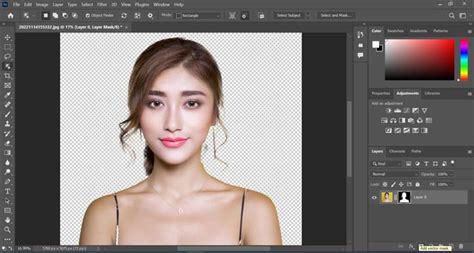
Lássunk is hozzá! A kijelölés azonban nem biztos, hogy tűpontos, az is előfordulhat, hogy a központi elem nem kerül teljesen kijelölésre, vagy éppen más elem is kijelölésre kerül - jelen példában a hölgy kabátja alatti rész is kijelölésre került, tehát a hölgy kijelölését pontosítanunk kell.
Kattintsunk az eszköztárban a kitöltőszínek alatt található Szerkesztés gyorsmaszk módban lehetőségre. Ennek következtében a fotó többi, kijelölésen kívüli része “letakarásra” kerül, piros színű “maszkot” kap.
A gyorsmaszk a kijelölések pontosításában, finomhangolásában van a segítségünkre. Arra lesz tehát szükség, hogy a feleslegesen kijelölésre került részeket kivonjuk a kijelölésből.
Ebben a gyorsmaszkon kívül az Ecset eszköz lesz a segítségünkre, ugyanis az Ecset eszközzel tudjuk befesteni azt a részt, amit ki szeretnénk vonni a kijelölésből. A feleslegesen kijelölt részeken tehát finoman kezdjük el húzni az ecsetet. Ha szükséges, módosítsunk az ecset méretén.
Ugyanakkor nemcsak elvenni, hanem hozzáadni is lehet a kijelöléshez. Ha tehát szükséges, akkor fehér festőszínnel hozzáadhatunk a kijelöléshez, vagyis ha valamelyik rész, elem (pl. táska) még nem teljesen a kijelölés része, nem pontos a kijelölése, akkor azt hozzáadhatjuk a kijelöléshez, pontosíthatjuk a kijelölését.
Ehhez a bal oldalon található eszköztárban a fehér szín legyen festőszínként megadva (ez legyen felül, illetve ha alapból fekete-fehér színek voltak beállítva, akkor a jobb felső sarokban található kis oda-vissza nyíllal válthatunk köztük), majd szintén az Ecset eszközzel “fessük le”, azaz pontosítsuk az adott elem kijelölését.
Ha tetszőlegesen finomhangoltuk a kijelölést, ismét kattintsunk a Szerkesztés gyorsmaszk módban ikonra, vagyis így szüntessük meg a gyorsmaszkot. A fotó fő eleme (már pontosítva) kijelölve marad.
A következőkben több lépést is elvégzünk, mielőtt közvetlenül a háttér homályosításához szükséges műveleteket rögzítenénk.
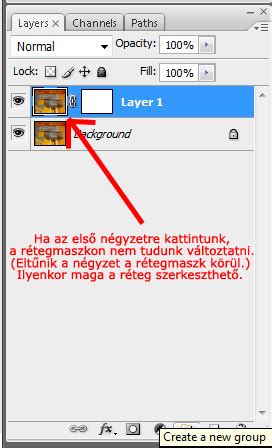
A Rétegek panel alsó részén kattintsunk az utolsó előtti, vagyis az Új réteg létrehozása ikonra.
A Rétegek panelen az imént létrehozott rétegen (Réteg 1) álljunk, ez a réteg legyen aktív, majd az eszköztárban jobb egérgombbal kattintsunk a Színátmenet eszközre, és válasszuk a Festékesvödör eszközt. Ha alapértelmezetten nem a fekete festőszín lenne felül, akkor a festőszínt állítsuk fekete színűre, majd a Festékesvödör eszközzel klikkeljünk a fotónk kijelölt fő elemére (jelen esetben a hölgyre).
A Rétegek panelen a Háttérszín rétegre álljunk, és ismét hozzunk létre egy új réteget. Azért célszerű, hogy a Háttérszín rétegen állva hozzuk létre az új réteget, hogy az rögtön a Háttérszín és a Réteg 1 elnevezésű réteg között helyezkedjen el. De természetesen szükség szerint utólag is módosíthatók a rétegek sorrendje.
Ezúttal a Színátmenet eszközre lesz szükségünk, így válasszuk is ki. Az imént létrehozott rétegen (Réteg 2) állva, a fotó alsó, középső részétől húzzunk egy rövid vonalat felfelé, a kép felső része felé. Azért rövidet, hogy a színátmenet csak a fotó alján legyen jelen. (Abban az esetben, ha teljesen egyenes vonalat szeretnénk húzni, a Shift billentyű nyomva tartása mellett húzzuk meg a vonalat.)
A Réteg 2 rétegen a fotó főszereplője fehér háttéren, valamint a fotó alsó részén az elkészített feketéből-fehérbe színátmenettel lesz jelen. Hogy miért is van szükség a színátmenetre? Tulajdonképpen ezzel a színátmenettel “jelöljük meg” azt a részt a fotón, melyet élesen szeretnénk hagyni, nem szeretnénk elhomályosítani, illetve az élesen hagyott részt fokozatosan szeretnénk “átvinni” a homályos részbe.
A továbbiakban rögzítjük a fotó átméretezéséhez, majd a háttér homályosításához sorban elvégzett műveleteket, saját műveletsort (méretezéssel, szűrők beállításával, stb) állítunk össze, mely bármilyen másik fotón is alkalmazható.
Ezen a panelen, jobbról a második, vagyis az Új művelet hozzáadása ikonra kattintsunk.
A bemutatott példában elég nagy méretű fotóval dolgozunk, ezért először átméretezzük a fotót - ez lesz a műveletsorunk első rögzített lépése.
A Csatornák panel a képben tárolt csatornák listáját tartalmazza - a lista elején a kompozit csatornák láthatók (RGB, CMYK és Lab színmód esetén). A Csatornák panel alsó részén jobbról a második, azaz az Új csatorna létrehozása ikonra kattintsunk - a Csatornák panelen létrejön egy új réteg (Alfa 1), valamint a munkaterületünk fekete színkitöltést kap. Alfa-csatornák: A kijelölések szürkeárnyalatú képként történő tárolására szolgálnak.
A Csatornák panelen kattintsunk a legfelső, vagyis az RGB elnevezésű rétegre. A Háttérszín rétegre jobb egérgombbal kattintsunk, és a Réteg másolása opciót válasszuk. A felugró Réteg másolása panelen az OK gombra kattintsunk - ennek hatására a Rétegek panelen létrejön a Háttérszín másolat réteg. Erre azért van szükség, hogy ne magán az eredeti fotón végezzük el a módosításokat.
A felső menüsorban a Szűrő/Életlenítés/Lencsefolt… menüpontra kattintsunk. A Rekesz/Sugár értékhez kb. Nyilván ezek az értékek szükség szerint, az adott fotó/a kívánt hatás szerint módosíthatók.
Továbbra is a Háttérszín másolat rétegen állunk és a CTRL billentyűt nyomva kattintsunk a Réteg 1 elnevezésű réteg bélyegképére, hogy a fotónk fő eleme kijelölésre kerüljön.
A felső menüsorban a Kijelölés/Módosítás/Kibővítés… menüpontra kattintsunk. A megjelenő Kijelölés kibővítése ablakban 10 képpont értéket adjunk meg, és klikkeljünk az OK gombra - ennek következtében a kijelölés kissé távolabb, egyfajta “keretként” fog elhelyezkedni az alakzatunk körül.
Továbbra is a Háttérszín másolat rétegen állunk, a menüsorban a Réteg/Új/Réteg létrehozása másolással menüpontra kattintsunk - ezáltal a kijelölt alakzatunk önállóan, új rétegként jön létre a Rétegek panelen, Réteg 3 nevű rétegen. Ezen a rétegen álljunk.
A Szűrő/Életlenítés/Gauss életlenítés… menüpontra kattintsunk, és a felugró ablakban a sugár értékeként 3 képpont értéket adjunk meg. Ez az érték szintén az adott elemhez igazítva módosítható.
A CTRL billentyűt nyomva kattintsunk a Réteg 3 elnevezésű réteg bélyegképére, hogy ismét kijelölésre kerüljön a főelem, majd a felső menüsorban válasszuk a Kijelölés/Módosítás/Zsugorítás… opciót.
Térjünk vissza a Rétegek panelre, továbbra is a Réteg 3 elnevezésű rétegen állunk. A „szem” ikonra kattintva kapcsoljuk ki a Réteg 2 elnevezésű réteg láthatóságát.
A Rétegek panel alsó részén, balról a harmadik, a Rétegmaszk hozzáadása ikonra kattintsunk, és adjunk egy rétegmaszkot a Réteg 3 elnevezésű réteghez.
El is készült a saját műveletsorunk és a végeredmény is szemmel látható! Ez a művelet akár egyéb fotókon is lefuttatható a fotó fő elemének kijelölése, valamint a színátmenet elkészítése után.
A saját műveletsorunk jelen lesz az alapértelmezett/betöltött műveletek között, a Műveletek panelen, a “Kijelölés lejátszása” (Play) gombra kattintva bármilyen másik fotón lefuttatható.
Nyilván a végeredmény az adott fotótól is függ, más fotó esetében más hatás érhető el, szükség esetén az értékek, beállítások módosíthatók. Abban az esetben, ha nem szeretnénk, hogy a fotó fő elemén kívül egyéb részek is élesek legyenek, a színátmenet készítése, valamint a hozzákapcsolódó lépések akár el is hagyhatók.
!FIGYELEM! A legelső fotón elvégzett homályosítási értékek nem biztos, hogy minden fotó esetében megegyeznek, ezért a fotók háttere túlságosan elmosottá/kevésbé elmosottá válhat. Az értékek szükség szerint korrigálhatók. Egy-egy ilyen műveletet tehát akkor célszerű lefuttatni, ha “azonos alapanyagokon” (fotókon) szeretnénk “ugyanazt” a végeredményt viszontlátni.
A kép széleinek elmosása a Photoshopban új háttérbe keverheti fényképét, vagy zökkenőmentes átmeneti hatást hozhat létre. A tollválasztási módszer használata hatékony módja annak, hogy puha, homályos élt érjen el a téma körül.
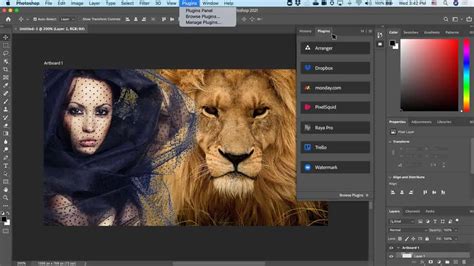
Íme egy lépésenkénti útmutató, amely segít elsajátítani ezt a technikát:
- Töltse fel a képet a Photoshopba, és válassza ki az Elliptikus Marquee eszközt. Válassza ki azt a területet, amelyet élesnek szeretne tartani.
- Lépj a "Kiválasztás" > "Módosítás" > "Toll" menüpontba, és állítsd be a toll sugarát az elmosódás intenzitásának szabályozásához. Kattintson az OK gombra az alkalmazáshoz.
- A tollas kijelölés megtekintéséhez írja be a "Gyors maszk mód" menüpontot. Fordítsa meg a kijelölést a "Kijelölés" > "Inverz" menüponton keresztül.
- Hozzon létre egy új réteget, töltse ki a választott háttérszínnel a "Paint Bucket Tool" segítségével, majd nyomja meg a Ctrl + D gombot a kijelölés eltávolításához.
- A kép most homályos élekkel rendelkezik, simán keveredik az új háttérrel. Tekintse át a végeredményt, hogy megbizonyosodjon róla, hogy az elmosódás hatás megfelel az elvárásainak.
Az anti-aliasing segít elmosni egy fotó széleit a Photoshopban a pixelek keverésével a szegély mentén, polírozottabb és professzionálisabb megjelenést hozva létre. Ez a módszer finoman enyhíti a kép és háttere közötti átmenetet, így az élek kevésbé durvák és vizuálisan vonzóbbak.
Íme, hogyan lehet elmosni a képek széleit a Photoshopban anti-aliasing használatával:
- Válasszon ki olyan eszközöket, mint a Lasso, Polygonal Lasso, Magnetic Lasso, Elliptical Marquee vagy Magic Wand az eszköztárból.
- A képernyő tetején található opciók sávban jelölje be az "Aliasing" opció melletti négyzetet, hogy engedélyezze.
- A kiválasztott eszköz segítségével válassza ki az elmosódni kívánt kép széleit vagy szakaszait.
- A kiválasztás után szükség szerint alkalmazzuk az elmosódás hatást, és az élek simábbnak tűnnek az anti-aliasingnek köszönhetően.
A Photoshop elmosódási eszköze tökéletes a képen lévő elemek közötti lágy élek létrehozására, különösen a tapasztaltabb felhasználók számára. Ez a módszer lehetővé teszi a kemény élek manuális simítását, így természetesebb és kevertebb megjelenést kölcsönöz a fényképnek.
Íme, hogyan lehet elmosni egy kép széleit a Photoshopban az elmosódási eszköz segítségével:
- Nagyítson közel a képhez, hogy gondosan ellenőrizze az elmosódásra szoruló széleket.
- Válassza ki a "Blur Tool" lehetőséget az eszköztárból, és nyomja meg a ] vagy a [ kefe átméretezéséhez az elmosódni kívánt területnek megfelelően.
- Használja az erősség legördülő menüt a képernyő tetején, hogy meghatározza, mennyire intenzív az elmosódás. A magasabb százalékos arány erősebb elmosódási hatást eredményez.
- Finoman futtassa a "Blur Tool"-t a simításra kívánt széleken, zökkenőmentesen keverve a képet.
A Raya Pro egy erőteljes Photoshop kiterjesztés, amely leegyszerűsíti a kép széleinek elmosódásának folyamatát, lehetővé téve a puha és zökkenőmentes átmenetek létrehozását. A Gaussian Blur szűrő és az Instamask eszköz használatával elérheti professional-quality homályos élek könnyedén.
Így lehet elmosni a képeket a Photoshopban a Raya Pro használatával:
- Kezdje a háttérréteg megkettőzésével, hogy másolatot hozzon létre a szerkesztéshez.
- Válassza ki a felső réteget, és lépjen a "Szűrő" > "Blur" > "Gaussian Blur" menüpontra. Állítsa be a sugarat, hogy finom elmosódást alkalmazzon a képre.
- Nyissa meg az Instamaskot, és kattintson az "Edge M" gombra. Állítsa be a csúszka szintjeit a szélvázlat fokozásához, és vigye fel egy kis Gaussian Blur-t a maszkra a sima keverék érdekében.
- Válassza ki a felső réteget, vigye fel a maszkot, majd válassza ki a maszk miniatűrjét.
- Nyomja meg a Ctrl+I (PC) vagy Cmd+I (Mac) gombot a rétegmaszk megfordításához, így lágyítva a kép széleit.
Ha csiszolt homályos szegélyt szeretne hozzáadni a videóihoz, a CapCut asztali videószerkesztő kiváló választás. Ez lehetővé teszi, hogy lágyítsa a videók széleit, így a fő tartalom kiemelkedik, miközben egyedi megjelenést biztosít a projektnek. A legjobbak közül, hogy ezt a hatást könnyen és ingyen elérheti, így a Capcut a videószerkesztők számára.
A képek elmosódásához töltse le a CapCut asztali videószerkesztőt ingyen az alábbi gomb segítségével. Kattintson az "Importálás" gombra a médiafájlok feltöltéséhez a készülékről.
- A videó feltöltése után húzza az idővonalra. Válassza ki a videoklipet, és navigáljon az "Alapvető" részre. Válassza ki a "Vászon" lehetőséget, és kapcsolja be. A legördülő menüből válassza ki a "Blur" lehetőséget. Négy elmosódási lehetőséget talál, válassza ki a projektjének megfelelőt. Végül állítsa be videójának skáláját, hogy finom homályos határhatást hozzon létre körülötte.
- Ha végzett, navigáljon az "Exportálás" opcióra. Állítsa be a beállításokat, mint a felbontás, a kodek, a bitráta és a képkocka sebesség, majd kattintson az "Exportálás" gombra.
Nos, ha multimédiás projekteken dolgozik, próbálja ki a CapCut asztali videószerkesztőt, amely precíz és testreszabható élhomályosítási lehetőségeket biztosít a videókhoz.
A Photoshopban olyan szűrőket használhat, mint a Smart Sharpen vagy az Unsharp Mask, hogy javítsa a kép élességét. Ügyeljen arra, hogy ne élesítse túl, mert műtermékeket okozhat. A Photoshop rendelkezik egy Képméret opcióval is, amely lehetővé teszi a képek felnagyítását.
Mostantól a Photoshop rendelkezik a Részletek megőrzése 2.0 funkcióval, amely az AI g technológiát tartalmazza javítja a felskálázott képek minőségét. Ez a funkció mesterséges intelligencia segítségével elemzi a kép tartalmát, és megőrzi a fontos részleteket a kép nagyítása közben.
Nyissa meg a képet, amelynek felbontását növelni szeretné a Photoshopban. Menj ide Kép > Képméret. Ezzel megnyílik a Képméret ablak. Ebben az ablakban adja meg a kívánt felbontási értéket a Felbontás mező. Ha módosítani szeretné a kép méreteit, miközben növeli a felbontást, törölje a jelölést resample és adja meg az új dimenziókat.
A legelső fotón elvégzett homályosítási értékek nem biztos, hogy minden fotó esetében megegyeznek, ezért a fotók háttere túlságosan elmosottá/kevésbé elmosottá válhat. Az értékek szükség szerint korrigálhatók.
Az élet mindenféle meglepetéssel és gyönyörű pillanattal jár, és most megvan a legjobb eszköz ezek rögzítésére: a kamera. Ha összejön családjával és barátaival, vagy meglát egy mozgó tájat a természetben, megörökítheti azt, amit maga előtt lát. Ezek a nagy jelentőséggel bíró képek nagyszerű hordozói emlékeinknek. A fényképezési környezet vagy a felszerelés paraméterei miatt azonban azt tapasztaljuk, hogy a képek egy része elmosódott. Ez nagyobb hatással lesz a kép érzékelésére. Ezen a ponton fordulhatunk a legjobb fotószerkesztőhöz, az Adobe Photoshophoz. Képes a képen látható részleteket helyreállítani és a legjobb állapotba javítani.
Az elmosódott képek Photoshopban történő javításának egyik leggyakoribb módja az Életlen maszk használata. Ez egy nagyszerű módja a kép ezen aspektusának javítására. Szóval, hogyan alkalmazza?
- Nyissa meg a fényképet a Photoshopban.
- Ezután meg kell másolnia a háttérréteget.
- Válassza a Szűrő > Kihegyez > Életlen maszk.
- Tipp: Most már tudja, hogyan szüntesse meg a kép elmosódását a Photoshopban. De ez a funkció nem bolondbiztos. Még mindig sok pontra kell ügyelni a használat során. Először is, ha ezt a műveletet a teljes képre alkalmazza, az negatív eredményt okozhat, például a kép azon részei, amelyeket nem kell rögzíteni, túl élessé válnak a művelet után, így a kép nagyon természetellenesnek tűnik.
- Tipp 2. Ha elmosódott képet szeretne tisztázni a Photoshopban az Unsharp Mask szűrővel, gondosan módosítsa a beállításokat a legjobb eredmény elérése érdekében. A mennyiség számára a legjobb hangerő 150%. Általában ajánlott kezdeni 1 pixeles sugár beállítását. Végül, ha a küszöbértéket 0-ra állítja, megakadályozhatja, hogy a zaj és a finom részletek túlzottan kiélesedjenek.
A Photoshop élesítő eszköze gyors és hatékony módszer a képek tisztaságának növelésére. Azáltal működik, hogy kiemeli a képen belüli széleket, kiemelkedik, és ropogósabb megjelenést biztosít az általános képnek. Ez az eszköz különösen hasznos, ha finoman javítani szeretné fényképeinek fókuszát anélkül, hogy megváltoztatná összetételük egyéb aspektusait.
Íme, hogyan lehet egy homályos fotót egyértelművé tenni Photoshopban élező eszközzel:
- Kezdje azzal, hogy megnyitja a Photoshopban élesíteni kívánt fotót.
- Mielőtt bármilyen módosítást alkalmazna, duplikálja az eredeti képréteget.
- Menj a "Szűrő" > "Élesítés" menüpontra, és válassza ki a "Élességtelen maszk" lehetőséget.
- A "Unsharp Mask" párbeszédpanelben állítsa be a mennyiséget, hogy ellenőrizze, hogy mennyire növelje a pixelek kontrasztját, a sugár, hogy állítsa be az egyes pixelek körüli terület méretét, és a küszöb beállítása ellenőrzi, hogy mennyi kontrasztnak kell léteznie az élesített pixelek és a környező terület között, mielőtt fokozásra kerülnek. Ez biztosítja, hogy csak kellően különálló pixeleket élesítsen, elkerülve a nem kívánt zajerősítést.
- Használja az előnézeti lehetőséget a beállítások előtti és utáni hatásainak összehasonlítására. Ha elégedett, kattintson az OK gombra az élesítés alkalmazásához.
A fényképezőgép rázása okozta homályosság kezelésének egyik hatékony módja a Photoshopban található "Shake Reduction" szűrő. Ez az erőteljes eszköz elemzi a képet, hogy észlelje az elmosódásmintákat, majd kijavítja azokat, ami élesebb képet eredményez. Különösen hasznos olyan fényképeknél, amelyeket alacsony fényviszonyok mellett vagy lassú zársebességgel készítenek, ahol az enyhe mozdulatok befolyásolhatják az egyértelműsége.
Íme, hogyan lehet egy képet világossá tenni a Photoshopban egy rázáscsökkentő szűrő segítségével:
- Nyissa meg a javítani kívánt képet a Photoshopban.
- Duplikálja az eredeti réteget, mielőtt bármilyen korrekciót alkalmazna.
- Navigáljon a "Szűrő" menübe, válassza a "Élesítés" lehetőséget, majd válassza a "Remegés csökkentése" lehetőséget. A Photoshop automatikusan elkezdi elemezni a képet az elmosódási út észleléséhez.
- Használja az előnézeti ablaktáblát az előtti és utáni képek közötti váltáshoz.
A Photoshop egyik leghatékonyabb módja annak, hogy egy homályos képet világossá tegyen, több élesítő réteg keverésével. Ez a technika lehetővé teszi, hogy különböző fokú élesítést alkalmazzon a kép különböző részeire, kiegyensúlyozottabb és természetesebb megjelenést hozva létre. Az élesítő hatások rétegezésével és finomhangolásával fokozhatja a részleteket anélkül, hogy túlzottan élesítené vagy nem kívánt tárgyakat okozna.
Íme, hogyan lehet egy fuzzy képet világossá tenni a Photoshopban keverési és élesítő rétegek segítségével:
- Kezdje az eredeti képréteg megkettőzésével.
- A duplikált réteg kiválasztásával lépjen a felső menübe, és válassza a "Szűrő" > "Élesítés" > "Élességmentes maszk" lehetőséget. A kép tisztaságának növelése érdekében állítsa be az "Amount", "Radius" és "Threshold" csúszkákat.
- Miután elvégezte az első élesítési kört, duplikálja ezt az élesített réteget a Ctrl+J (Windows) vagy a Cmd+J (Mac) megnyomásával. Ez a második réteg további élesítési hatásokat tesz lehetővé.
- A második élesített réteg kiválasztásával változtassa meg a keverési módot "Overlay" vagy "Soft Light" -re. Ez a keverési mód növeli a kontrasztot és az élességet a képben anélkül, hogy túl durván nézne ki.
- A hatás enyhítésére állítsa be az élesített rétegek átlátszatlanságát.
Az egyik legegyszerűbb és leghatékonyabb módja az elmosódott fotók javításának a Photoshopban az egyértelműségi csúszka beállítása. Ez az eszköz lehetővé teszi, hogy fokozza a kép közepes tónusú kontrasztját, ami segít a részletek kihozatalában, és a fénykép élesebbnek tűnik. Ez egy nagyszerű első lépés, ha megpróbálsz finom javításokat tenni a kép általános élességében anélkül, hogy túl sok zajt vagy túlzott élességet adna hozzá.
Íme, hogyan lehet egy homályos képet egyértelművé tenni a Photoshopban az egyértelműségi csúszka beállításával:
- Kezdje a Photoshop elindításával, és töltse be a bővíteni kívánt homályos fotót.
- Mielőtt bármilyen kiigazítást végezne, konvertálja a réteget "Intelligens objektumra", hogy nem roncsoló szerkesztéseket alkalmazzon.
- Navigáljon a Szűrés menüpontba a felső menüben, majd válassza a "Kamera nyers szűrő" lehetőséget.
- Keresse meg az "Egyértelműség" csúszkát az "Alap" fül alatt. Lassan húzza a csúszkát jobbra, hogy növelje a kép tisztaságát.
Íme öt tipp, hogyan készítsünk világos fényképeket egy felvétel közben.
- Tartsa a fényképezőgépet stabilan. A homályos képek egyik leggyakoribb oka a kamera rázása. Ennek elkerülése érdekében győződjön meg róla, hogy tartja a fényképezőgépet, amennyire csak lehetséges. Használja mindkét kezét, hogy megragadja a fényképezőgépet, és ha tudsz, rögzítse a könyökét a testedhez vagy stabil felülethez. Az extra stabilitás érdekében fontolja meg az állvány használatát, különösen az alacsony fényhelyzetekben, ahol a fényképezőgép redőnysebessége lassabb.
- Használjon gyors redőnysebességet. Minél gyorsabb a fényképezőgép redőnysebessége, annál kevesebb idő lesz nyitva, csökkentve a mozgás elmosódásának valószínűségét. A redőnysebességnek meg kell felelnie vagy meg kell haladnia a gyújtótávolságot az éles képek biztosítása érdekében. Például, ha 50 mm-es objektívet használ, győződjön meg róla, hogy a redőnysebességet 1/50 másodpercig vagy gyorsabban állítja be, hogy garantálja az éles képeket.
- Fókuszálj a megfelelő helyre. Még a legjobb fényképezőgép sem szállít éles képeket, ha nem helyesen összpontosít. Szánjon időt arra, hogy a fényképezőgép az élesnek kívánt témára összpontosítson. Sok modern kamera olyan fókuszpontokat kínál, amelyeket manuálisan választhat ki, lehetővé téve, hogy pontosan ott összpontosítson, ahol szeretne.
- Megfelelő világítás használata. A rossz világítás homályos fényképekhez vezethet, különösen akkor, ha a fényképezőgép kompenzálja a zár sebességének lelassításával. Ennek elkerülése érdekében győződjön meg róla, hogy megfelelő világítással rendelkezik a felvételek készítésekor. Ha a természetes fény nem bizonyul megfelelőnek, fontolja meg a mesterséges fény kiegészítését.
- Kerülje a túl nagyítást. A túl nagyítás erősítheti a fényképezőgép rázkódását és csökkentheti a képminőséget, különösen, ha okostelefont vagy kompakt kamerát használ. Ahelyett, hogy digitális zoomra hagyatkozna, próbáljon meg fizikailag közelebb kerülni a témához.
A Photoshopban homályos képekből tiszta képek készítése több beépített eszköz segítségével lehetséges, mint például a "Camera Raw szűrő". Ezek a funkciók lehetővé teszik az élesség és az egyértelműség hatékony beállítását. A videófejlesztésekhez a CapCut asztali szerkesztője kényelmes élesítési eszközöket kínál az egyértelműség könnyedén javítására.
A homályos fotó felméretezése a Photoshopban javíthatja a felbontását, de ideális, hogy először növelje az egyértelműséget a legjobb eredmények érdekében. A Photoshop fejlett újramintavételi módszereket kínál ebben a folyamatban. A videók esetében a CapCut hatékony felméretezési funkciókat kínál, amelyek fokozzák a videó felbontását, biztosítva a világosabb és részletesebb kimeneteket.
A Photoshop olyan AI-vezérelt eszközöket tartalmaz, mint a "Shake Reduction" funkció, amely segít csökkenteni és kijavítani a kamera mozgása okozta homályosságot. Ezt a fejlett eszközt intelligens algoritmusok segítségével precíz korrekciókhoz tervezték.
Ebben a tippben azt nézzük meg, hogy hogyan lehet egy adott kép bizonyos részét elmosni vagy akár effektezni. Nyissunk meg egy fotót, nagyítsunk rá, majd válasszuk a Lasszó eszközt, bal egérgombbal kattintsunk, tartsuk nyomva és válasszuk ki azt a részt, amit a végén szeretnénk eredetiben megtartani. SHIFT-tel hozzáadni, elvenni ALT billentyű megnyomásával lehet a kijelöléshez. Ezután a CTRL+ALT+D-t megnyomva a Feather menüt hozza be, állítsuk az értéket 10-20-ra, az eredeti kép méretének megfelelően, ezzel lekerekítettük a kijelölést és a másolt réteg széle szépen bele fog mosódni a másik képbe. CTRL+SHIFT+I-vel a kijelölést inverzzé tesszük, majd ezt másoljuk egy új rétegre. Legyen ez az aktív réteg, majd a Filter/Blur/Gaussian Blur effektet használjuk, ahol a rádiusz sugarat állítsuk be ízlés szerint. A kijelölés éles maradt, a többi rész pedig elmosódott, így el is készült az effektünk.
Mint tudja, az Adobe Photoshop segítségével sokféle stílusban elmosódott fotóeffektusokat érhet el. Több tucat van elmosódott fotó hatások, mint például a mező elmosódása, az írisz elmosása, az objektív elmosása stb. Így, ha valaki azt mondta, hogy homályosítson el Photoshopban, jobban meg tudja különböztetni a különböző elmosódott fotóhatásokat. Például többféleképpen is elhomályosíthatja a hátteret a Photoshop alkalmazásban, így a teljes fénykép hátterét vagy egy részét elhomályosíthatja.
A Photoshop elmosódási szűrője a Photoshop egyik funkciója. A Photoshop különféle elmosási módszereket kínál a képek egészére vagy egy részére. Lencsefény elmosódás szűrő a Photoshopban képes megragadni az emberek figyelmét a céltárgyakra. A DSLR-hez hasonlóan mélységi képeket készíthet.
- lépés: A háttérréteg megkettőzése.
- lépés: Menjen a Csatorna paletta az új fényképes háttérrétegről. Kattints a Új Csatorna ikonra, hogy létrehozzon egyet az RGB, Red, Green és Blue Channel palettán.
- lépés: Menjen vissza csatornájához, és kattintson az RGB-csatorna előtti szemre, hogy láthatóvá tegye. Állítsa az előtér színét fehérre, majd az ecsettel rajzolja meg a lencse elmosódott területét a Photoshopban.
- lépés: Még mindig kattintson az RGB csatornára. Ezt követően térjen vissza a rétegekhez. Kattintson Objektív elmosódás tól Lencsék legördülő lista.
- lépés: Állítsa be a Sugár csúszkát az elmosódási hatásterület beállításához.
A Photoshop mező elmosódási hatása azt jelenti, hogy beállíthat egy fókuszt, majd elhomályosíthat másokat, függetlenül attól, hogy a Photoshopban szeretné elmosni a háttérhatást vagy az előtérben lévő fényképeket.
- lépés: Választ Mező elmosása tól Blur menü. Használja a Photoshop CS6 elmosódási csúszkáját. Irányítsd a gombostűt Mező elmosódás mennyisége a Photoshopban.
- lépés: Az Ismétlés forgatja a tűket a különböző elmosódási effektusok beállításához a Photoshopban. A jobb oldali ablaktáblákon különböző csúszkákat helyezhet el a mozgatáshoz.
- lépés: A Photoshop mezőelmosódási effektusához csapokat is hozzáadhat más képrészekhez.
- lépés: Nyomja meg a gombot H a tűk ideiglenes elrejtéséhez az elmosódási hatás előnézetéhez.
Elmosódás a Photoshopban célja, hogy segítse az álló tárgyak mozgását. A leggyakrabban az, hogy egyes pontokhoz mozgásos elmosódást adnak.
- lépés: Kattintson Konvertálás intelligens szűrőkre ból ből Szűrő új réteg létrehozásához.
- lépés: Állítsa be az elmosódás irányát, és mozgassa a csúszkát az elmosódás mértékének beállításához. Beállíthatja az elmosódás szögét és távolságát is.
- lépés: Választ Sugaras elmosódás ha gyorsan mozgó objektumokat szeretne létrehozni. Állítsa be a Radiális mennyiséget, és állítsa a Centrifugálást nagyításra. Ne feledkezzünk meg a képminőségről.
- lépés: Elmosódottabb fotóhatás elérése érdekében rejtse el a mozgásos elmosódást a Photoshopban.
- lépés: Az utolsó lépés a választás Mentés. Mentheti Tiff fájlformátumba, JPEG-be stb.
A maszkos elmosódási effektus használatával a kép hátterének Photoshop programban való elmosásával enyhén erősödhet a fókusz. Meg lehet élezetlen maszkot a fontosság könnyű kiemelésére. A kép elhomályosítása maszkokkal a Photoshopban nem nehéz cél.
- lépés: Kattintson az új rétegre, majd válassza ki Szűrő, Kihegyez és a Élesítés megszüntetése.
- lépés: Fesd be a háttérszínt fehérről a felfedésre és feketéről a rejtéshez.
- lépés: Az elmosódott fényképek előnézete.
A maszk elmosásának változása a Photoshopban nem látható egyértelműen. Hasonló a markerekhez. Az elmosódási effektust használhatja a fényképek kiemelésére. Bár az elmosódási effektusok nem biztos, hogy nyilvánvalóak, ez egy módja annak, hogy javítsa és elhomályosítsa a képeket a Photoshop segítségével.
WidsMob Retoucher kiváló fotószűrőnek kell lennie az elmosódás és egyéb effektusok egyszerű lépésekkel történő alkalmazásához.
Ha el kell homályosítania a fényképeket a Photoshop alkalmazásban, megtanulhat 4 módszert a képek egy részének és a háttérnek elmosására. A Photoshop elmosódási funkciói mellett további alternatív funkciókat is megtudhat a cikkből.