A dokumentumok strukturálása és formázása kulcsfontosságú a professzionális megjelenés eléréséhez. Az InDesign, mint kiadványszerkesztő szoftver, számos eszközt kínál erre a célra, beleértve a fejezetszámozást, a bekezdésstílusokat és a szövegformázás finomhangolását.
Fejezetszámozás és szakaszelőtagok az InDesignban
Az InDesign lehetővé teszi a fejezetek és az oldalak rugalmas számozását, ami elengedhetetlen a hosszú dokumentumok és könyvek kezeléséhez. Adja meg, milyen számozást szeretne használni a dokumentumban vagy könyvben. Hosszú dokumentumban fejezetszámokat is használhat. A dokumentumokhoz csak egy fejezetszám rendelhető. Ha a dokumentumban másmilyen számozást szeretne használni, szakaszként definiálhat oldaltartományokat, és ezeket eltérően számozhatja. Az InDesign dokumentumok legfeljebb 9999 oldalt tartalmazhatnak, de az oldalszámokat 999 999-ig kezeli a program. Alapértelmezés szerint az első az 1-es oldalszámú rektó (jobbra néző oldal). A páratlan számú oldalak mindig a jobb oldalon jelennek meg.
A szakaszok létrehozásával rugalmasan kezelhetjük az oldalszámozást. Az Elrendezés > Számozás & Szakaszopciók menüpontban módosíthatja a számozás beállításait. A szakaszjelölő ikon jelzi a szakasz kezdetét, és ekkor megváltozik az oldalszám az új szakaszban. A szakasz indítása beállítás be van-e jelölve. Ha egy szakasznál újra szeretné kezdeni a számozást, írja be az 1 értéket a "Számozás indítása" mezőbe. Megadhatja a szakaszcímke nevét is, amely legfeljebb nyolc karakterből állhat, és szakaszelőtagként jelenhet meg (például A-16 vagy A 16).
A fejezetszámozás beállításához helyezze a beszúrási pontot oda, ahol meg szeretné jeleníteni a fejezet számát, majd válassza a Típus > Szövegváltozók > Szöveges változó beszúrása > Fejezet száma lehetőséget. A fejlécek és láblécek fontos háttér-információkat tartalmaznak, és szövegváltozókkal gazdagíthatók. Ilyen például a Létrehozás dátuma vagy a Fájlnév. Készíthető olyan változó is, amely egy adott bekezdésstílus első előfordulását jelzi.

Bekezdésstílusok és szövegformázás
A szövegek strukturálásának alapja a bekezdésstílusok használata. Ezeket előre létre kell hozni vagy más InDesign dokumentumokból importálni. A Bekezdésstílusok panel (Gyorsbillentyű F11) segítségével kezelhetők. Új dokumentumban kezdetben csak az "Egyszerű bekezdés" standard formátum található.
A bekezdésstílusok beállításai rendkívül sokrétűek. Az "Általános" lapon megadhatja a formátum nevét és azt is, hogy egy másik formátum alapján jön-e létre. A "Következő formátum" mezőben meghatározhatja, hogy melyik stílust kell alkalmazni a következő bekezdésben, ami hosszú, rendszeresen struktúrált szövegeknél (pl. cím, alcím, folyószöveg) teszi lehetővé az automatikus formázást.
A "Karakterformázás" lapon állítható be a betűtípus, méret, sorköz és távolság. Az "Előzetes karakterformázás" lapon a helyesírás-ellenőrzéshez kapcsolódó szótár kiválasztása is fontos. A "Behúzások és távolságok" lap tartalmazza az igazítási beállításokat és a bekezdések közötti távolságokat. Az "Rácsra igazítás" fontos a szomszédos oldalak sorainak szinkronizálásához.
A "Tabulátorok" lapon intuitív módon hozhatók létre behúzások, például tartalomjegyzékek esetén. Az "Bekezdés vonalak" lap lehetővé teszi vonalak létrehozását a bekezdések előtt vagy után.
A "Brakezelési beállítások" segítségével szabályozható, hogy a bekezdések hány sora maradjon együtt keretek mozgatásakor, így elkerülhető, hogy címek elválogatódjanak a szövegüktől. Megadhatók olyan beállítások is, amelyek megakadályozzák a bekezdések válogatását (pl. "Nem választható el a korábbitól", "Ne választható el a következő _ sornyi sor esetén").

Szótagolás és szóközök finomhangolása
A "Szótagolás" lapon aktiválható és finomhangolható a szótagolás folyamata. Beállítható a minimális szótagolási hossz, az elő- és utótagok minimális hossza, a maximális szótagtördelések száma, valamint a szótagmező mérete. Fontos a "Nagybetűs szavak szótagolása" és az "Utolsó szó tagolása" opciók beállítása is.
Az "Üresjel" lapon szabályozhatók a karakter- és szóközök távolságai ("Szóköztávolság", "Karaktertávolság", "Glypheneszközlés"). Az "Egyetlen szót igazítja" opcióval meghatározható az egyetlen szóból álló bekezdések igazítása.
GREP stílusok és speciális karakterek
A GREP (global regular expression print) egy hatékony eszköz a meghatározott karakterláncok kereséséhez és szűréséhez, amely bővíti a fésült formátumok lehetőségeit. Az InDesign számos előre megadott tipográfiai elemet kínál a GREP stílusokhoz, de egyéni lekérdezések is megfogalmazhatók.
A "Kezdőbetűk és fésültek formátumai" fülön kiemelhetők az egyes bekezdések első betűi díszes kezdőbetűként. A "fésült formátumokkal" egy vagy több szövegrész formázása karakter szinten határozható meg egy bekezdésen belül, például idézetek kiemelésére.
Listák és felsorolások
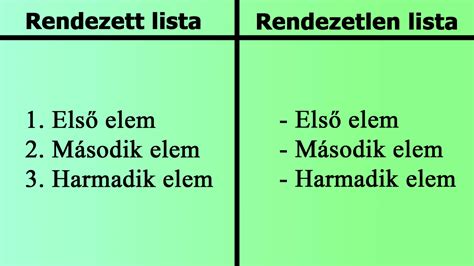
Az InDesign külön fület biztosít a listák és felsorolások differenciált megjelenítéséhez a Bekezdésformátum opciókban. Kiválasztható a "Lista típusa" (sorszámozott vagy karakterrel jelölt), megadhatók a listaszimbólumok, a "Utána következő szöveg", valamint a listaelemek formázása karakterstílusokkal.
A felsorolásjelek és számok stílusa, az elválasztó karakter, a betűtípus-attribútumok és a karakterstílusok, valamint a behúzás típusa és nagysága tetszés szerint megváltoztatható. Az automatikusan létrehozott felsorolásjel- és számkarakterek nem szúrhatók be a szövegbe a Szöveg eszközzel, hacsak nem alakítjuk őket szöveggé.
Az InDesign 2022 (17.0) verziójától kezdve módosítjuk az alkalmazás nyelvezetének nem befogadó jellegét, hogy az jobban tükrözze az Adobe befogadásra vonatkozó, alapvető értékeit.
tags: #indesign #fejezet #sorszamozasa