A rétegek az Adobe Photoshop egyik alapvető építőkövei, amelyek lehetővé teszik a képek rugalmas és hatékony szerkesztését. Az alábbiakban részletesen foglalkozunk a rétegek másolásával, áthelyezésével és kezelésével, hogy profi módon dolgozhass a képeiddel.
Rétegek másolása és áthelyezése
Számos módszer létezik rétegek másolására és áthelyezésére egyik dokumentumból a másikba. Az egyik legegyszerűbb módja a réteg húzása az egyik dokumentumablakból a másikba, miközben lenyomva tartjuk a Shift billentyűt.
Ha pontosan ugyanarra a helyre szeretné beilleszteni a réteget a cél dokumentumban, ahonnan kimásolta, használja a Szerkesztés > Beillesztés > Beillesztés a helyére parancsot (gyorsbillentyű: Cmd/Ctrl+Shift+V).
Új dokumentum létrehozásakor a másolt rétegek méretével megegyező méretű dokumentumot hozhat létre a Vágólap opció kiválasztásával az Új dokumentum párbeszédpanelen.
A rétegek másolásának sebessége növelhető a gyorsbillentyűk használatával: Shift + Ctrl + C (Windows) vagy Shift + Cmd + C (macOS) a kijelölt rétegek vágólapra másolásához.
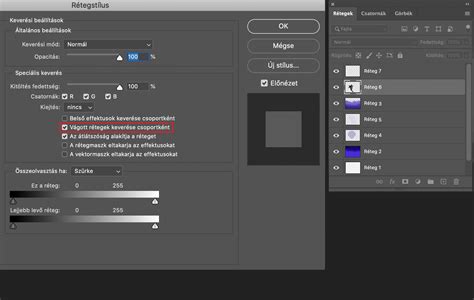
Rétegek kezelése a Rétegek panelen
A Rétegek panel a Photoshop munkaterületének központi eleme, ahol a rétegekkel kapcsolatos összes műveletet elvégezhetjük.
Rétegek átnevezése
A rétegek tartalmának könnyű azonosítása érdekében célszerű nevet adni az egyes rétegeknek. Kattintson duplán a réteg vagy a csoport nevére a Rétegek panelen, és írja be az új nevet.
Rétegek törlése
A réteg törléséhez kattintson a Réteg törlése gombra a Rétegek panelen. A program megerősítést kér a művelet végrehajtása előtt. Alternatív megoldásként használhatja a Réteg > Törlés > Réteg parancsot, vagy a Rétegek panel menüjének Réteg törlése vagy Csoport törlése parancsát.
A rejtett rétegek törléséhez kattintson a Réteg > Törlés > Rejtett rétegek parancsra.
Rétegek színnel történő megjelölése
A rétegek és a csoportok színnel történő megjelölése révén könnyebb megtalálni őket a Rétegek panelen.
Rétegek láthatóságának szabályozása
A szemikonra kattintva a réteg vagy a csoport láthatóvá vagy elrejthető. Az ALT (Windows) vagy Option (macOS) billentyű lenyomva tartásával és a szemikonra kattintva a rendszer visszaállítja az eredeti láthatósági beállításokat, megjegyezve a rétegek korábbi állapotát.
A Rétegek panelen található több elem láthatóságát is módosíthatja egyszerre, ha a megfelelő oszlopon belül jelöli ki őket.
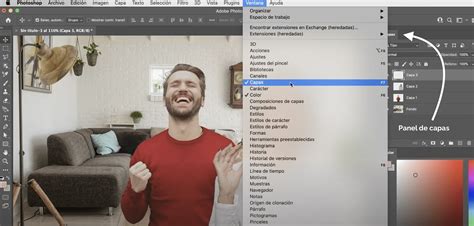
Rétegek egyesítése és összeolvasztása
A rétegek egyesítése és összeolvasztása csökkentheti a fájlméretet és egyszerűsítheti a munkát, miután a rétegek tartalmának véglegesítése megtörtént.
Rétegek egyesítése
Ha két szomszédos látható réteget szeretne egyesíteni, melyek közül az alsó egy képpontréteg, jelölje ki a felső réteget a Rétegek panelen, majd válassza a Réteg > Rétegek egyesítése parancsot, vagy használja a Cmd+E (macOS) / Ctrl+E (Windows) gyorsbillentyűt.
Láthatók egyesítése
Ha csak a dokumentum kijelölt rétegeit szeretné egyesíteni, rejtse el azokat a rétegeket, amelyeket nem kíván egyesíteni, és jelöljön ki alapként egy képpontréteget.
Látható rétegek bélyegzése
A Shift+Opt+Cmd+E (macOS) / Shift+Alt+Ctrl+E (Windows) gyorsbillentyűvel a látható rétegek bélyegezhetők, míg a nem kívánt rétegek láthatóságának kikapcsolásával elkerülhetők az összevonásból.
Összeolvasztással csökkenthető a fájlméret
A program háttérré egyesíti az összes látható réteget, és elveti a rejtett rétegeket. A továbbra is megmaradt átlátszó területek fehér színű kitöltést kapnak.
Összes rétegeffektus egyesítése
Ha a teljes képfájl helyett csak a rétegstílusokat szeretné összeolvasztani, válassza a Fájl > Parancsfájlok > Összes rétegeffektus egyesítése parancsot.
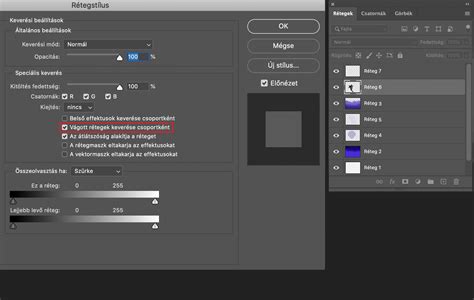
Speciális rétegkezelési funkciók
A Photoshop számos speciális funkciót kínál a rétegek még hatékonyabb kezeléséhez.
Rétegek automatikus igazítása
A Rétegek automatikus igazítása parancsával két, csaknem azonos fényképet egyesíthet, amelyek esetleg nem kívánt területeket tartalmaznak. Például, ha az egyik csoportkép ideális lenne, de az egyik személynek csukva van a szeme, a másik képen pedig nyitva, ez a funkció segíthet.
Rétegmaszkok használata
A Rétegmaszkok lehetővé teszik a rétegek bizonyos részeinek elrejtését vagy megjelenítését anélkül, hogy véglegesen módosítanánk a réteg tartalmát. Az Ecset eszközzel a legfelső rétegre festve adja hozzá a festéket a rétegmaszkhoz. A feketével való festés teljes egészében maszkolja a legfelső réteget, a szürkeárnyalatos festés részben átlátszóvá teszi, míg a fehér visszaállítja a legfelső réteget.
Intelligens objektumrétegek
Az intelligens objektumrétegek lehetővé teszik a rétegek nem-destruktív szerkesztését. A réteg raszterizálása után már nem szerkeszthető a korábbi módon, ezért célszerű a rétegről másolatot készíteni, és azt raszterizálni.
Szövegrétegek kezelése
A meglévő szövegréteg másolásához jelölje ki azt a Rétegek panelen, majd húzza a réteget az Új réteg létrehozása gombra.
Mesterrétegek - Photoshop kezdőknek | 2. lecke
A rétegek áthelyezése, elrendezése és zárolása alapvető műveletek a Photoshopban. Ezekkel a funkciókkal hatékonyan szervezheti a munkáját és érheti el a kívánt vizuális eredményeket.