A szöveg a grafikai tervezés egyik alapvető eleme, és a Photoshop számos eszközt kínál a szövegek hatékony kezeléséhez és formázásához. Az alábbiakban bemutatjuk, hogyan jelölhet ki, illeszthet be, formázhat és manipulálhat szöveget a programban.
Szöveg kijelölése
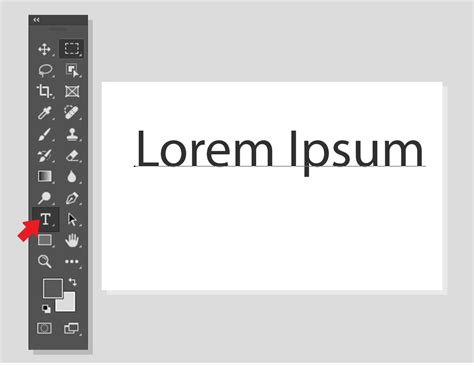
A szöveg kijelölése alapvető művelet a szerkesztéshez. A szövegkurzor húzásával jelölhet ki karaktereket, szavakat vagy szövegblokkokat. Egy szó duplán kattintva jelölhető ki, de a szó körüli szóközöket a program nem jelöli ki. Egy karakterre duplán kattintva kijelölhetők a szomszédos azonos típusú karakterek is. Ha például egy bekezdésben latin szöveg, kandzsi és hiragana is szerepel, és duplán kattint egy kandzsi karakterre, kijelöli a karakterlánc szomszédos kandzsi karaktereit is. Egy sorra triplán kattintva jelölhető ki az egész sor, amennyiben a "Sorok kijelölése háromszoros kattintással" beállítás aktív. Ha ez a beállítás nincs aktiválva, tripla kattintással az egész bekezdés jelölhető ki. Ha a "Sorok kijelölése háromszoros kattintással" beállítás be van kapcsolva, az egész bekezdés kijelöléséhez négyszer kell kattintani. Ötszörös kattintással az egész szövegegység jelölhető ki, vagy a Szerkesztés menü "Minden kijelölése" parancsával.
Ha nem sikerül kijelölni a keretben lévő szöveget, lehetséges, hogy a szövegkeret zárolt rétegen vagy szülőoldalon található. Ilyenkor próbálja meg megszüntetni a réteg zárolását, vagy lépjen a mesteroldalra. A szövegkeret elhelyezkedhet más szövegkeret vagy áttetsző objektum alatt is.
Szöveg beillesztése
Szöveget több módon is beilleszthet a Photoshop dokumentumba. Ha a beszúrási pont nem egy szövegkeretben helyezkedik el, amikor szöveget illeszt az InDesign alkalmazásba, a program egy új egyszerű szövegkeretet hoz létre. Ha a beszúrási pont egy szövegkeretben áll, a program abba a keretbe illeszti a szöveget. Ha a "Szerkesztés > Beillesztés rácsformázás nélkül" parancsra kattintva illeszt szöveget keretrácsba, megmarad az eredeti szöveg betűtípusa, betűmérete és karaktertérköz-beállítása. Ha meg szeretné őrizni a formázást és például a stílusokra vagy a tárgymutató-jelölőkre vonatkozó információkat, nyissa meg a "Beállítások" párbeszédpanel "Vágólap kezelése" szakaszát, és a "Beillesztés" csoportban jelölje be a "Minden információ" választógombot.
Tetszés szerint jelölhet ki egy szövegrészt vagy kattintson egy szövegkeretbe, majd kattintson a "Szerkesztés menü Beillesztés" parancsára. Ha a beillesztett szöveg nem tartalmazza az összes kívánt formázást, lehetséges, hogy módosítania kell az RTF-dokumentumokra vonatkozó beállításokat az "Importálási beállítások" párbeszédpanelen. Választhatja a "Szerkesztés menü Beillesztés formázás nélkül" parancsot is. Ez a parancs elhalványítva jelenik meg, ha a "Beállítások" párbeszédpanel "Vágólap kezelése" szakaszában lévő "Csak szöveg" beállítást engedélyezve illeszt be szöveget más alkalmazásokból.
Húzással is elhelyezhet szöveget más alkalmazásokból az InDesign-dokumentumban, sőt közvetlenül a Windows Intézőből, illetve a Mac OS Finderből is beszúrhat szövegfájlt vagy szövegszerkesztőben készült fájlt. A szöveg új szövegkeretbe kerül. Ha húzás közben lenyomva tartja a Shift billentyűt, eltávolíthatja a formázást.
Szövegbeillesztéskor a program szükség szerint automatikusan felvehet vagy eltávolíthat térközöket. Ha például kivág egy szót a vágólapra, majd két szó közé beilleszti azt, a szó előtt és után szóköz jelenik meg. Ez a funkció elsősorban latin szöveghez használatos. Beilleszthet szöveget úgy is, hogy az megtartsa eredeti formázását. Ha módosított tulajdonságokkal másol szöveget egyik keretrácsból egy másikba, a beillesztett szöveg csak a módosított tulajdonságokat tartja meg.
Szövegformázás és -manipuláció
A Photoshop számos lehetőséget kínál a szöveg formázására és manipulálására. A szöveg tulajdonságait, mint a betűtípus, méret, szín, igazítás, stílus és távolság, a "Karakter" és "Bekezdés" panelekben állíthatja be. A betűméret alapértelmezés szerint a dokumentum felbontása és nagyítási tényezője alapján számítódik ki. Új dokumentum létrehozásakor vagy kijelölt szövegréteg nélküli dokumentum megnyitásakor a betűméret az újonnan kiszámított alapértelmezett betűméretre áll vissza. Emellett a sortávolság Automatikus lesz.
A nyomdai idézőjelek (más néven íves vagy valódi idézőjelek) a betűtípus görbéinek megfelelően görbülnek. A nyomdai idézőjeleket hagyományosan idézetek jelzésére vagy aposztrófokként használják.
Szöveg írásiránya
Válassza a "Szöveg > Írásirány > Vízszintes" vagy "Függőleges" lehetőséget. Hasáb vagy Szövegegység nézetben a szöveg vízszintesen jelenik meg akkor is, ha a függőleges megjelenítést választotta ki. A függőleges szövegkeretek vagy keretrácsok vízszintessé, a vízszintes szövegkeretek vagy keretrácsok pedig függőlegessé válnak. A szövegrétegek tájolása meghatározza a szövegsorok irányát (pontalapú szövegek esetében) a dokumentumablakhoz, illetve (bekezdésalapú szövegek esetében) a határolókerethez viszonyítva. Függőleges szövegrétegen a szöveg fentről lefelé, vízszintes szövegrétegen pedig balról jobbra folyik.
Válasszon egy szövegeszközt, majd kattintson a "Szöveg tájolásának módosítása" gombra a beállítássávon. Mutasson a "Réteg" menüben a "Szöveg" pontra, és kattintson a "Vízszintes" vagy a "Függőleges" parancsra. A "Karakter" panel menüjében kattintson a "Szöveg tájolásának módosítása" parancsra.
Szöveg elforgatása
A szöveg elforgatásához jelölje ki a megfelelő szövegréteget, és alkalmazzon rá elforgatási parancsot, vagy használja a "Szabad alakítás" eszközt. Függőleges folyásirányú szöveggel dolgozva 90°-kal elforgathatja a karakterek tájolását. Az elforgatott karakterek álló, az el nem forgatott karakterek fekvő helyzetben (az írás vonalára merőlegesen) jelennek meg. A "Karakter" panel menüjében válassza a "Normál függőleges latin igazítás" parancsot. A kétbájtos (teljes szélességű, csak a kínai, a japán és a koreai betűkészletekben megtalálható) karakterek nem forgathatók.
Raszterizálás
Bizonyos parancsok és eszközök (például a szűrőeffektusok és a festőeszközök) nem használhatók szövegrétegeken. Az ilyen parancsok és eszközök használata előtt raszterizálni kell a szöveget. A raszterizálás normál réteggé alakítja a szövegréteget. Az átalakítás után a réteg tartalma nem szerkeszthető szövegként. Ha olyan parancs vagy eszköz használatára tesz kísérletet, amelyhez raszterizált rétegre van szükség, a program figyelmeztető üzenetet jelenít meg.
Szöveg útvonal mentén
A Photoshopban a szöveg útvonal mentén történő létrehozása lehetővé teszi, hogy a szöveg egyéni formákat, görbéket vagy vonalakat kövessen, dinamikusabb és kreatívabb megjelenést biztosítva a tervek számára. Ez a funkció tökéletes kreatív szöveges effektusok hozzáadására logókhoz, plakátokhoz vagy bármely olyan projekthez, amely nem lineáris szövegelhelyezést igényel.
Útvonalak létrehozása
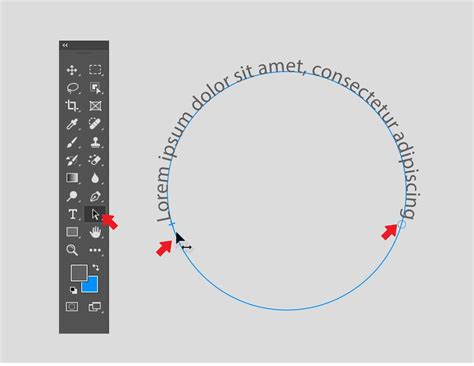
Az útvonalak olyanok, mint a láthatatlan útmutatók, amelyek meghatározzák azt az alakot vagy görbét, amelyet a szöveg követni szeretne. A Photoshopban a "Pen Tool" (Toll eszköz) segítségével vagy a meglévő alakzatok nyomon követésével hozhat létre útvonalakat. A "Shape Tools" (Alakzat eszközök) megkönnyítik a szöveg útvonalak létrehozását geometriai formák mentén, mint a körök, téglalapok és sokszögek. Az "Alakzat" opcióból módosítva az Eszközmódot, az alakzat inkább útvonalként, mint kitöltött objektumként rajzolódik.
A "Pen Tool" hatékony egyedi és összetett útvonal szöveg létrehozására a Photoshopban, amely több irányítást biztosít, mint az előre meghatározott formák. Az irányvonalak szabályozzák a görbét, lehetővé téve a sima utak meghatározását. A horgonypontokat vagy az irányvonalakat húzva módosíthatja az útvonal alakját és görbületét a pontosabb ellenőrzéshez. A horgonypontok hozzáadásával vagy törlésével az útvonal finomítható.
Szöveg elhelyezése az útvonalon
Miután az útvonal elkészült, válassza ki a "Szövegeszközt" (T), és mozgassa a kurzort az útvonal szélén. Amikor az útvonal fölött lebeg, a kurzor egy szövegikonra változik, amelyen egy hullámos vonal található rajta keresztül, jelezve, hogy a szöveg követi az utat. Kattintson közvetlenül az útvonalra, ahol a szöveg elindul, és kezdje el gépelni. A szöveg követi az útvonal pontos alakját és irányát. Ha az útvonal görbékkel vagy éles szögekkel rendelkezik, a szöveg ennek megfelelően állítódik, az útvonal formája mentén tekeredve.
Photoshop trükkök 3. - Szöveg gyors átméretezése
Szövegjavítás és -ellenőrzés
A Photoshop beépített helyesírás-ellenőrzővel rendelkezik, amely segít a szöveges hibák azonosításában. A helyesírás-ellenőrzés során a program minden olyan szóra rákérdez, amely nem található meg a szótárában. Ha a szó helyesen van írva, hozzáadható a személyes szótárhoz. Ha a szó valóban helytelenül van írva, kijavítható.
A "Keresés/csere" funkció lehetővé teszi szövegrészek gyors megtalálását és cseréjét a dokumentumban. Megadhatja, hogy a keresés az egész dokumentumra vagy csak egy adott szövegrétegre terjedjen ki, illetve hogy figyelembe vegye-e a kis- és nagybetűk megkülönböztetését.
A "Transzponálás" parancs a két szomszédos karakter felcserélésére használható. Ez a parancs csak a szövegekben lévő karakterekre és számokra érvényes. Nem mozgathatja az InCopy jegyzetek szerkesztőpontjait, a táblázatokat, a szóközöket és más, nem nyomtatható karaktereket.
Speciális szövegfunkciók
Feltételes szöveg
A feltételes szövegnek köszönhetően többféle verziót készíthet ugyanabból a dokumentumból. Miután létrehozta a feltételeket, azokat különféle szövegtartományokra vonatkoztathatja. Ezt követően a feltételek megjelenítésével, illetve elrejtésével különféle verziókat készíthet a dokumentumokról. Például számítógépes útmutató létrehozásakor külön feltételeket készíthet a Macintosh és a Windows operációs rendszer felhasználói számára.
A feltételeket csak szövegre lehet vonatkoztatni. Rögzített objektumok is feltételessé alakíthatók, de csak a rögzített objektum jelölőjének kijelölésével. Táblázatcellákban szereplő szövegre is vonatkoztathatja a feltételeket, a táblázat celláira, oszlopaira és soraira azonban nem.
Szöveg elhelyezése más alkalmazásokból
Húzással is elhelyezhet szöveget más alkalmazásokból az InDesign-dokumentumban, sőt közvetlenül a Windows Intézőből, illetve a Mac OS Finderből is beszúrhat szövegfájlt vagy szövegszerkesztőben készült fájlt. A szöveg új szövegkeretbe kerül. Ha húzás közben lenyomva tartja a Shift billentyűt, eltávolíthatja a formázást.
Szöveg a tárgyakon (Perspektíva pont)
A Photoshop "Távlatpont" funkciója egyszerűsíti a perspektívahelyes szerkesztést olyan képeken, amelyek perspektívasíkokat tartalmaznak (például egy épület/tárgy oldalait, falait, vagy bármely más négyszögletes objektumot). A "Távlatpont" beállításban megadhatjuk egy kép síkjait, majd szerkesztéseket (például festést, klónozást, másolást vagy beillesztést, illetve átalakítást) alkalmazhatunk. Minden szerkesztés figyelembe veszi annak a síknak a perspektíváját, amelyen dolgozunk.
Az eljárás lépései:
- Nyissa meg a Photoshop programot, és hívjon be egy olyan fotót, amelyen szerkeszteni szeretne.
- Válassza a bal oldali eszköztárból a "Szöveg eszközt", majd gépelje le a kívánt feliratot.
- A "Rétegek" panelen kattintson jobb egérgombbal a szöveg rétegének bélyegképére, és válassza a "Képpontok kijelölése" lehetőséget.
- Kapcsolja ki a felirat rétegének láthatóságát a "Rétegek" panelen.
- Kattintson a felső menüsorban a "Szűrő/Távlatpont…" menüpontra.
- A megjelenő ablakban, a bal oldali oszlopban álljon a "Sík létrehozása eszköz" ikonjára.
- Az egérrel a doboz egyik oldalának négy sarkára egymás után, sorban kattintva, és közben a sarkok között vonalakat húzva jön létre egy négyzetháló, a perspektívasík.
A felirat olyan hatást kelt, mintha eredetileg is a dobozon szerepelne. Tipp: Felirat helyett akár grafikai elem, illusztráció is elhelyezhető a tárgyakon a fent bemutatott módszer segítségével.
Alternatívák: CapCut
Míg a Photoshop erőteljes eszközöket kínál a szöveg létrehozásához egy út mentén, összetett lehet, és fizetett előfizetést igényel. Ha könnyebb és ingyenes alternatívát keres, a CapCut nagyszerű választás. A CapCut egy videószerkesztő, amely rengeteg eszközt kínál lenyűgöző vizuális tartalom létrehozásához, beleértve az ívelt szöveg hozzáadásának funkcióját is. A CapCut néhány kattintással megkönnyíti a görbe erősségének beállítását, és lehetővé teszi a különböző szövegszerkesztést, beleértve a betűtípus, a stílus és a szín megváltoztatását.