Az utóbbi években igen megnőtt a multifunkciós készülékek iránti kereslet, melyet legutóbbi látogatásunkkor a HP szakemberei is megerősítettek. Érthető, hiszen viszonylag olcsón akár otthonra is szert tehetünk egy jól használhatóra nyomtatóra, lapolvasóra és fekete-fehér/színes fénymásolóra, hogy az egyéb kényelmi funkciókat ne is említsem.
A HP Photosmart Plus multifunkciós készülék egyik vonzó tulajdonsága, a vezeték nélküli (Wi-Fi 802.11g/b) kapcsolat, melyhez persze nem kell külön adaptert beszereznünk és opciói a készülék menüjéből állíthatók. Ha Bluetooth kapcsolatot is szeretnénk, ahhoz már a HP bt500 adapter megvásárlására lesz szükség.
A HP nyomtatók többségénél megszokott törtfehér szín helyett itt egyöntetű fekete, műanyagborítást kapunk a készülék alján és oldalán matt, felső részén és a fedlapján fényes „dukkózással”. A fényes felület elegáns és kicsomagolás után nagyon szép, de sajnos igazi ujjlenyomat és pormágnes, így gyakran kell majd törölgetnünk a nyomtatót. Külsőre egyébként teljesen átlagos, a széleken lekerekített, klasszikus nyomtatóformát kapunk.
A készüléken mindössze egyetlen gomb található, mellyel be és kikapcsolhatjuk. Ezt az előlap jobb felső részén helyezték el. Minden más a fixen rögzített, kb. 45 fokban megdöntött, és a burkolatból kiemelkedő érintőképernyővel szabályozható. A színes képernyő 5,99 cm-es képátlójú (2,35”) és nem jár hozzá külön érintőtoll, így ujjainkat kell használnunk. Szerencsére kellően érzékeny ahhoz, hogy ez a művelet kényelmesen elvégezhető legyen.
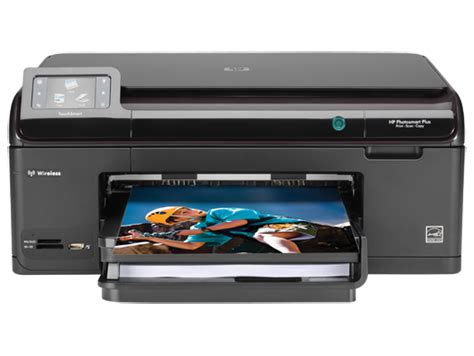
Az előlapon egy kártyaolvasó is helyet kapott, melynek segítségével a fényképezőgépből frissen kivett kártyáról akár azonnal, számítógép nélkül is nyomtathatunk. Az olvasó a következő típusokat fogadja: Memory Stick, Memory Stick Duo, Secure Digital (SD), Secure Digital High Capacity (SDHC), Multimedia Card (MMC), xD.
A kártyaolvasó jobbján egy PictBridge bement található, mellyel az ilyen szabványt támogató fényképezőgépekhez, és egyéb külső eszközökhöz csatlakozhatunk (USB kábel segítségével), majd a készülékről közvetlen nyomtatást kezdeményezhetünk.
A készülék elején helyezték el a HP nyomtatóknál már megszokott lapadagolókat és fotótálcát. Az alsó nagy adagolóba max. 22 x 36 cm (A4+) méretű lapok helyezhetők, a fölötte lévő műanyagfedél felhajtásával, vagy a teljes tálca kihúzásával. Normál vastagságú (~80g/m2) dokumentumpapírok esetén ez legfeljebb 125 lapot jelent, de ide kerülhetnek a nagyobb fotópapírok is. A fölötte lévő fiók egy kis fotótálcát rejt, mely kék színe miatt jól kiemelkedik a szürke-fekete közegből. Legfeljebb 20 db, max. 13 x 18 cm-es papír használható ebben az adagolóban. A papírvastagság 60-280 g/m2 lehet.
A kész nyomatok az adagolók fölötti nyitott tálcarészre kerülnek mely egy kihúzható műanyagtoldóval hosszabbítható meg (A4-es lapok esetén) és maximum 50 lap fogadására alkalmas.

A HP Photosmart Plus hátulján egy lapelakadáskor lepattintható ajtó, a külső táp egyedi csatlakozója (normál tápkábel nem használható), valamint egy USB 2.0 Hi-speed kimenet található, mellyel számítógéphez kapcsolódhatunk.
A HP Photosmart Plus üzembe helyezése nagyon egyszerű. A kicsomagolás részleteit most mellőzném, az általában mindenkinek megy, de a telepítőszoftver aprólékosságára jó példa, hogy még a csomagolás ragasztószalagjainak eltávolítására is külön figyelmeztet. A mellékelt CD-ROM-on található driverek és szoftverek (nyomtatásvezérlő, Web Printing alkalmazás) mindegyikének telepítését felajánlja, mely összesen 7 szoftverelemet jelent és kb. 15 percig tart. Ezután csatlakoztatható az USB kábel - mely egyébként a megszokottól eltérően most alaptartozék - és számítógépünk rövid időn belül felismeri a készüléket.
A tintatartályokat a gép felső részének felnyitása után középre álló foglalatba helyezhetjük. Ehhez azonban elsőként fel kell hajtani a jobb oldalán lévő kart, hogy a tartályok behelyezhetők legyenek. A patronok első installálása gyerekjáték, hisz az alapszínek sorrendjét a cartridge foglalat tetejére is rányomtatták, színvakok részére pedig egyértelmű ábrák (kör, négyzet, háromszög) jelzik, melyik tintatartály, melyik foglalatba illik. Behelyezésük után alsó végüket óvatosan lenyomva egy kis kattanás jelzi a sikert. Cserénél az alsó végükön lévő ki műanyagpöcökkel oldhatók ki. Ez után az említett jobb oldali kart visszahajtva rögzíthetők a patronok és a nyomtatófedél visszahajlásával jelezhetjük a gépnek, hogy elkészültünk a patroncserével.
Az első telepítésnél ezt közel 4 perces idegesítő kattogás és zakatolás követte, míg a nyomtató végleg „birtokba vette” az új cartridge-eket. A fejigazítás ezt követően végezhető el és félautomatikusan zajlik. A nyomtató színes ábrákat nyomtat, melyeket a szkenner részbe kell helyeznünk és elindítanunk a beolvasást. A gép önállóan állapítja meg a szükséges korrekció mértékét. Az igazítás folyamatát szöveges és ábrás magyarázaton követhetjük.
A készüléket bekapcsolva kb. 20 mp-et kell várnunk míg megjelennek a kijelzőn az első ikonok. Ahogy említettem minden egyes funkció az érintőképernyőről vezérelhető, és szerencsére a választható nyelvek között a magyart is megtaláljuk. A főképernyőn alapesetben hét főbb szolgáltatás választható ki, ikonos formában: fotó, másolás, beolvasás, gyors űrlapok, tinta, beállítás, wireless.
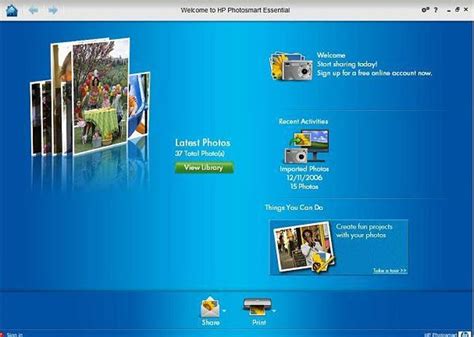
A fenti beállítások használatára leginkább a közvetlen nyomtatás során (PictBridge, memóriakártya, pendrive), vagy másolásnál lesz szükségünk. Egyébként minden opció a szoftverekből is elérhető. A telepített alkalmazások lelke a már jól ismert HP Szolgáltatóközpont. Főablakából közvetlenül indíthatunk fotó vagy dokumentum szkennelést (HP Scan szoftver), képek áttöltését, megosztását (Windows Live fotótár), illetve a nyomtatásvezérlésért felelős HP Photosmart Essential szoftvert.
A HP Essential főként a fotók nyomtatásához ajánlott, mivel különféle képjavító funkciókat is találunk a szoftverben. Ilyen a vörösszem szoftveres csökkentése, mely igen hatékonyan működik. Példaképünknél hiba nélkül megtalálta és viszonylag jól eltávolította a problémás pirosságot. Az eltávolítás után a pupilla egy kicsit sötétebb lett, mint a valóságban de csak a képet alaposabban szemügyre véve tűnhet fel a szoftveres beavatkozás. A szoftver Nézet ablakában kiválaszthatók a nyomtatásra szánt felvételek, de szükség esetén egyszerű diavetítés is kezdeményezhető. A Nyomtatás ablakban találjuk a legfontosabb beállításokat, mint a képméret, a példányszám, a papírméret, minőség, és innen indítható a nyomtatási folyamat is. Az oldalon a leendő nyomat előnézeti képe is ellenőrizhető.
Nyomtatni természetesen bármely más alkalmazás, pl szöveg - és képszerkesztő alól is tudunk. Ekkor egy egységes beállítási felületet kapunk, mely nyomtatónál nagyjából egyforma. Itt a fontosabb beállításokhoz rendelhetünk billentyűkombinációkat, vagy menthetjük azokat, de szabályozhatjuk a papírtípust, minőséget, nyomtatási méretet, színkezelési sémát. A speciális beállítások alatt a készülékre jellemző egyedi szolgáltatásokat vezérelhetjük, mint a Max.
A HP Photosmart Plus a tintasugaras multifunkciós készülékek között igyekszik öregbíteni gyártója nevét. A különálló színek előnye jól ismert. Bármely színkomponens kifogyásakor anélkül cserélhetjük az adott cartridge-et, hogy a többit is el kéne dobnunk. Mint látható a normál patronok 3 ml tintát tartalmaznak, kivéve a feketét, mely dupla annyit. A patronok tölteteként a HP Vivera festék-, és pigment-alapú tinták szolgálnak, melyek megfelelő körülmények között tárolva a nyomatokat, akár évtizedekig fakulásmentes színminőséget biztosítanak.
A nyomtató 64 MB belső memóriával rendelkezik, havi terhelhetősége nyomtatásnál 2500, másolásnál 1250 oldal. Másolásnál ugyanezt a beolvasófelületet használhatjuk a fedlap felhajtása után.
HP Photosmart 2575 - Changing the cartridges
A HP multifunkciós nyomtató kínálatát idei tesztjeinkben két modell képviselte. Az egyik a széria legolcsóbb készüléke a C4280, a másik a jelenlegi csúcskategória a Photosmart C8180. Először is itt külön cserélhető, valamivel nagyobb kapacitású patronokban kapjuk meg a HP jól bevált Vivera tintáit, szám szerint hatot. Feketéből vásárolható XL jelzésű patron is, mely dupla tintakapacitást kínál. A külön tartályok jelentősége egyértelmű, bármely szín kifogytával azonnal cserélhető, így nem kell eldobnunk a többi szín még használható tintáival együtt. Ezen kívül a C8180 patronok valamivel nagyobb kapacitásúak, mint a C4280 kistestvérben használtak. Főleg a fekete szín, amely alapkiépítésben is 3,5x annyi tintát tartalmaz. A patronok árát elsősorban nem a tinta drágítja, így gazdaságosság terén is a C8180-nak áll a zászló.
A Photosmart C8180-at persze így sem irodai igáslónak szánták, bár terhelhetősége 3000 oldal/hónap, ami a belépő modell háromszorosa. A jelszó az igényes otthoni nyomtatás és másolás, minél jobb minőségben és kényelemben, legfeljebb A4 méretig. A legkisebb támogatott fotóméret 10 x 15 cm, amihez egy külön fotótálcát kínál a gép, de a dokumentumok és fényképek mellett, borítékok, üdvözlőlapok, írásvetítő fóliák, vasalható és öntapadós matricák is nyomtathatók a Photosmart C8180-nal, akár 76×127 - 215×610 mm egyedi méretekben. Az ajánlott lapvastagság (tömeg), sima papírnál 60-90 g/m2, fotópapírnál legfeljebb 280 g/m2.
A kényelmet többek között a széleskörű hálózati alkalmazások biztosítják, mint az opcionális Bluetooth, a beépített Wi-Fi, vagy az Ethernet csatlakozás lehetősége. A Bluetooth adaptert külön vásárolhatjuk meg, de tesztünkhöz kaptunk egyet a hazai forgalmazótól, így lehetőségünk volt kipróbálni egy erre alkalmas mobiltelefonnal. A kapcsolat gyorsan, fennakadás nélkül létrejött. Hasonló tapasztalataink voltak az irodai hálózaton létrejött Wi-Fi (802.11g/b) csatlakozással is . A készülék a HP Smart Web Printing szolgáltatását, azaz az intelligens webnyomtatást is támogatja.
További kényelmi szolgáltatás a beépített DVD+/-RW és CD-RW író, amivel közvetlenül lemezre írhatók a beolvasott fényképek, filmkockák, vagy a beépített kártyaolvasóval bevitt fotók. Az író LightScribe szolgáltatásra is képes, vagyis az ezzel kompatibilis korongokat saját címkével láthatjuk el.
A lapolvasó nem csak fényképek és dokumentumok, de dia, és negatív filmek beolvasására is használható, mégpedig 96 bites színmélységben és 9600 x 9600 dpi optikai felbontással, ami a filmkockák legapróbb részleteinek visszaadására is elegendő.
A Photosmart C8180 nem csak a legnagyobb tudású multifunkciós HP printer, de megjelenésével is hűen tükrözi képességeit. Tömege 11,4 kiló, méretei pedig 448 x 392 x 216 mm, így biztos, hogy állandó, fix helye lesz dolgozóasztalunkon. A C8180-on első pillantásra látszik, hogy melyik gyártó terméke. Lekerekített élek, HP-fehér, fényes műanyagborítás, halványszürke és ezüstös betétekkel. Nem lehet eltéveszteni. A HP készülékeinek megjelenése számomra a Macintosh és iPod formavilágot tükrözi, szóval olyan „amerikaias”. Az már ízlés dolga, hogy kinek jön be ez a dizájn, mindenesetre az említett készülékek mellé passzolni fog a HP nyomtató.
Az összes kezelőszerv az előlapon kapott helyet, többségük a bal oldali felhajtható kis konzolon. Ennek szélén találjuk a 8,9 cm-es képátlójú érintőképernyőt, mely a kezelőfeladatok nagy részét ellátja. Gombokból tényleg csak a legfontosabbak kerültek a konzolra. Fentebb a vörösszem eltávolító/fotószerkesztő szoftver aktiválóját, a nyomtatás törlésének gombját valamint egy hibajelző lámpát találunk. Alattuk kapott helyet a nyomtatás megkezdésének, valamint a fekete-fehér és színes másolásnak gombja.
A készülék jobb oldalán - szintén ezüstözött keretben - négy foglalatos kártyaolvasót láthatunk, mely nagyjából az összes elterjedt memóriatípust olvassa, beleértve az újabb SDHC, HDMMC és MMCPlus kártyákat is, de külön kapható adapterrel használható a miniSD, SDmicro és Msmicro csöppségek fogadására is. Alatta a LightScribe kompatibilis CD/DVD író található, ez alatt a nyomtató szélén pedig a bekapcsoló gomb és a PictBridge bemeneti aljzat látható, melyhez közvetlenül csatlakozhatunk PB-et támogató eszközünkkel (pl.
A Photosmart C8180 alját a nagyméretű lapadagoló és kiadótálca foglalja el. Ennek alsó része működik adagolóként, a felső „polc” pedig a kész nyomatok kiadásának helye. Lapadagolóként kétfélét választhatunk, egy A4-es, normál tálcát, sima dokumentum-, és nagyobb fotópapírjaink részére, és egy kis 10 x 15 cm-es papírok befogadására alkalmas fotótálcát. Ezt jobbra a főtálca fölött helyezték el és kék műanyagból készült, így azonnal megtaláljuk. A főadagolótól függetlenül húzható ki, belsejében pedig megtalálhatók a megszokott papírvezetők és szorítók. A fotótálcában tárolt lapmennyiséget egy kis műanyagablakon keresztül ellenőrizhetjük. A normál adagolóban legfeljebb 100 dokumentumpapír, a kis tálcában 20 fotópapír, míg a felső kiadótéren kb. 50 lap tárolható.
A készülék fedele egy hagyományos síkágyas lapszkennert takar, mely szintén legfeljebb A4 méretű dokumentumok beolvasására és másolására alkalmas. A fedél belső borítása kipattintható, mely alatt egy műanyag filmfeltétet találunk.
Hátul négy csatlakozóaljzat található, illetve középen a papírtovábbító mechanizmus hátsó ajtaja, amit lapelakadásnál kell kinyitnunk. A csatlakozók fentről lefelé a következők: dia/negatív lámpa tápaljzata, Ethernet port, USB 2.0 csatlakozóhely, hálózati kábel csatlakozója.
A nyomtató energiafogyasztása készenléti állapotban 8,7W, aktív használat közben kb.
Miután lebontottuk a nyomtatóról a dobozt, a hungarocell védőfüleket és egyéb műanyag csomagolóanyagokat, következhet a hálózati csatlakoztatás. A szkenner lámpájának külön, beépített tápcsatlakozója van a hátsó aljzatsor tetején, alul pedig a hálózathoz csatlakozhatunk a HP szabvány szerinti tápaljzattal. A bekapcsoló gomb lenyomása után kell egy kis idő a gépnek, mire üzemkész állapotba kerül. Ez akár fél percig is tarthat, de nincs más választásunk, mint kivárni.
Ahhoz hogy valóban munkára foghassuk be kell helyeznünk a mellékelt hat tintapatront. Itt sem lesz nehéz dolgunk. A patronok betöltő fészkét a készülék teljes felső részének felnyitásával érhetjük el. A patronok színe megegyezik a bennük lévő tintáéval és a töltősor tetejére ragasztott színkódos matricával, így csak súlyos színtévesztők ronthatnák el a sorrendet, ha nem lenne minden patron egy-egy mértani idommal is megjelölve. A csomagolásuktól megfosztott tartályokat a jelölésnek megfelelő sorrendben kell a helyükre nyomnunk, de előtte a tartók körüli szürke műanyag keretet nem árt felhajtani. Ezt az alján lévő pöcökkel oldhatjuk ki. A behelyezett patronra ezután ráhajtjuk a rögzítőkeretet és kész. A nyomtatófedél lezárásával véglegesen üzemkész a C8180.
Ebben az állapotban már használhatjuk közvetlen nyomtatásra (memóriakártyáról, PictBridge eszközről) konfigurálhatjuk a Bluetooth, Wi-Fi és egyéb hálózatokat, CD-t, DVD-t írhatunk, vagy címkét nyomtathatunk LightScribe lemezeinkre, másolhatunk és használhatjuk a lapolvasó/filmszkenner szolgáltatást is. A funkciók többsége az érintőképernyős kijelző menüjéből választható ki, illetve állítható be. Hálózati beállítások megtekintése (oldal nyomtatása, összesítés megj. vezetékes, összesítés megjelenítése vezeték nélküli (pl. Vezeték nélk. beáll. Gyári alapért. Film beolvasása (beolv.
Ha például másolni szeretnénk érintsük meg a képernyőn a Másolás feliratot, melyen belül azonnal megadható a papírméret, típus, minőség, vagy a példányszám. Ugyanígy a lapolvasás opcióit is beállíthatjuk a készülék menüjében, nem lesz szükség számítógépes kapcsolatra. Lapolvasásnál választhatunk közvetlen kinyomtatást, filmszkennelést, vagy a kész fájl memóriakártyára másolását. A maximális méret A4, de a C4280-tól eltérően itt kényelmesebb a vastag dokumentumok (újságok, könyvek) szkennelése, hiszen a fedlap könnyebben kiemelhető. A készülék hardveres felbontása 9600 x 9600 dpi, ami filmszkennelésnél is kiváló nagyíthatóságot és részletességet sejtet. Persze magasabb felbontást választva már egy sima kisfilmes kockánál is nagyon hosszú beolvasási időkre számíthatunk.
Film beolvasásához egy külön feltétet is kapunk, melyhez a fedlap alján lévő takarólemez levételével férhetünk és itt találjuk a filmszkenner részt is, ugyanis a filmcsíkhoz a fedélbe épített külön szken egységet használja a gép. A tartóba négy keretezett dia, vagy egy 6 kockás kisfilmcsík kerülhet.
A Photosmart C8180 beépített kártyaolvasója lehetővé teszi, hogy fényképezőgépünk memóriakártyájáról közvetlenül is nyomtassunk, vagy akár CD-re, DVD-re írjuk a tárolt képeket. A printer Fotó menüje szinte minden beállítást megad ehhez, legyen ez akár a papírméret, minőség, vagy a szoftveres képjavítás. Utóbbiak közé tartozik a vörösszem hiba utólagos eltávolítása is, amit kipróbáltunk a géppel és a HP nyomtatóinál megszokott, kiváló hatásfokkal dolgozott.
Az első bekapcsolás után ajánlott egy fejigazítást elvégezni, melyhez szintén hanyagolhatjuk a számítógépet. Maga a műveletsor az Eszközök almenüből indítható, teljesen automatikus és kb. 2 percet vesz igénybe. Ha mégis jól bevált PC-t használnánk a nyomtató csomagjában található CD-ROM-ra és a rajta lévő driverekre, segédprogramokra lesz szükség. A telepítés kb. Fényképnyomtatáshoz akár egy egyszerű képnézegető is megteszi, de külön nyomtatásvezérlőt is kapunk HP Photosmart Essential néven. Tesztünk során is ezt a szoftvert használtuk. A program magyar nyelvű, így egy kezdő felhasználó is pillanatok alatt eligazodhat benne. Na nem mintha olyan bonyolult lenne. Az Essentialt elsősorban fotóink nyomtatásához és megosztásához ajánljuk. Már az első oldalon ez a két lehetőség fogad bennünket, ha az ablak aljára pillantunk. A meglehetősen puritán első oldalon, középütt egy gomb fogad, mellyel az aktuális képgyűjtemény jeleníthető meg. Ez lényegében egy könyvtárfa, ahol a már beimportált fotóinkat nézhetjük meg, illetve újakat hívhatunk be a szoftverbe, hogy aztán kinyomtassuk őket. A nyomtatásra kijelölt fotók a munkaablak alsó részén sorakoznak majd. A bal alsó sarokban lévő Fotók hozzáadása gombbal bármikor újabb fényképek pakolhatók a nyomtatásra várók közé. Ha a képeket nyomtatásra érettnek találjuk, jöhet a Nyomtatás gomb, amely a legfontosabb beállítások ablakához vezet. Ezek a nyomtatási beállítások, mint például a papírméret a példányszám, vagy a szegély nélküli nyomtatási opció bejelölése. Azt is megszabhatjuk, hogy egy kép, vagy több kis fotó töltse ki a papír felületét. A jobb felső sarokban lévő gombokkal további oldalakra jutunk, ahol a fotók elrendezése és további nyomtatóbeállítások állnak rendelkezésünkre. Ilyen például a papírtípus, vagy a nyomtatási minőség megadása.
tags: #hp #photosmart #multifunkcios #nyomtato #kepszerkeszto