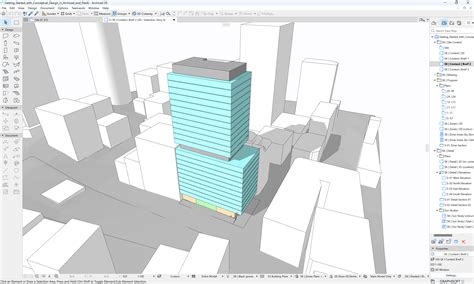
Az Archicad falak beállításainak megértése és helyes alkalmazása kulcsfontosságú a hatékony tervezéshez. Ebben a cikkben részletesen bemutatjuk a falak különböző tulajdonságait, beállításait és a kapcsolódó funkciókat.
Általános falbeállítások
A valamennyi eszköz eszköztárában érvényes általános beállítások leírását ld. További részleteket ld.
A falak magasságát számos tényező befolyásolja. Ha később módosítja a tervben a szintek helyét és magasságát, akkor a kapcsolt falak magassága automatikusan követi a módosítást. Beállíthat egy eltolási értéket a fal teteje és a felső kapcsolódó szint között, ekkor a fal magassága megfelelően változik. A Fal magassága értéket befolyásolja az alsó és felső eltolási érték, ha van ilyen. Válasszon egy szintet, amelyhez hozzákapcsolja a Fal alját. Beállíthat egy eltolási értéket a fal alja és honszintje között. A fal alja (ahol a fal referenciavonala található) fizikailag kapcsolódik a fal honszintjéhez. Ha később módosítja a honszint helyét (pl. Alsó magasság [a referenciaszintig]: Kiszámítja a fal referenciavonalának pillanatnyi magasságát a hivatkozási szinttől (alapértelmezésben ez a Terv 0,00 szintje). További részleteket a szintekről ld.
Megjegyzés: A Legalacsonyabb pont a fal aljának pillanatnyi magasságát mutatja. Ez az érték tehát csupán számítási eszközként szolgál, nem kapcsolatként.
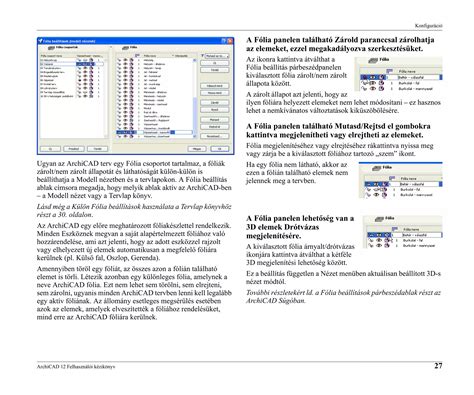
Fal geometriája és összetettsége
A Fal összetettsége ikonok segítségével választhatja ki a fal geometriáját: egyenes, ferde vagy kétszeresen ferde. Ez a jelölőnégyzet csak akkor látható, ha a geometria módszer Sokszög fal.
Megjegyzés: A Fal beállításoknál található referenciavonal vezérlők nem alkalmazhatók poligonális falakra.
Referenciavonal eltolása: „külső” vagy „belső” referenciavonal használatakor pozitív eltolási érték megadásával a fal közepe (vagy a mag közepe) felé mozgathatja a referenciavonalat. A negatív eltolással a fal középvonalától (vagy a mag tengelyétől) távolabb helyezi a referenciavonalat.
Réteges falak és profilok
Megjegyzés: Ebben a legördülő menüben csak azok a réteges szerkezetek jelennek meg, amelyeknél a „Felhasználható” vezérlő tartalmaz falakat.
Megjegyzés: Ebben a legördülő menüben csak azok a profilok jelennek meg, amelyeknél a „Felhasználható” vezérlő tartalmaz falakat.
A réteges fal vastagságát a Lehetőség > Elemattribútumok > Réteges szerkezetek útvonalon beállított felületek együttes vastagsága adja meg.
Fal megjelenítése alaprajzon és 3D-ben
Minden kapcsolódó szinten: A több szinten áthaladó fal minden olyan szinten megjelenik és szerkeszthető, amelyen fizikailag áthalad.
Vetület + metszősík fölötti részek: megmutatja a fal 3D-s modelljének metszett részeit (pl.
Mindent elmetszve: Csak egyszerű egyenes fal esetén elérhető. Az egyszerű egyenes fal teljes alaprajzi vetítése metszetként jelenik meg, az elmetszett vonalak és építőanyagok jellemzőivel, függetlenül a fal függőleges helyzetétől.
-Ha szükséges, felülírhatja az elemhez tartozó kitöltés előterének/hátterének a tollait (alapértelmezettként az Építőanyag panelen adhatók meg).
Kontúr: Ezekkel a beállításokkal megadhatja azoknak az elemkontúroknak a vonaltípusait és tollszíneit, amelyek az Alaprajzi metszősík fölé (Metszősík fölötti) és/vagy alá (Metszősík alatti) esnek.
Falkontúr záró vonalai: Ebben az ablakban az alaprajzon található szabadon álló falak megjelenítése négyféle módon állítható be. A fal bármelyik vagy mindkét vége megjeleníthető illetve elrejthető.
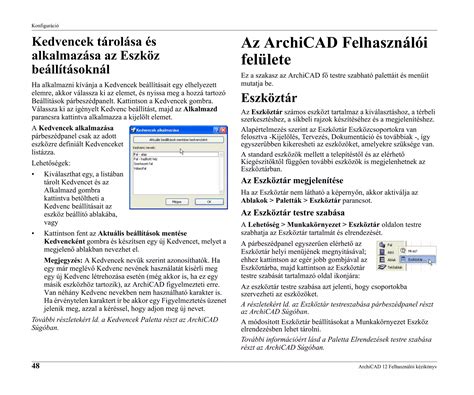
Felületek és textúrák kezelése
Felületek felülírása: A három legördülő menü bármelyikében kattintson a váltógombra, ha felül kívánja írni az elemhez (a kapcsolódó Építőanyag panelen) hozzárendelt felületet. További információkért az összetett profil elemek felületeiről ld.
Megjegyzés: Egyedi felületet is alkalmazhat a profil elem bármelyik végére. Kattintson a lánc ikonra, hogy az utolsóként kiválasztott felületet az összes oldalhoz és élhez rendelje. A lánc ikont kikapcsolva a falfelületekhez eredetileg beállított fal oldal/élfelületeket állítja vissza.
Anyagok igazítása a fal éleihez: Jelölje be ezt a négyzetet, ha a textúra origóját a fal alsó sarkába kívánja helyezni. Ez hasznos lehet például a szabadon álló falak esetén, mivel segítségével elkerülhető, hogy az éleken töredezett legyen a textúra.
-Ilyenkor a Textúra visszaállítás gomb is aktív.
Megjegyzés: Az Egyéni textúraigazítás szöveg a kijelölt fal állapotáról nyújt visszajelzést.
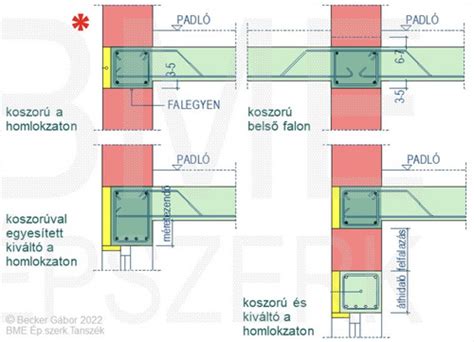
Speciális fal típusok: Gerendafal
Gerendafal használata: Gerendafal használatához jelölje be ezt a jelölőnégyzetet.
-Íves a külső oldalon: A külső oldalon ívelt gerendák használata.
-Íves a belső oldalon: A belső oldalon ívelt gerendák használata.
Fal viszonya a helyiségekhez
Viszony a helyiségekhez: Ebben a mezőben állíthatja be a falak viszonyát a helyiségekhez.
-Helyiséghatár: Ez az opció azt jelenti, hogy a helyiségen belül található fal nem számít bele a helyiség területébe. A helyiség határa minden esetben, dőlt és összetett falak esetében is, a fal alapjánál van megrajzolva.
-A Csak a helyiség területét csökkenti azt jelenti, hogy a 2D-s helyiséget a fal körbeveszi, de a fal területe nem számít bele a helyiség területébe.
Kapcsolt modulok és fájlok kezelése
Amikor verzióváltásra kerül sor, a fájlösszefűzés használatakor, vagy a kapcsolt modulokkal végzett munka során célszerű lehet eltávolítani a felesleges jellemzőket. Jelöljön ki egy vagy több attribútumot a listából, majd kattintson a Törlés... Törlés. Ez azzal járhat, hogy attribútumok hiányoznak majd a modellemekből vagy a törölt elemet használó egyéb attribútumokból. Ilyen esetben egy figyelmeztető ikon jelenik meg.
Megjegyzés: A Részletek alatt csak a „Hiányzó” kategóriába kerülő elemek és attribútumok kerülnek listázásra. Nem kerülnek listázásra azok az elemek, amelyeknél a Réteges szerkezet vagy Profil egyik jellemzője hiányzik. Ennek oka, hogy maga a Réteges szerkezet vagy Profil megmarad, csak egy összetevőjük fog hiányozni.
Törléskor az attribútumot egy másikra cserélheti.
A kapcsolt modulok több szinten lehetnek egymásba ágyazva. Megjegyzés: Az IFC vagy Rhino alapú moduloknál nem hozható létre beágyazott modul. Ha ebben a kapcsolt modulban nem kíván beágyazott modulokat használni, jelölje be a Beágyazott modulok kihagyása lehetőséget.
Az alap fólia határozza meg a modul egészének láthatóságát és zárolását. •Maguk a modul elemei megtartják az elemspecifikus fóliához rendeltségüket, és akkor kerülnek az aktuális terv megfelelő fóliáira, ha abban léteznek ilyen nevű fóliák.
Példa: Szállodai szoba hivatkozásakor annak szobaszámát adja meg Tervlapsablon-azonosítóként. Ekkor a kapcsolt modul elemeinek azonosítója kiegészül ezzel a szobaszámmal (pl. -Például: A forrásfájlban található, „Bathroom” (Fürdőszoba) elem azonosítóval rendelkező helyiség az R213 tervlapsablon-azonosítójú kapcsolt modul részeként kerül a gazdafájlba. Ekkor az új helyiségazonosító „R213 Fürdőszoba” lesz.
Jelölje be ezt, ha el szeretné forgatni ezeket a rögzített szögű elemeket (pl. Ha egy többszintes modult a modulnál kevesebb szintet tartalmazó gazdatervben helyezett el, a modul a gazdatervbe nem „illeszkedő” szintjei nem lesznek láthatók.
Ezek a vezérlők akkor használatosak, ha a kapcsolt modul szintjeinek szerkezete nem egyezik meg a fogadó tervben lévő szintek szerkezetével.
•Magasság igazítása a fogadó terv szintszerkezetéhez: Az elemek magassága a fogadó terv szintjeihez igazodik. Megjegyzés: IFC fájlok csatolásakor mindenképpen a Magasság megtartása beállítást válassza.
Adjon meg egy tetszés szerinti Függőleges eltolás értéket. Ezzel módosítja a kapcsolt modulban lévő elemek magassági értékét. •Magasság igazítása a fogadó terv szintjeihez: a felső kapcsolattal rendelkező elemek nyúlással vagy zsugorodással a fogadó fájl megfelelő szintjének szerkezetéhez igazodnak.
How to use Archicad Modules
Objektumok és látványelemek kezelése
Alapértelmezettként a tárgyak és a lámpák a Modellnézet-beállításoknál megadott részletességet használják (MNB szerint). Ha a kikapcsolt beállítást választja, a tárgy nem jelenik meg 3D-ben.
Növényeket, Embereket és Járműveket találhat mind a 2D-s elemek, mind a Látványkészítés mappákban. A 2D-s elemek mappában található Emberek és Növények oldalnézetben láthatók, és a Metszet/Homlokzat/BF ablakban történő elhelyezésre készültek. Ezeknek az elemeknek teljes 3D-s megfelelői a Látványkészítés mappában találhatók, és a 3D-s ablakban, valamint a Fényképeken történő megjelenítést szolgálják. A Látványkészítés mappa néhány olyan kép elemet is tartalmaz, amelyeket textúra térképekhez használhat. Ezek a színezett nézetekben egyszerű kitöltésként láthatók, és csak a fényképeken jelennek meg.