Az Adobe Photoshop a legelterjedtebb képszerkesztő szoftver, amely a fotószerkesztéstől a digitális festményekig sokféle feladatra alkalmas. Mivel nagy mennyiségű adatot használ, a program ideiglenes fájlokat hoz létre a munkafolyamat során. Azonban előfordulhat, hogy hirtelen összeomlás, áramszünet vagy véletlen törlés miatt elveszítjük a munkánkat. Ebben a cikkben részletesen bemutatjuk, hogyan állíthatjuk helyre a nem mentett vagy törölt Photoshop fájlokat, beleértve az elveszett rétegeket is.
A Microsoft Word automatikus mentési funkciójával ellentétben a Photoshop nem menti el automatikusan az összes módosítást. Ha a számítógép hirtelen áramszünetet szenved, a Photoshop összeomlik, vagy valami más probléma adódik, az automatikus mentés funkció aktiválódik. Létrehoz egy biztonsági másolatot a fájlról, amelyen dolgozott, és amelyet a Photoshop újranyitásakor visszaállíthat.
A Photoshop beépített funkciói az adatok helyreállítására
A Photoshop számos beépített funkcióval rendelkezik, amelyek segíthetnek az elveszett adatok helyreállításában.
1. Legutóbbiak megnyitása funkció
Ha véletlenül mentés nélkül zárt be egy Photoshop-fájlt, vagy ha a Photoshop váratlanul összeomlik, a "Legutóbbiak megnyitása" funkcióval gyorsan helyreállíthatja munkáját. A Photoshop "Legutóbbiak megnyitása" funkciója listát tart a nemrég megnyitott fájlokról, még akkor is, ha azokat a program bezárása előtt nem mentették. Ha a nemrégiben használt fájl továbbra is szerepel a listában, gyorsan újra megnyithatja, és folytathatja a munkát az előrehaladás elvesztése nélkül.
Lépések:
- Nyissa meg a Photoshopot.
- Kattintson a Fájl menüre.
- Válassza a Megnyitás legutóbb (vagy hasonló nevű) opciót.
- Keresse meg a nem mentett fájlt a listában, és kattintson rá a megnyitáshoz.
2. Automatikus mentési funkció
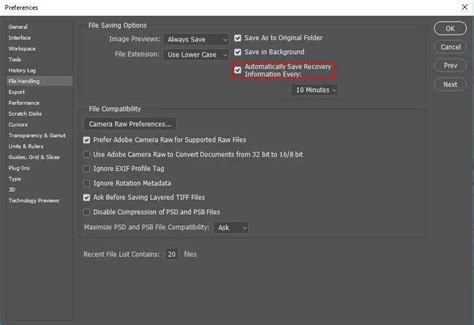
A Photoshop automatikus mentési funkciója életmentő lehet, ha az alkalmazás váratlanul összeomlik, lehetővé téve a munka visszaállítását anélkül, hogy újra kellene kezdeni. Ez a funkció úgy lett kialakítva, hogy automatikusan biztonsági másolatot készítsen a munkájáról beállított időközönként, például 5, 10, 15, 30 vagy 60 percenként. Ha a Photoshop a munka mentése előtt összeomlik, a nem mentett PSD fájlokat az Automatikus mentés funkcióval állíthatja vissza.
Az automatikus mentés engedélyezése és helyreállítás:
- Nyissa meg a Photoshopot.
- Menjen a Szerkesztés > Beállítások > Általános (Windows) vagy Photoshop > Beállítások > Általános (Mac) menübe.
- Válassza az Fájlkezelés opciót.
- Győződjön meg arról, hogy az "Automatikus helyreállítási fájlok mentése [X] percenként" opció be van kapcsolva, és állítsa be a kívánt időközt.
- Ha a Photoshop összeomlik, indítsa újra az alkalmazást. A program automatikusan megpróbálja visszaállítani a legutóbbi automatikusan mentett fájlt.
Az automatikus mentési fájlok általában a következő helyeken találhatók:
- Windows rendszeren: `C:\Users\%UserName%\AppData\Roaming\Adobe\Adobe Photoshop\AutoRecover`
- Macen: `~/Library/Application Support/Adobe/Adobe Photoshop/AutoRecover`
Megjegyzés: Macen a rejtett fájlok megjelenítéséhez szükség lehet a Command + Shift + . (pont) billentyűkombináció használatára.
További módszerek az elveszett fájlok helyreállítására
Ha a beépített funkciók nem elegendőek, számos más módszer is létezik az elveszett Photoshop fájlok helyreállítására.
3. Ideiglenes fájlok (Temp fájlok) ellenőrzése
Ha sem a "Legutóbbi megnyitása", sem az "Automatikus mentés" nem segít az elveszett Photoshop-fájlok helyreállításában, megpróbálhatja ellenőrizni a rendszer ideiglenes fájljait (Temp fájlok). A Photoshop gyakran tárolja a fájlok ideiglenes verzióit a rendszer ideiglenes mappájában szerkesztés közben. Az ideiglenes fájlok helye az operációs rendszertől függ.
Ideiglenes fájlok keresése Windows rendszeren:
- Nyissa meg a Futtatás ablakot (Windows kulcs + R).
- Írja be a `%temp%` parancsot, és nyomja meg az Entert.
- Megnyílik a Temp mappa. Keressen olyan fájlokat, amelyek neve Photoshop-kal vagy véletlenszerű szám- és betűsorozattal kezdődik.
- Próbálja meg ezeket a fájlokat megnyitni Photoshopban, vagy nevezze át őket `.psd` kiterjesztéssel, hogy megpróbálja megnyitni őket.
Ideiglenes fájlok keresése Mac rendszeren:
- Nyissa meg a Terminált (Finder > Alkalmazások > Segédprogramok > Terminál).
- Írja be a `open $TMPDIR` parancsot, és nyomja meg az Entert.
- Nyissa meg az "Ideiglenes tárgyak" (Temporary Items) mappát.
- Keressen Photoshophoz kapcsolódó fájlokat, és próbálja megnyitni őket.
4. Fájlelőzmények (Windows)
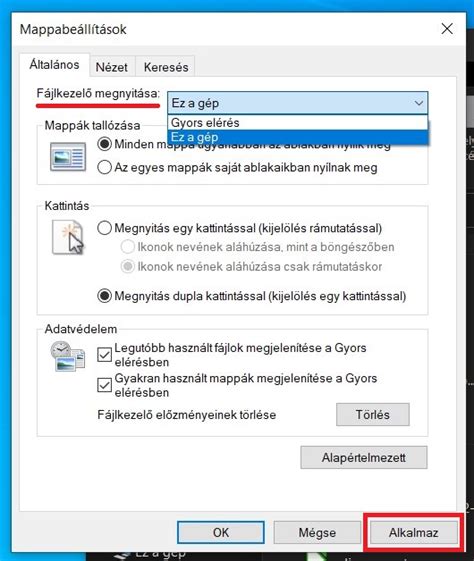
Ha Windowst használ, és engedélyezve van a Fájlelőzmények funkció, akkor visszaállíthatja az elveszett Photoshop-fájlokat a Windows által tárolt korábbi verziókból. A Fájlelőzmények funkció rendszeres biztonsági másolatot készít a fájlokról egy külső meghajtóra vagy hálózati helyre.
Fájlelőzmények használata:
- Nyissa meg a Vezérlőpultot, és keresse meg a "Fájlelőzmények" opciót.
- Kattintson a "Fájlok visszaállítása a Fájlelőzményekkel" lehetőségre.
- Keresse meg az elveszett Photoshop-fájlt vagy mappát, és válassza ki a kívánt időpontot a visszaállításhoz.
- Kattintson a "Visszaállítás" gombra.
5. Time Machine (Mac)
Ha Mac-felhasználó vagy, a Time Machine kiváló eszköz lehet az elveszett Photoshop-fájlok helyreállítására, feltéve, hogy a rendszer biztonsági mentésére használtad. A Time Machine automatikusan biztonsági másolatot készít a teljes rendszerről, beleértve a fájlokat, alkalmazásokat és rendszerbeállításokat.
Time Machine használata:
- Nyissa meg a Time Machine alkalmazást (kattintson a menüsáv ikonjára, majd a "Time Machine indítása" lehetőségre).
- Navigáljon a mappába, ahol az elveszett fájl található.
- Használja a Time Machine idővonalát a kívánt időpont kiválasztásához.
- Jelölje ki az elveszett fájlt vagy fájlokat, és kattintson a "Visszaállítás" gombra.

6. Külső adat-helyreállító szoftverek
Ha sem a beépített funkciók, sem a rendszerbiztonsági mentések nem segítenek, harmadik féltől származó adat-helyreállító szoftverek, mint például az Aiseesoft Data Recovery vagy az Apeaksoft Data Recovery, segíthetnek a törölt vagy elveszett Photoshop fájlok (PSD) megtalálásában és helyreállításában.
Adat-helyreállító szoftver használata (általános lépések):
- Töltse le és telepítse a választott adat-helyreállító szoftvert.
- Indítsa el a programot, és válassza ki a meghajtót, amelyről az adatokat helyre szeretné állítani.
- Indítsa el a keresést (Scan).
- A keresés befejezése után keresse meg a törölt PSD fájlokat (gyakran szűrők is rendelkezésre állnak).
- Jelölje ki a helyreállítani kívánt fájlokat, és kattintson a "Visszaállítás" (Recover) gombra.
Ezek a szoftverek mélyrehatóan átvizsgálják a meghajtókat, és képesek lehetnek olyan fájlok megtalálására is, amelyeket a rendszer már töröltnek jelölt. Fontos megjegyezni, hogy az adat-helyreállító szoftverek használata nem garantálja a 100%-os sikert, különösen, ha a fájlokat felülírták.
Hogyan lehet visszaállítani a nem mentett/törölt Photoshop fájlokat | 2 módszer
Tippek a rétegek kezeléséhez és mentéséhez
A rétegek elvesztésének megelőzése érdekében fontos a helyes munkamenet kialakítása.
- Nevezze el a rétegeket: Rétegek vagy rétegcsoportok képhez adása közben célszerű nevet adni az egyes rétegeknek, hogy azok tartalma könnyen azonosítható legyen. Kattintson duplán a réteg vagy a csoport nevére a Rétegek panelen, és írja be az új nevet.
- Színnel jelölés: A rétegek és a csoportok színnel történő megjelölése révén könnyebb megtalálni a rétegeket a Rétegek panelen.
- Réteg raszterizálása: Vektoradatokat tartalmazó rétegeken (például szövegrétegeken, alakzatrétegeken, vektormaszkokon vagy intelligens objektumokon) és létrehozott adatokon (például kitöltési rétegeken) nem használhatók festőeszközök és szűrők. A réteg raszterizálása után már nem szerkeszthetők az eredeti módon. Célszerű a rétegről másolatot készíteni, és azt raszterizálni, hogy szükség esetén mindig vissza tudjon térni az eredeti réteghez.
- Rétegek egyesítése: A tartalom véglegesítése után a képfájlok méretének csökkentéséhez egyesítheti a rétegeket. Rétegek egyesítése: Ha két szomszédos látható réteget szeretne egyesíteni, melyek közül az alsó egy képpontréteg, jelölje ki a felső réteget a Rétegek panelen, majd válassza a Réteg > Rétegek egyesítése lehetőséget.
- Látható rétegek egyesítése: Ha csak a dokumentum kijelölt rétegeit szeretné egyesíteni, rejtse el az egyesíteni nem kívánt rétegeket, és jelöljön ki alapként egy képpontréteget.
- Rétegek bélyegzése: A bélyegzést olyankor célszerű használni, ha több rétegen is ugyanazokat az eszközöket szeretné alkalmazni, de úgy, hogy egyszerre csak egy réteget szerkeszt.
- Összeolvasztás: A program háttérré egyesíti az összes látható réteget, és elveti a rejtett rétegeket.
A rétegekkel kapcsolatos műveletek, mint például a törlés, megerősítést kérnek a program végrehajtása előtt. A "Réteg törlése" gombra kattintva, vagy a Réteg menü Törlés almenüjének parancsait választva végezhetők el.
Összefoglalva, a Photoshop-fájlok elvesztése rémálom lehet, de a megfelelő eszközökkel és helyreállítási módszerekkel minimalizálhatja a hatást. Akár a Photoshop beépített Automatikus mentés, Legutóbbiak megnyitása vagy ideiglenes fájlok funkciójára, akár a Windows Fájlelőzmények vagy a Mac Time Machine használatára támaszkodik, számos lehetőség áll rendelkezésére. Az elveszett vagy sérült fájlok helyreállítására dedikált szoftverek is léteznek, amelyek növelhetik a sikeres visszanyerés esélyét.