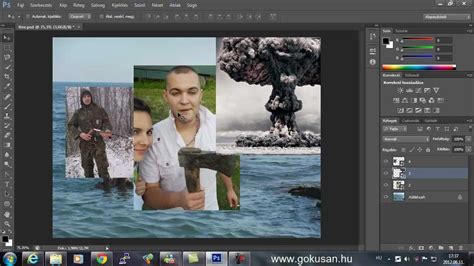
A Photoshop CS6 számos újítást hozott a szűrők terén, amelyek még rugalmasabbá és intuitívabbá teszik a képszerkesztést. A szűrőgaléria átalakítása lehetővé teszi a képalapú testreszabást, ahol a változtatásokat közvetlenül a képen alkalmazhatod. A képhez kapcsolódó transzformációs értékek is megjelennek a vezérlési lehetőségeknél, ami megkönnyíti a precíz munkát.
Néhány szűrő esetében az újítások már nem merev párbeszédablakban történnek. Például, a Fényhatások szűrő esetén a képed az egész programfelületen látható, a szűrőváltoztatásokat pedig jól áttekintheted. Sajnos ez az újítás nem lett konzekvensen alkalmazva az összes szűrőnél.
Render szűrő: Fényhatások
A Photoshop CS6 számára teljesen átdolgozták a Render szűrőt, a Fényhatásokat. Mostantól ebben a szűrőben az egész képernyőn végezheted a szerkesztést, és nem egy kis ablakban. A menüsorban most megtalálhatók a Sablonok, és jobbra azok a vezérlőpanelek, amelyekkel az Jellemzők pontosan beállíthatók. A beállításokat egyenesen a Previews-ben is megteheted, és rögtön láthatod, hogyan fog kinézni a későbbi eredmény az adott beállításokkal.
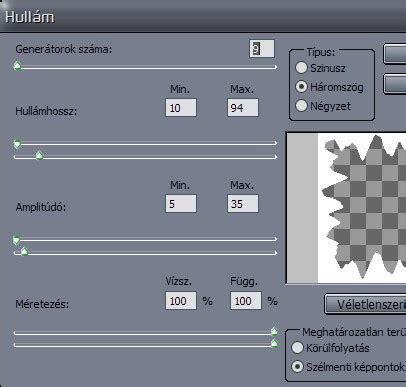
Új szűrők és funkciók
A Diszperziós szűrő sokkal átláthatóbb, és két módba sorolja a funkciókat, az egyszerű és az összetett módba. Az újdonság az, hogy a PS CS5-ben 1500 px-ről most 15000 px-re emelték a festéskísérlet méretét. Tehát nagy felbontású képek esetén megfelelően kibővítheted a festéskísérletet a szükségleteid szerint.
Az önfelvételek és halolencsék nagyon nagy korlátokat képező elferdüléseinek kiküszöbölésére szolgál az Adaptív Széleslátószögű Korrekció szűrő. A szűrő azáltal működik, hogy a képen a egyenes vonalakat (például vízszintes vonalak) a Korlátozási Eszközzel jelölöd meg, amelyek a képen a görbékkel vannak reprezentálva. A Photoshop ezeknek a manuális utasításoknak megfelelően korrigálja a képet. A korrekcióhoz több előre beállított lehetőség is rendelkezésre áll: Automatikus, Hal, Gombpanoráma és Panoráma. A képen több vonal is lenyomva tartva az Shift gombot! A csúszkák segítségével a képet méretezheted, hogy az esetlegesen keletkező átlátszó felületeket ki tudjuk vágni, valamint a vágási tényezőt és a képfókuszt is manuálisan beállíthatod.
A Pixel-Bender kiegészítésben volt egy hatékony lehetőség az OilPaint-tel, amellyel fényképeket többféle csúszkával nagyon intuitívan festői olajhatást lehetett adni. Ez a szűrőfunkció most az Olajfesték szűrőbe került át. A Olajfesték szűrő az A képben vizsgálódik - mint a Pixel-Bender kiegészítésben az Oilpaint -, és a kontrasztokat és élekmet vortikális szerkezetekbe áthozza. Ebben a példa képben ez arra vezet, hogy a csatolt élek mentén körvonalak rajzolódnak le, ami realisztikus festőhatást eredményez. Így a képben olyan benyomás keletkezik, mintha azon a festői vonalakat lenne megfestve. A csúszkákkal az szőrdetalizm, tisztaság, festékarány stb. beállíthatók. A jó hír az: A szűrő elérhető Okos szűrőként is.
Új akció festői megjelenéshez
Az Akciók-vezérlőtáblában van egy új akció sablon, amely segít abban, hogy saját kefe festői megjelenéseket hozz létre. Ehhez három csoportot hoznak létre: egyet a háttérén részletekhez, egyet a közepes részletekhez és egyet a finom részletekhez.
Fontos: Az akció végrehajtása előtt az általános kefe-ben a Összes réteg jelölőnégyzetet ki kell kapcsolni. Az eszközbeállításoknál a rajztólú mául egy klónos ecsetet kell használni. A Összes réteg jelölőnégyzetet ezután újra be lehet kapcsolni. Az Eszközbeállításokban számos eszközsablon található. Az Opciók között továbbiakat tudsz hozzáadni, például a Festői ecset-eket a meglévőkhöz.
Nosza, kezdjük: Először hajtsuk végre az akciót, majd állítsuk be a megfelelő eszközbeállításokat. Ebben az esetben az Pontszerű - kerek hosszú Klónozó. És máris elkezdhetjük a struktúrák utánvázolását. A Előalapozás rétegben a durva festői színek nagyobb ecsetszajasággal vannak felvittve. Az Köztes vonások rétegben több részlet kerül a képbe, a jelenet széleit utánozva. A Detail Strokes részletek hangsúlyozására szolgálnak - lehetőleg egy kis ecsetvéggel.
A referencia réteg elrejtésekor a struktúrák festői megjelenést kapnak. A hatás igazán jó lesz, ha például a festői struktúrákat kombináljuk a Olajszűrővel. Ebben a példában a kiindulási képet is egyszer kezelték Olajszűrővel, és egy Rétegmaszkkal csak a haj területét mutatták be. A két technika kombinációja - az akcióval létrehozott rétegek utáni újra rajzolás és a hajakat ábrázoló olajszűrő réteg - egy különleges festői bájt eredményez a képen.
Hatékonyabb akciók a műveletek rögzítésének köszönhetően
Korábban csak a menüparancsokat volt lehetséges rögzíteni az akciókban. Az Eszközök rögzítése engedélyezve opció most új a Akciók panel menüjében. Most már közvetlenül is rögzítheted a lépéseket, és más dokumentumokban is visszaállíthatod, amiket akár az ecsetek vagy egyéb eszközökkel végeztél a képen.
Ebben a példában egy fekete-fehér beállítási réteg lett hozzáadva a majomképhez, a keretet feketével festették, majd fehér ecsettel megrajzolták. A keretrögítését akcióként rögzítették. A tigrisképre egyszerűen lejátszható az akció, és láthatod, ahogy a beállítási réteget létrehozzák, valamint az ecsetmozgásokat a képen.
Árnyékhatások és Korrekciók
Az Árnyék/csúcsfény parancs az egyik lehetőség az erős háttérfény miatt sötét, illetve a vakuhoz túl közel lévő és kissé halvány alakokat tartalmazó képek korrekciójára. Ez a korrekció az egyébként helyesen megvilágított kép árnyékos részeinek világosítására is használható. Az Árnyék/csúcsfény parancs nem csupán világosítja vagy sötétíti a képet: e két műveletet az árnyékok és a csúcsfények környékén lévő (helyileg szomszédos) képpontok alapján végzi el. Ebből kifolyólag az árnyékok és a csúcsfények más-más elemekkel vezérelhetők.
Fontos megjegyezni, hogy az Árnyék/csúcsfény parancs közvetlenül a képen végez korrekciót, és törli az eredeti képinformációt. A visszafordítható szerkesztéshez érdemes inkább korrekciós rétegeket vagy a Camera Raw bővítményt használni.
Az Árnyék/csúcsfény parancs beállításai:
- Mérték: A csúszka húzásával adja meg a megvilágítás korrigálásának mértékét, vagy írja be a megfelelő értéket az árnyék és a csúcsfény százalékos nagyságát jelző mezőbe. A nagyobb értékek az árnyékok nagyobb fokú világosítását vagy a csúcsfények nagyobb mérvű sötétítését okozzák.
- Tonal Width (Árnyalat szélessége): Itt adhatja meg az árnyalatok tartományát a módosítani kívánt árnyékokon vagy csúcsfényeken. A kisebb értékek az árnyék sötétebb részeire és a csúcsfény világosabb részeire korlátozzák a módosítást. A nagyobb értékek azt a tónustartományt növelik, amelyet a középtónusokra fog alkalmazni a rendszer. A 100% értéknél az árnyék árnyalatszélességének csúszkája például leginkább az árnyékokra lesz hatással, a középtónusokat csak részben befolyásolja, a legfényesebb árnyékokra azonban nincs hatása.
- Radius (Sugár): Az egyes képpontokat körülvevő helyi képpontkörnyezet méretét növeli. A Photoshop a szomszédos képpontokkal határozza meg, hogy egy adott képpont árnyék vagy csúcsfény része-e. A csúszkát balra húzva kisebb, jobbra húzva nagyobb területet adhat meg.
- Midtone Contrast (Középtónus kontraszt): A középtónusok kontrasztjának beállítása. A csúszka balra húzásával csökkenthető, jobbra húzásával pedig növelhető a kontraszt.
- Black Clip, White Clip (Fekete Vágása, Fehér Vágása): Ez is a kontrasztra hat, nagyobb érték, nagyobb kontraszt. Azt szabja meg, hogy milyen mértékben vágja le a program az árnyékokat és a csúcsfényeket a kép színeinek új, legnagyobb mértékű árnyékára (0 szintérték) és csúcsfényére (255 szintérték).
A sima drop shadow-t elméletileg el sem lehet rontani, mert alapból egy irányba tudunk árnyékokat adni a különböző rétegekhez. Ezen csak úgy tudunk változtatni, hogy az ablakban a Use Global Light mellől kivesszük a pipát. A Drop Shadow-t nagyjából mindenki ismeri, és könnyű is használni, de sajnos nem minden esetben jó.
Adobe Photoshop CS6 Tutorial: Hair Fix! Stray Hairs and Flyaway hairs.
A hosszú árnyék halványul és életlenedik is. Ezt igazán nem nehéz elérni. Az árnyékréteg Smart Object, így az alkalmazott életlenítés eleve úgy jelenik meg, hogy bármikor szerkeszthető, és van hozzá egy maszk. Így az élelenedés mértékét egy gradienttel tudjuk szabályozni. Ugyanígy megtehetjük ezt az átlátszóságával is, szintén gradient segítségével.
A Photoshop CS6 Eszköztára és Újdonságai
Az Adobe grafikai szoftverének legújabb verziója, a CS6, számos újdonságot kínál az eszköztárban. Az eszközök ikonjai a program ablakának bal oldalán jelennek meg, a címsoron található nyilak segítségével továbbra is egy, illetve kettő oszlopba rendezhetjük őket. Az alapértelmezett ikon jobb alsó sarkában nyíl jelzi, ha további eszközt, vagy eszközöket találunk az ikon alatt. Azokat az egér bal gombjának hosszú lenyomásával vagy jobb klikkel hívhatjuk elő.
Átalakított eszközök és új funkciók:
- Mozgató eszköz (Move Tool): Segítségével rétegeket tudunk áthelyezni, amennyiben azok nincsenek lezárva a rétegkezelő palettán. A segédvonalakat is ezzel az eszközzel húzhatjuk új helyre, valamint két dokumentum között is átmozgathatjuk az elemeket.
- Kijelölő eszközök (Marquee Tools, Lasso Tools, Quick Selection Tool, Magic Wand Tool): Ezek a csoportok továbbra is alapvető szerepet játszanak a kijelölések létrehozásában, finomítva a korábbi verziók funkcióit.
- Vágó eszköz (Crop Tool): Sokat finomodott az előző Photoshop kiadás óta. Önálló eszközként jelenik meg a Perspektivikus vágó (Perspective Crop Tool).
- Tartalomfüggő (Content-Aware) javító eszközök: A Foltjavító ecsettel (Spot Healing Brush Tool), Javító ecsettel (Healing Brush Tool) és Folt eszközzel (Patch Tool) továbbra is hatékonyan végezhetünk retusálást, most már a tartalomfüggő technológia segítségével.
- Ecset eszköz (Brush Tool): A lehetőségek immár végeláthatatlanok, bár már az előző verzió óta elérhetők. Az eszköztárból választhatunk különféle ecset, ceruza és festékszóró fajtákat.
- Szövegszerkesztés és árnyékhatások: A Photoshopban a szövegszín árnyék egy vizuális hatás, amely mélységet ad a szöveghez azáltal, hogy a háttérről felemelve tűnik. Ez a hatás árnyékot hoz létre a szöveg mögött, gyakran állítható homályossággal, átlátszatlansággal és távolságbeállításokkal a kívánt megjelenés elérése érdekében.
Öt népszerű árnyékstílus szövegekhez:
- Puha árnyék: Alacsony átlátszatlanság és enyhe homályosság használatával finom, természetes megjelenést ad.
- Kemény árnyék: Éles szélekkel és nagyobb átlátszatlansággal drámai hatást hoz a szöveghez.
- Hosszú árnyék: A szövegből kiterjedve merész, lapos megjelenést hoz létre, amely népszerű a modern designban.
- Ragyogó árnyék: Fényes, lágy színű árnyékot ad hozzá a szöveg körül, ami sugárzó megjelenést kölcsönöz.
- Offset árnyék: Az eltolható árnyék az árnyékot enyhe szögben helyezi el a szövegtől, finom 3D-s hatást hozva létre.
A Photoshopban a szöveghez való árnyék hozzáadása egyszerűsíthető a "Réteg stílusok" funkció használatával, ahol az "Átlátszatlanság", "Szög", "Távolság", "Terjedés" és "Méret" beállítások finomhangolhatók a tökéletes hatás eléréséhez.