Az Adobe Illustrator egy rendkívül sokoldalú grafikai tervezőszoftver, amely számos funkciót kínál a precíz és professzionális munkavégzéshez. Különösen fontos szerepet játszik az automatikus igazítás és a felülnyomás (overprint) beállításainak megértése és alkalmazása, amelyek elengedhetetlenek a nyomdai előkészítés során, valamint a grafikai elemek precíz elhelyezésében.
Automatikus Elválasztás és Szövegformázás
Az automatikus elválasztás funkció lehetővé teszi a szavak helyes és esztétikus tördelését a szövegben, megakadályozva a sorvégi szóközt és javítva az olvashatóságot. Az elválasztás beállításai a Bekezdés panelen érhetők el, ahol megadhatjuk a szó elején és végén minimum elválasztható karakterek számát, az elválasztási korlátot (egymást követő sorok maximális száma, ahol szóelválasztás történhet), valamint az elválasztási zónát (a bekezdés jobb szélétől számított távolság, amelyen belül nem történhet elválasztás). Fontos megjegyezni, hogy ezek a beállítások csak a latin betűs szövegekre vonatkoznak.
A szoftver két fő tördelési módszert kínál: az Adobe mindensoros tördelést és az Adobe egysoros tördelést. A mindensoros tördelés a sorok egy tartományát vizsgálja, és a legjobb töréspontokat keresi a szöveg elválasztási és sorkizárási beállításaihoz igazodva. Különösen fontos szempont a balra, jobbra vagy középre igazított szövegnél a jobb oldalhoz közelebb eső sorok előnyben részesítése. Sorkizárt szövegnél az egyenletes betű- és szóköz biztosítása a cél, lehetőség szerint elkerülve az elválasztást. Az egysoros tördelés a hagyományos, soronkénti tördelést jelenti, és akkor hasznos, ha manuálisan szeretnénk meghatározni a sortörések helyét.
Az Illustratorban a szöveg ívelése is lehetséges, ami egyedi vizuális hatásokat kölcsönözhet a grafikáknak. Különböző módszerek állnak rendelkezésre erre, mint például a Warp eszköz használata, amely előre beállított formákba, például ívekbe vagy hullámokba görbíti a szöveget. Az útvonalon történő gépelés (Type on a Path Tool) lehetővé teszi, hogy a szöveg egy általunk definiált útvonalat kövessen, ami tökéletes körkörös logók vagy ívelt bannerek készítéséhez. A boríték torzítás (Envelope Distort) funkció pedig még fejlettebb lehetőségeket kínál a szöveg alakjának manipulálására.
Felülnyomás (Overprint) Beállítások és Jelentősége
A nyomdai folyamatokban a színek átfedésekor gyakran előfordulnak regisztrációs hibák, amelyek kis réseket hagyhatnak a színek között. Ezek kompenzálására a nyomdák a túltöltés (trapping) technikáját alkalmazzák, amely egy kis felülnyomott területet hoz létre a szomszédos színek között. Az Illustratorban ezt a funkciót felülnyomásként állíthatjuk be.
Alapértelmezés szerint az átlátszatlan, átfedő színek nyomtatásakor a felső szín "kiejti" az alatta lévő területet. A felülnyomás arra használható, hogy megelőzzük a kiejtést, és hogy a legfelső festéket áttetszőnek tüntessük fel az alatta lévőkhöz képest. Az átlátszóság mértéke a festéktől, a papírtól és a nyomtatási módtól függ.
A fekete festék felülnyomása különösen fontos az illeszkedés elősegítése érdekében. Mivel a fekete festék átlátszatlan és általában utolsóként nyomtatják, nincs különbség abban, hogy színes vagy fehér háttérre nyomtatják. A felülnyomást akkor érdemes alkalmazni, ha az ábra nem használ közös festékszíneket, és túltöltött vagy átfedett festékhatásokat kívánunk elérni. Ha kevert vagy egyedi színeket használunk, a felülnyomás színe hozzáadódik a háttérszínhez.
Fontos megjegyezni, hogy ha 100% fekete ecsetvonásra vagy kitöltésre alkalmazzuk a Felülnyomás beállítást, előfordulhat, hogy a fekete festék nem elég fedett az alsó festék színének eltakarásához. A probléma megoldására használjunk négyszínű (mély) fekete színt a 100%-os fekete helyett. Ez a lehetőség minden, a K színcsatornán keresztül alkalmazott feketét tartalmazó objektumon működik, de nem érvényes az átlátszósági beállítások vagy grafikus stílusok miatt feketének tűnő objektumokra.
A "Fekete felülnyomása" parancs használható olyan objektumok felülnyomására is, amelyek a fekete színt egy adott százalékban tartalmazzák. Direkt színek felülnyomásához, amelyek négyszínes megfelelői tartalmazzák a fekete megadott százalékértékét, jelöljük be a "Direkt színű feketék felvétele" lehetőséget. Ha a felülnyomást törölni szeretnénk, a "Fekete felülnyomása" párbeszédpanelen a "Fekete hozzáadása" helyett a "Fekete eltávolítása" opciót választjuk.
A felülnyomás előképe a "Nézet > Felülnyomás előképe" paranccsal tekinthető meg, így láthatjuk, hogyan fogja a szoftver kinyomtatni a felülnyomás színeit. A legtöbb esetben csak a színrebontási eszközök támogatják a felülnyomást.
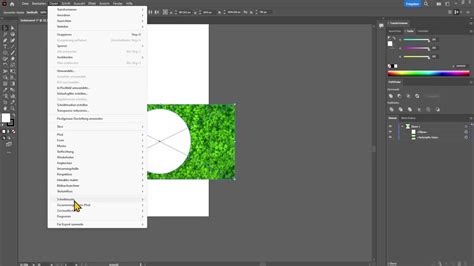
Intelligens Segédvonalak (Smart Guides) a Precíz Igazításhoz
Az intelligens segédvonalak (Smart Guides) az Illustrator egyik legfontosabb eszköze a precíz és gyors munkavégzéshez. Ezek a dinamikusan megjelenő vonalak segítik az objektumok pontos elhelyezését, igazítását és távolságának meghatározását.
Amikor két objektumot szeretnénk egymáshoz illeszteni, a segédvonalak megmutatják a csomópontok, élek és középpontok egyezését. Akár egy szabályos pályán szeretnénk mozgatni egy vagy több elemet, a segédvonalak jelzik a vízszintes és függőleges irányokat, megkönnyítve a pontos pozicionálást.
A segédvonalak használatával jelentősen felgyorsítható a munkafolyamat, hiszen nem kell manuálisan méricskélni vagy közelíteni az objektumokat a tökéletes illeszkedés érdekében.

Az Igazítás-Paletta Használata
Az Igazítás-paletta (Align panel) egy erőteljes eszköz az objektumok precíz elhelyezésére a munkaterületen. A paletta megnyitásához menjünk a "Ablak" menüpontra, majd válasszuk az "Igazítás" lehetőséget.
Az alapértelmezett beállítások az objektumok igazítását a rajzterülethez viszonyítva végzik. Azonban lehetőségünk van ezt megváltoztatni, és az "A választáshoz" opciót kiválasztva az igazítást a kijelölt objektumok egymáshoz viszonyítva végezhetjük. Ez különösen hasznos, ha egyenletes távolságokat szeretnénk létrehozni az objektumok között.
Az Igazítás-paletta számos lehetőséget kínál, többek között:
- Objektumok Igazítása: Balra igazítás, függőlegesen középre igazítás, jobbra igazítás, felülre igazítás, vízszintesen középre igazítás, alulra igazítás.
- Objektumok Elosztása: Függőlegesen középre elosztás, vízszintesen középre elosztás, függőlegesen egyenletes elosztás, vízszintesen egyenletes elosztás.
Használhatunk "alapobjektumot" is, amelyhez a többi objektum igazodik. Ehhez tartsuk lenyomva az Alt (Windows) vagy Option (macOS) gombot, miközben rákattintunk arra az objektumra, amit alapként szeretnénk használni.
Képkontúrozás (Image Trace)
A Képkontúrozás panel lehetővé teszi raszteres képek vektoros grafikává alakítását. Számos beállítással testreszabhatjuk az eredményt, beleértve az előbeállításokat (alapvető és speciális), a módokat (szín, szürkeárnyalatos, fekete-fehér), a palettát, a színek számát, a szürkeárnyalatos vagy fekete-fehér kontúrozás beállításait, a távolságot, a zaj elhanyagolását, valamint a kontúrozási módszereket (kitöltések, ecsetvonások, színátmenetek).
A "Görbék vonalakhoz illesztése" funkció az enyhén ívelt vonalakat egyenesekké alakítja, és a 0 vagy 90 fokhoz közeli vonalakat abszolút 0 vagy 90 fokos vonalakra konvertálja, ami geometriai grafikák vagy enyhén elforgatott alakzatok létrehozására szolgál. Az "Átlátszóság" beállítás megakadályozza a kép átlátszó hátterének fehérként való kontúrozását. A "Szín mellőzése" funkcióval pedig figyelmen kívül hagyhatunk egy adott színt a kontúrozás során.
Objektumok Elhelyezése Görbén
Az Illustratorban lehetőség van objektumok görbe mentén történő elhelyezésére, ami különféle vizuális effektek létrehozására alkalmas. A görbén lévő objektumok sorrendjét a vásznon elfoglalt pozíciójuk határozza meg. Az elhelyezés és a térköz beállításai lehetővé teszik az objektumok precíz pozicionálását a görbe kezdő- és végpontjához.
Az objektumokat a görbéhez igazíthatjuk függőlegesen vagy vízszintesen, miközben megőrzik eredeti elforgatási szögüket. Az új beállítások csak azokra az objektumokra érvényesek, amelyeket a jövőben csatolunk a görbéhez. Miután objektumokat csatoltunk egy görbéhez, elforgathatjuk őket, módosíthatjuk a csatolási pontjaikat és a térközüket, valamint mozgathatjuk őket a görbe mentén.
Az "Összes elforgatása" vezérlővel az objektumok elforgathatók. A csatolási pontok módosításával az objektumok elfordulhatnak, de elforgatási szögük nem változik. Az objektumok leválasztása és áthelyezése is lehetséges a "Kijelölés/Áthelyezés vezérlő" segítségével.
Az objektumokat a Rétegek panelen is átrendezhetjük, vagy másolatokat hozhatunk létre az Option (macOS) vagy Alt (Windows) billentyű lenyomásával.

Adategyesítés és Változók
Az Illustrator lehetővé teszi dokumentumok adatforrásfájlokkal (CSV vagy XML) való összekapcsolását a Változók panelen keresztül. Ez lehetővé teszi több változat létrehozását a grafikából, például nevek módosítását eseményjelvényeken vagy képek cseréjét webes szalagcímeken.
A Változók panelen látható az egyes változók neve és típusa, valamint a kötött objektum neve. Ez a funkció rendkívül hasznos a személyre szabott grafikák, például képeslapok, meghívók vagy marketinganyagok tömeggyártásához.
Összefoglalva, az Adobe Illustrator számos olyan funkciót kínál, amelyek megkönnyítik a precíz igazítást, a professzionális nyomdai előkészítést és a dinamikus tartalomgenerálást. Az automatikus elválasztás, a felülnyomás beállításai, az intelligens segédvonalak, az igazítás-paletta, a képkontúrozás és az adategyesítés mind hozzájárulnak a hatékony és magas minőségű grafikai tervezéshez.
tags: #illustrator #automata #igazitas