A Photoshop rengeteg eszközt és funkciót kínál a képszerkesztéshez. Ebben a cikkben a kevésbé ismert, de annál hasznosabb funkciókat és gyorsbillentyűket mutatjuk be, amelyekkel hatékonyabbá teheted a munkádat.
A Patch Tool (Folt eszköz) használata
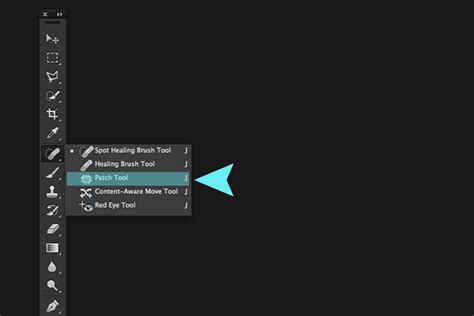
Az intelligens klónozó eszközök csoportjában található Patch Tool (Folt eszköz) segítségével egy kijelölt területet vagy mintázatot másolhatunk a kép egy másik részére, így elfedve a hibát vagy kitöltve az üres részt. Ez a módszer különösen hasznos a kertészeti katalógusok szerkesztésénél, ahol a hiányzó növényi részeket pótolni kell.
A Patch Tool kiválasztása után a nyilakkal jelölt beállításokat használtuk a kép tetején megjelenő opciós soron. A "Source" beállításnál nem a másolandó területet kell kijelölni, hanem azt a képrészt, amelyre másolni szeretnénk. A "Destination" pont az ellenkezője, itt a másolandó képrészt kell kijelölni. Mi mégis az előbbit választottuk, mivel így jobb végeredményt kaptunk.
Egyszerűen csak vidd a fotó fölé a Patch toolt, majd a bal egérgomb nyomva tartásával kerítsd körbe a kívánt üres területet! Ezután nincs más dolgod, mint a bal egérmutatóval „megfogni” a területet és ráhúzni arra a képrésze, amit ide szeretnél másolni. Amint elengeded az egérmutatót, a szoftver beilleszti a darabot az új képterületre, figyelembe véve a terület eredeti világosságát és a körvonal környezetét. A végeredmény szinte tökéletesen belesimul a környezetébe.
Vonalzók, rácsok és segédvonalak a precíz elhelyezésért
A vonalzók, rácsok és segédvonalak használata elengedhetetlen a precíz elhelyezéshez és a harmonikus kompozíciók létrehozásához. Ezek az eszközök segítenek abban, hogy mindent pontosan a helyére tegyél.
A vonalzók (Rulers) csupán egy mérőszalag a kép szélein: megmutatják, hol jársz, és beállíthatod a nullapontot. A segédvonalak (Guides) ezzel szemben vékony, alapértelmezetten kék vonalak, amelyeket te húzol be oda, ahol szükséged van rájuk, és ezekhez igazíthatod az elemeket. A rács (Grid) egy teljes felületre terített négyzetháló, ami ritmust és egyenletes beosztást ad.
Ha a "Snap" (View > Snap to) és a "Smart Guides" (Intelligens segédvonalak) funkciókat bekapcsolod, a rétegek „rákattannak” a rácsra vagy a segédvonalakra. Sem a segédvonalak, sem a rács nem jelennek meg a nyomtatásban.
Ha nem szeretnéd, hogy a vonalzók nullpontja a bal felső sarokból induljon, fogd meg a két vonalzó találkozásánál lévő kis négyzetet, és húzd oda, ahonnan mérni szeretnél. Dupla kattintással visszaáll a sarokba. A mértékegységet bármikor válthatod: jobb klikk a vonalzón, és válaszd a pixel, centiméter, milliméter stb. opciók egyikét.
A segédvonalak behúzásához vidd az egeret a vonalzók sávjára - vízszinteshez felülre, függőlegeshez balra - nyomd le és tartsd nyomva a bal gombot, majd húzd a segédvonalat a vászonra oda, ahol szükséged van rá, és engedd fel. Meglévő segédvonalak mozgatásához legyen aktív a Mozgató eszköz (Move Tool, billentyű: V).
Az "Edit" menüben megnyíló ablakban a pontos helyet adhatod meg, a "Lock"-kal zárolhatod, hogy ne tudd véletlen elhúzni, a "Clear"-rel törlöd (a "selected"-del csak a kijelöltet), az "New Guide"-dal egy újabb segédvonalat adhatsz meg. Az "New Guide Layout" egy ablakban hoz létre komplett rendszert: sorokat, oszlopokat, köztük "Gutter"-t (köz), valamint "Margins"-t (margók).
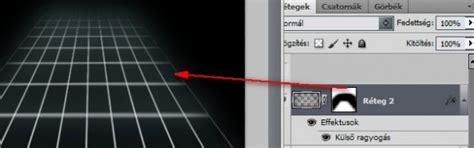
A rács bekapcsolásához menj a "View > Show > Grid" parancsra. A négyzetháló sűrűségét a "Edit > Preferences > Guides, Grid & Slices" ablakban állíthatod be, a "Gridline Every" mezőben add meg, milyen sűrűn legyenek a fő rácsvonalak, a "Subdivisions" pedig ezt osztja tovább kisebb egységekre.
Gyorsbillentyűk a hatékony munkavégzéshez
A gyorsbillentyűk ismerete nélkülözhetetlen a munka hatékonyságának növeléséhez és a gyorsaság fenntartásához. Nem kell az összes művelet gyorsbillentyűjét bemagolni, de legalább a gyakran használtakét érdemes elsajátítani.
Eszközök gyorsbillentyűi:
- V - Mozgató eszköz (Move Tool)
- M - Téglalap alakú kijelölő (Rectangular Marquee Tool)
- Shift+M - Ellipszis kijelölő (Elliptical Marquee Tool)
- L - Lasszó eszköz (Lasso Tool)
- I - Szemcseppentő eszköz (Eyedropper Tool)
- J - Foltozó (Patch Tool), illetve Gyógyító ecset (Healing Brush Tool)
- B - Ecset (Brush Tool), valamint Ceruza (Pencil Tool)
- G - Színátmenet eszköz (Gradient Tool)
- P - Toll eszköz (Pen Tool)
- T - Vízszintes szöveg eszköz (Horizontal Type Tool)
- A - Görbeválasztó (Path Selection Tool), Közvetlen kijelölő (Direct Selection Tool)
Fontosabb általános gyorsbillentyűk (Windows):
- Ctrl+A - Az összes kijelölése
- Ctrl+C - Másolás
- Ctrl+N - Új fájl létrehozása
- Ctrl+O - Fájl megnyitása
- Ctrl+P - Nyomtatás
- Ctrl+Q - Kilépés a programból
- Ctrl+S - Mentés
- Ctrl+V - Tartalom beillesztése
- Ctrl+W - Fájl bezárása
- Ctrl+Z - Visszavonás (Undo)
- Ctrl+Alt+Z - Egy lépést vissza (Step Backward)
Hasznos, Photoshop-specifikus gyorsbillentyűk:
- D - Alapértelmezett fekete és fehér előtér-, illetve háttérszínek beállítása.
- X - Előtér- és háttérszínek felcserélése.
- Ctrl+Shift+N - Új réteg létrehozása.
- Delete - Kijelölt részek, vagy az aktív réteg törlése.
- Alt+Backspace - Kitöltés az előtérszínnel.
- Ctrl+Backspace - Kitöltés a háttérszínnel.
- Shift+F5 - Kitöltés párbeszédpanel.
- Ctrl+D - A kijelölés megszüntetése.
- Ctrl+F - Az utolsónak alkalmazott filter megismétlése.
- Ctrl+H - Segédvonalak, rácsok, illetve kijelölés elrejtése.
- Ctrl+I - Invertálás (Invert).
- Ctrl+Shift+I - A kijelölés invertálása (Invert Selection).
- Ctrl+L - Szintek (Levels) beállítás.
- Ctrl+R - Vonalzók be-, illetve kikapcsolása.
- Ctrl+T - Szabad átalakítás (Free Transform).
- Ctrl+U - Színárnyalat/Telítettség (Hue/Saturation) beállítás.
- Ctrl+Shift+U - Színtelenítés (Desaturate).
- Ctrl+Enter - A szöveg gépelésének befejezése és lezárása.
- F12 - Kiinduló állapot (Revert).
- Ctrl++ - Nagyítás (Zoom In).
- Ctrl+- - Kicsinyítés (Zoom Out).
- Q - Váltás gyorsmaszk üzemmódba, és vissza.
Billentyű és egér kombinációk:
- Szóköz (Space) - Bármilyen eszközről átvált a Kéz eszközre (Hand Tool).
- Shift+Kijelölés körbekerítéssel - Szabályos négyzet, illetve kör alakú kijelölést hoz létre.
- Szóköz+Kijelölés körbekerítéssel - Míg lenyomva tartjuk a szóközt, a kijelölésünk pozícióját változtathatjuk.
- Shift+Alt+kijelölés körbekerítéssel - A szabályos négyzet vagy kör alakú kijelölés középről kiindulva növekszik.
- Shift+átméretezés a sarokpontnál fogva - A réteg oldalarány tartóan növekszik, illetve csökken.
- Shift+Alt+átméretezés a sarokpontnál fogva - Szintén a réteg középpontjából kiindulva történik a szabályos átméretezés.
Layer paletta műveletek:
- Ctrl+kattintás a réteg bélyegképére - A réteg tartalmának kijelölése.
- Alt+kattintás a réteg láthatósági ikonjára (szem) - Az aktuális rétegen kívül az összes többinek kikapcsolja a láthatóságát.
- Shift+Rétegek - Egymás alatt elhelyezkedő több réteg aktívvá tétele (kijelölése).
- Ctrl+Rétegek - Nem közvetlenül egymás alatt elhelyezkedő több réteg aktívvá tétele.
- Shift+kattintás a rétegmaszk bélyegképére - Inaktívvá teszi a rétegmaszkot.
- Alt+kattintás a rétegmaszk bélyegképére - A rétegről átvált a maszk képére.
- Shift+Alt+kattintás a rétegmaszk bélyegképére - Aktiválja a maszk színcsatornát az RGB csatornákkal együtt.
- Alt+kattintás a két réteg közötti vonalra - A fenti réteget az alatta elhelyezkedőbe, mint vágómaszkba helyezi.
Photoshop (Retouch) - Finom bőrlágyítás a textúra megőrzésével
Photoshop szótár: Műveletek, menüpontok és funkciók
Az alábbiakban a Photoshop felhasználói felületének elnevezéseit, műveleteit, menüpontjait és funkcióit gyűjtöttük össze angolul és magyarul, hogy segítsünk a különféle tutorialok és videók megértésében.
Általános fogalmak és eszközök:
- Actions - Műveletek: Bizonyos lépésekről felvételt készíthetsz, amelyeket később újra lejátszhatsz.
- Background - Háttér: Az első, alap réteg.
- Background Color - Háttérszín: Az a szín, amit a Photoshop háttérszínként használ.
- Flow - Folyatás: Az opacitás párja egyes eszközök beállításainál.
- Foreground Color - Festőszín: Az a szín, amivel festeni fogsz.
- Hardness - Keménység: Az eszközök szélének keménységét jelöli.
- Image size - Képméret: Megmutatja a kép jelenlegi méretét, és lehetőséget ad az átméretezésre.
- Layer - Réteg: A Photoshop legnagyobb erőssége.
- Layer Mask - Rétegmaszk: Elfedhetik a réteg bizonyos részeit.
- Opacity - Opacitás: A rétegek, illetve különböző eszközök áttetszőségét jelöli.
- Smart Object - Intelligens objektum: Roncsolás nélkül módosíthatsz egy rétegen lévő képet.
- Window - Ablak: Különböző paletták és panelok helye.
- Brush - Ecset: Festésre szolgáló eszköz.
- Clone Stamp - Klónozó bélyegző: Retus egyik fontos eszköze.
- Crop - Vágás: A kép méretének és arányának beállítása.
- Eyedropper - Pipetta: Mintát vesz egy színből.
- Free Transform - Szabad alakítás: Kijelölt területek átalakításának eszköze.
- Hand - Kéz: A képen való mozgatásra szolgál.
- Healing Brush - Javító ecset: Okosabban javít, mint a klónozó bélyegző.
- Lasso - Lasszó: Egyszerű kijelölő eszköz.
- Mixer Brush - Keverőecset: Színek keverésére szolgál.
- Patch - Folt: Egy bizonyos kijelölt területet másikra cserélhetünk vele.
- Quick Selection - Gyors kijelölés: Az egyik legokosabb kiválasztó eszköz.
- Spot Healing Brush - Helyi javító ecset: A befestett területeket automatikusan kijavítja.
Korrekciós rétegek és szűrők:
- Color Balance - Színegyensúly: Az árnyékokat, középtónusokat és csúcsfényeket színezheted meg vele.
- Curves - Görbék: Az egyik legsokoldalúbb eszköz a Photoshopban.
- Hue/Saturation - Színezet és telítettség: A kép színösszetevőinek módosítására.
- Levels - Szintek: A kép legsötétebb, közepesen világos és legvilágosabb pontjának beállítása.
- Selective Color - Szelektív szín: A színek módosítására szolgáló kedvelt eszköz.
- Blur / Gaussian Blur - Gauss-életlenítés: Általában a frequency separation során használják.
- Camera Raw Filter - Camera Raw szűrő: Nyersképek feldolgozására szolgál.
- Liquify - Cseppfolyósítás: A formák megváltoztatására.
Haladó módszerek:
- Frequency Separation - Frekvencia szeparáció: A színek és részletek elválasztása a képen.
- Dodge and Burn - Fakítás és színégetés: A sötéteken és világosakon módosítunk a képen.
- Color Grading - Színezés, fényelés: A kép kontrasztjának, színvilágának beállítása.
Photoshop nyelv beállítása
Sokan felteszik a kérdést, milyen nyelven érdemes használni a Photoshopot, illetve hol lehet ezt beállítani. Az angol nyelv használata azért ajánlott, mert a legtöbb segédanyag angol nyelven érhető el. Ha mégis a magyar nyelv kényelmesebb, fontos tudni az eredeti kifejezéseket is, mivel a fordítás néha félrevezető lehet.
A Photoshop nyelvét a telepítésre szolgáló Creative Cloud alkalmazásban lehet beállítani vagy átállítani a "File/Preferences/Apps/Default install language" menüpontban.