A tipográfia, mint művészeti ág, alapjaiban tudományos kutatásokra támaszkodik, és nélkülözhetetlen a grafikusok, webdesignerek és fejlesztők számára a minőségi projektek alkotásához. Elkerülhetetlen, hogy ne találkozzunk nap mint nap a tipográfia elveit felhasználó vizuális anyagokkal. Évtizedekkel ezelőtt, kritikus változást hozott mind a hétköznapjainkban, mind a tipográfia világában a digitális eszközök megjelenése.
A betűtípusok (typeface) a szimbólumok, karakterek vizuális megjelenéséért felelősek. A talpas betűkön kiegészítő grafikai elemek, úgynevezett betűtalpak találhatók, amíg a talpatlan betűk ezekkel nem rendelkeznek. A talpas, azaz serif betűtípusok eredeti népszerűségükből jelentősen vesztettek, elsősorban könyvekben, nyomtatásban találkozhatunk velük. Modern megjelenésük révén a 20. században váltak népszerűvé a talpatlan (sans-serif) betűtípusok.
A betűtípusok jelentősége óriási: a jó font a design, a stílus egyik meghatározó eleme. Designerként fontos alapeszközeink közé tartoznak a betűtípusok. Igazából nehéz olyan munkát mondani, melyhez ne lenne szükségünk fontokra, legyen szó grafikai munkáról (pl. logóról, szórólapról, kiadványról) vagy éppen weboldalról. A betűtípusok tehát főszereplők mind az online, mind az offline térben, munkákban. Gondoljunk csak a betűlogókra, melyekben a font dominál, ezen van a hangsúly nagy része, hiszen a feliraton kívül nincs más design elem a logóban, legfeljebb a színekkel lehet még játszani.
A magyar ékezetes karakterek fontossága
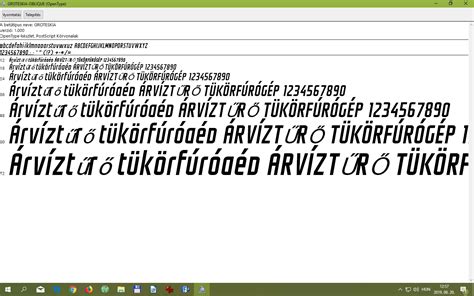
Magyar nyelvű szövegek esetén olyan betűtípust kell választani, amely tartalmazza az ő és ű betű karakterét is. A kettős éles ékezetet (nemzetközi megnevezése: hungarumlaut) kizárólag a magyar nyelv alkalmazza latin írásmódban, így gyakori, hogy (nem magyar tervező által alkotott) egyedi betűtípus nem tartalmazza. Ha biztosra akarunk menni, hogy az adott betűkészlet tudja-e kezelni az ékezetes betűket, még a letöltése előtt gépeljük be (általában van ellenőrző sáv) az "árvíztűrő tükörfúrógép" szót. Ha megvannak a kiválasztott fontok, akkor nincs más hátra, mint telepítenünk kell őket a számítógépünkre. A betűtípusokat jellemzően ZIP mappában tudjuk letölteni a számítógépünkre, ezt tehát a letöltést követően ki kell csomagolnunk. Ebben a mappában találjuk meg a font fájlját, magát a TrueType vagy OpenType betűkészletfájlt. A fontokat a számítógépünk operációs rendszerébe telepítjük, így azok minden programban (Word, Photoshop, stb…) elérhetők lesznek. Windows esetén a Betűkészletek mappába, MAC esetén a Fonts könyvtárba kell a fontot, azaz a betűkészletfájlt bemásolnunk, vagyis telepítenünk. És máris használhatjuk az újonnan telepített fontokat bármely programban, ami a számítógépünkön fut!
Ingyenes és prémium betűtípusok
Nem minden betűtípus használható fel ingyenesen tervezés során. Az Arial és Calibri ingyenesen elérhető Microsoft Windows felhasználóknak. A Helvetica, Futura és Gotham azonban nem, ezek prémium betűtípusnak számítanak. Szerencsére, ha nincs büdzsénk font licensz vásárlásra, akkor is rengeteg lehetőség közül válogathatunk tervezés során, legyen szó akár cégarculatról vagy egy hétköznapi dokumentumról. Ha biztosra akarunk menni, hogy az adott betűkészlet tudja-e kezelni az ékezetes betűket, még a letöltése előtt gépeljük be (általában van ellenőrző sáv) az "árvíztűrő tükörfúrógép" szót. Ha nem weboldalra keresünk fontot, akkor nagyobb választék áll rendelkezésünkre. Bár sok igazán szuper betűtípus fizetős, azért rengeteg ingyenes fontlelőhelyet találhatunk a neten, sőt, ha egy adott stílushoz (pl. Elegáns, elhivatott, játékos, letisztult, experimentális stb.) keresünk, szűrhetjük is a fontokat stílus szerint. Az alábbiakban néhány ingyenes fontlelőhelyet ajánlunk.
Amennyiben fontos, hogy cégünket vagy személyünket egy prémium font képviselje (amire a versenytársak se csaptak még le), akkor betűtípus licenszelő webáruházak vagy fonttervező stúdiók munkái közül válogathatunk.
Az Adobe Illustrator körvonalazási funkciója
Az Illustrator körvonalainak létrehozásához a szövegeket vagy alakzatokat útvonalakká alakítja, ami ugyanolyan szerkeszthetővé teszi őket, mint bármely más vektoros objektum. Ez hasznos, ha módosítani szeretné a tervezés bizonyos részeit, vagy biztosítani, hogy a betűtípusok megfelelően jelenjenek meg másokkal való megosztáskor. Egyszerű lépésekkel könnyen konvertálhatja a szöveget és az alakzatokat vázlatokká a projektjeinek nagyobb rugalmassága érdekében.
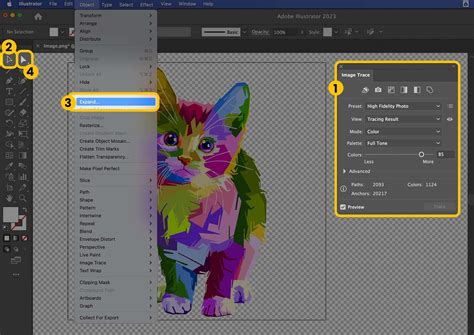
Szöveg körvonalazása Illustratorban
A szöveg körvonalának létrehozása az Adobe Illustratorban egy egyszerű folyamat, amely növeli a tervezési munka alkalmazkodóképességét és professzionalizmusát. Függetlenül attól, hogy grafikákat készít a nyomtatáshoz, a webes vagy bármely más médiához, ennek a technikának a megértése elengedhetetlen a tervek integritásának és sokoldalúságának megőrzéséhez.
Íme, hogyan hozhat létre körvonalakat az Illustrator alakjain:
- Válassza ki a sort: Kezdje egy alakzat rajzolásával vagy egy meglévő kiválasztásával a tervezésben. Használja a "Kiválasztás" eszközt (V), hogy kiemelje a vázolni kívánt alakot.
- Alkalmazzon egy vázlatot: Lépj a felső menübe, és válaszd ki a "Object" > "Path" > "Outline Stroke" lehetőséget. Ezáltal az alakzat ütemét szerkeszthető vázlattá alakítja. Hatékonyan zárt alakzattá alakítja a löket, amelyet tovább módosíthat.
- A stroke tulajdonságok beállítása: A megjelenés finomításához menjen a jobb oldali panelre. Itt állíthatja be a vázlat súlyát (vastagságát), színét és igazítását, hogy elérje a kívánt hatást. A sarokstílusokat is csípheti (Miter, Round, Bevel), hogy megváltoztassa a vázlatok széleinek megjelenését.
Íme azok a forgatókönyvek, ahol a szöveg vázlata különösen hasznos:
- Gradiens körvonal kombinációk: Ha gradienseket adnak a szövegvázlatokhoz, sima átmeneteket hoznak létre a színek között, ami vizuálisan vonzó hatást kölcsönöz a szövegnek. Ez a technika növeli a mélységet, és dinamikusabbá teszi a szöveget.
- Réteges szövegeffektusok: A körvonalazott szöveg megkettőzhető és rétegekben halmozható, hogy árnyékhatásokat, kiemeléseket hozzon létre, vagy akár 3D-s szöveg megjelenését is megadja. Ez a rétegezési technika mélységet és mozgásérzetet adva teszi ki a szöveget.
- Texturált vázlatok: Ha olyan textúrákat használunk, mint a minták, az ecsetvonások vagy a szemcsés hatások a szövegvázlatok egyedi, kézzel készített stílust hoznak létre. Ez fokozza a szöveg karakterét és gazdagságát, hogy figyelemfelkeltőbbé tegye a kreatív projektekben.
- Kép-szöveg keverés: A vázlatokat használhatja a képek integrálására a szövegen belül. Ez úgy néz ki, mintha a betűk tele lennének fényképekkel, illusztrációkkal vagy mintákkal.
- 3D vázlat illúziók: A vázolt szöveg háromdimenziós alakzatok szimulálásához való manipulálása mélység és térfogat illúzióját hozza létre. Ez a technika reális, popping-off-the-page hatás a merész, figyelemfelkeltő tervek elérésére.
Az Adobe Illustrator körvonalazása új dimenziót ad a tervekhez azáltal, hogy a ütéseket teljesen szerkeszthető formákká alakítja. Ez nagyobb rugalmasságot biztosít a stílusban és a műalkotások fokozásában.
Lépések a szöveg körvonalazásához Illustratorban:
- Válaszd ki a szöveget: Kezdje a "Type" eszköz használatával a szöveg írásához. Állítsa be a betűtípust és a méretet, és válassza ki a szöveget a "Selection" eszköz (V) segítségével.
- Szöveg konvertálása vázlatokká: Menjen a felső menübe, és kattintson a "Type" > "Vázlatok létrehozása" gombra, vagy használja a Shift + Ctrl + O (Windows) vagy Shift + Command + O (Mac) parancsikont. Ezáltal a szöveg szerkeszthető vektoros alakzatokká alakítható. Most minden betű önálló alakzat, amely többé nem szerkeszthető szövegként.
- Vázlat módosítása: A kiválasztott szöveggel most módosíthatja a "Közvetlen kiválasztási eszköz" (A) segítségével az egyes horgonypontok beállításához, a lökés színének megváltoztatásához vagy effektek alkalmazásához. A kreatívabb effektekhez az "Object" > "Path" > "Offset Path" használatával további vázlatok rétegeit hozhat létre a szöveg körül.
Tippek a hatékony körvonalazáshoz
Íme öt kulcsfontosságú pont, amelyek segítenek hatékonyan létrehozni vázlatokat az Illustratorban:
- Kezdj nagy kontrasztú színekkel: Válasszon olyan színeket, amelyek kiállnak egymással szemben, hogy biztosítsák a vázlatokat. Ez a megközelítés megkönnyíti a kiigazítások hatásait, miközben dolgozik.
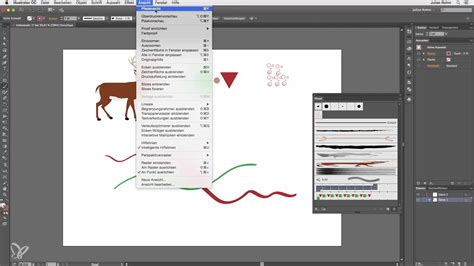
- Használja a stroke panelt: Hozzáférhet a stroke panelhez, hogy finomhangolja a körvonalak szélességét és stílusát. Lehetővé teszi a beállítások pontos ellenőrzését, mint a vastagság, a kötőjel vonalak és a sapka opciók.
- Kísérlet a rétegezéssel: Kezelje a vázolt objektumokat külön rétegekre helyezve. Ez a módszer segít megőrizni a munkafolyamat szervezett és rugalmas a változások könnyű alkalmazása anélkül, hogy befolyásolná a design más részeit.
- Hatások alkalmazása: Fedezze fel az Illustrator effektek menüjét, hogy speciális fejlesztéseket adjon hozzá, mint az árnyékok vagy a ragyogások. Ezek a hatások jelentősen növelhetik a grafikák mélységét és textúráját.
- Előzetes változások valós időben: Mindig engedélyezze az előnézeti opciót a kiigazítások során. A valós idejű változások látása segít a tervezéssel kapcsolatos tájékozottabb döntések meghozatalában.
Tipográfiai elvek és gyakorlati tanácsok
A szöveg olvashatósága alatt azt értjük, hogy olvasás közben mennyire könnyen és gyorsan tudjuk felfogni annak a tartalmát. A szöveg tartalmára különösen oda kell figyelni. Jelentősebb szövegek publikálása előtt pedig érdemes mindenképp legalább egy személyt megkérni lektorálására. A szövegértésben elsősorban a tartalom számít. Építsd fel átláthatóan a szövegedet! Szövegek terén a tartalom az elsődleges, ugyanakkor nem csak a belső, hanem a külső is számít. Szövegszerkesztésnek nevezzük azt, amikor a szöveg tartalmát és megjelenését formáljuk.
Hosszabb szövegek, pl. könyvek, magazinok esetében a szövegtördelés is része a tervezésnek, ami a szöveghasábok belső elrendezésének módosítását jelenti. Tipp: Szövegtördelés nélkül nem ajánlott sorkizárt szöveget használni, túl nagy vagy túl kicsi térközök keletkeznek.
Nem ajánlott, hogy a betűk túl közel vagy túl távol legyenek egymástól, továbbá a távolságoknak összhangban kell lenniük. Amennyiben ez nem valósul meg, rontja az olvashatóságot. Bizonyos projektek, feladatok során a hibátlan egalizálás is jelentős figyelmet kell kapjon. Ilyen pl. a kiadványszerkesztésből ismert fogalom: a szöveges tartalmat alkotó sorokat egyenes vonalakra illesztjük. A soregyenre ültetés nemcsak kiadványokban, hanem minden olyan grafikai munkában fontos, mely szöveges tartalmakat tartalmaz. Nyilván témafüggő is (gyerekzsúr meghívója vs. hivatalos dokumentum). Tipp: Az Adobe szoftverekben a betűk egalizálásához bekapcsolható az “Optical” mód, amivel a szoftver újrarendezi automatikusan a távolságokat, gyakran egy gombnyomásra jobb eredményt ad, mint ami előtte volt.
A szövegsorok közötti függőleges távolságot sortávolságnak nevezik. A program az adott sor alapvonala és a fölötte lévő sor alapvonala közötti távolságot tekinti a sortávolságnak. Az alapvonal az a láthatatlan vonal, amelyen a betűk elhelyezkednek. Az automatikus sortávolság alapértelmezett beállítása a szövegméret 120%-ára állítja a sortávolságot (10 pontos szöveg esetén például 12 pontosra). Ha aktív az automatikus sortávolság, zárójelek között jeleníti meg az aktuális sortávolság értékét a Karakter panel Sortávolság legördülőlistájában. Ez az alapértelmezett automatikus sortávolság módosítható a Bekezdés panel Sorkizárás beállításával, ahol megadhat egy százalékos értéket 0 és 500 között. A sortávolság alapértelmezés szerint egy karakterekhez rendelt attribútum, így egyazon bekezdésen belül több sortávolságérték is alkalmazható.
Alapvonal-eltolással a környező szöveg alapvonalához képest felfelé vagy lefelé mozdíthatja a kijelölt karaktereket. Jelölje ki a módosítani kívánt karaktereket vagy szövegobjektumokat. A Karakter panelen állítsa be az alapvonal-eltolás értékét.
Az alávágás bizonyos betűpárok közötti távolság csökkentése vagy növelése. A szövegre automatikusan alkalmazhat alávágást, beépítettet vagy optikait. A beépített alávágás (más néven automatikus alávágás) alávágási betűpárokra alapul, amelyek a legtöbb betűtípusban megtalálhatók. Az alávágási betűpárok információkat tartalmaznak bizonyos karakterpárok betűközéről. Néhány ilyen betűpár: LA, P., To, Try, Ta, Tu, Te, Ty, Wa, WA, We, Wo, Ya és Yo. A beépített alávágás alapértelmezés szerint be van állítva, tehát meghatározott betűpárokra a program automatikusan alkalmaz alávágást beírásuk vagy importálásuk esetén. Egyes betűtípusok terjedelmes információkat tartalmaznak az alávágási betűpárokról. Ha azonban egy betűtípus alig vagy egyáltalán nem tárol információt a beépített alávágáshoz, vagy ugyanabban a sorban egy vagy több szóban több betűcsaládból származó vagy eltérő méretű karaktereket használ, célszerű optikai alávágást alkalmazni.
A betűköz beállítása és a kézi alávágás hatása összeadódik; először beállíthatja az egyes betűpárok távolságát az alávágással, majd az egész szövegblokkban ritkíthatja vagy sűrítheti a betűközt anélkül, hogy az ezekhez a betűpárokhoz beállított relatív alávágás módosulna. Amikor két betű között elhelyezi a kurzort, a Karakter panelen megjelenik az alávágás értéke. A beépített és az optikai alávágás értékei (vagy a definiált alávágási betűpárok) zárójelek között jelennek meg. Hasonlóképpen, egyes szavak vagy szövegrészek kijelölésekor a Karakter panelen megjelenik a betűköz-beállítás értéke. A betűköz és az alávágás mértékegysége 1/1000 kvirt, amely az aktuális betűmérethez viszonyítva értelmezendő.
Tipp: A két karakter közötti alávágás csökkentéséhez vagy növeléséhez nyomja le az Alt+Balra nyíl vagy Alt+Jobbra nyíl (Windows) vagy az Option+Balra nyíl vagy Option+Jobbra nyíl (Macintosh) billentyűkombinációt.
A hirdetésektől az utcai művészetig, a könyvborítóktól a logókig csodálatos tipográfiát készíthet az Illustratorban iPad-en. A gazdag betűkészlet és a fejlett tipográfiai funkciók segítségével gyorsan létrehozhat egyedi tipográfiai terveket.
A Pontszöveg egy olyan szövegsor, amely a koppintás helyén kezdődik, és a karakterek beírásával tágul. A sor szerkesztés közben tágul vagy zsugorodik, de nem lesz tördelve. Pontszöveg létrehozásához koppintson a Szöveg eszközre. A Területszöveg (más néven bekezdésszöveg) egy objektum határait használja a karakterek folyamának irányítására, akár vízszintesen, akár függőlegesen. Amikor a szöveg eléri a határvonalat, automatikusan tördelve lesz, hogy beférjen a megadott területre.

Alternatívák és kiegészítő eszközök
Ha tanulási görbét talál az Adobe Illustratorban, és egyszerűbb alternatívára van szüksége, a CapCut asztali videószerkesztő kiváló választás. A könnyű használatáról ismert CapCut lehetővé teszi, hogy körvonalazott szöveget adjon hozzá videóihoz, és javítja szövegének láthatóságát és hatását különböző háttereken. Ezenkívül testreszabási lehetőségei lehetővé teszik a szövegvázlat vastagságának és színének beállítását, ami biztosítja, hogy tartalma vizuálisan feltűnő és könnyen olvasható maradjon.
Vázolt szöveg előállítása AI (AI betűtípusgenerátor) segítségével
Az AI betűtípusgenerátor a CapCut segítségével egyedi körvonalazott szövegeket hoz létre automatikusan, ami időt takarít meg, és lehetővé teszi, hogy fokozza a videókat professional-looking tipográfia.
Többféle szövegstílus is elérhető: A CapCut sokféle szövegstílusa, mindegyik különböző formatervezéssel, illeszkedik a videó általános témájához, hogy egy adott érzelmet közvetítsen.
Vázlatos animációs lehetőségek
CapCut lehetővé teszi, hogy szöveg animálása olyan vázlatok, amelyek dinamikus mozgást adnak az olvashatóság növelése érdekében, miközben vizuális érdeklődést adnak hozzá.
Szövegstroke testreszabás
Ez a CapCut funkciója képes módosítani, hogy milyen vastag vagy vékony a szegély a szöveg körül, ami biztosítja, hogy a szöveg könnyen látható legyen különböző hátterek között.
Dinamikus szövegeffektek alkalmazása
Dinamikus szövegeffektek hozzáadása A CapCut felhatalmazása lehetővé teszi, hogy professzionális érintést adjon a feliratokhoz, címekhez vagy bármilyen szöveges átfedéshez, hogy a szövegelemeket esztétikailag kellemessé tegye.
Ha először használja a CapCut-t, kattintson az alábbi "Letöltés" gombra, és kövesse a telepítő futtatásához szükséges utasításokat.
Lépések a szövegvázlati hatás létrehozásához a CapCut-ban:
- Videó feltöltése: Nyissa meg a CapCut-ot, és lépjen a szerkesztési felületre. Válassza az "Importál" lehetőséget a videó feltöltéséhez a készülékről.
- Hozzon létre a szövegvázlati hatást: Navigáljon a "Szöveg" fülre, és válassza ki az "Alapértelmezett szöveg" opciót. Gépelje be vagy illessze be a kívánt szöveget. A jobb oldali panelen tegye testreszabja a betűtípust, és állítsa be a méretet az Ön preferenciáinak megfelelően. Ezután kapcsolja be a "Stroke" opciót, válassza ki a színét, és módosítsa a vastagságot. Az élesség fokozása érdekében állítsa be az "Árnyék" funkció alatt az elmosódottságot, átlátszatlanságot, távolságot és egyéb beállításokat. Ezenkívül előre beállított effekteket alkalmazhat.
- Export és megosztás: Miután létrehozta a szövegvázlat hatást, kattintson az "Exportálás" gombra. Itt beállíthatja a beállításokat, például a képkockasebességet, felbontást és a kodeket az optimális videóminőség biztosítása érdekében.
Miért készítsünk szövegvázlatokat videókban?
A szövegvázlatok létrehozása videókban értékes technika a szöveg egyértelműségének és láthatóságának növelésére különböző hátterek ellen. Ez a megközelítés segít biztosítani, hogy a szöveg könnyen olvasható legyen, függetlenül attól, hogy mi rejlik mögötte. Ebből a célból fontolja meg a Capcut asztali videószerkesztő használatát, amely intuitív eszközöket biztosít a kiemelkedő szövegvázlatok létrehozásához, amelyek jelentősen javíthatják a videó tartalmát.
tags: #illustrator #betuk #kozti