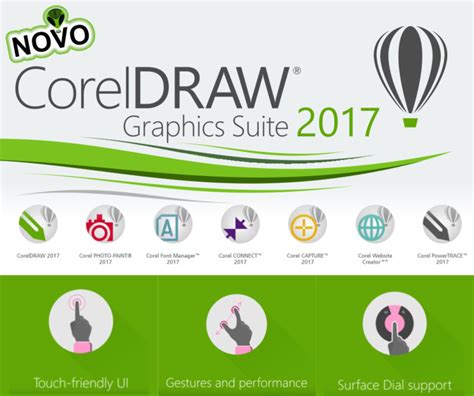
A Corel CorelDRAW Graphics Suite 2017 egy elismert grafikai tervező szoftver, amely számos ipari szabványnak megfelelő eszközt kínál a felhasználó számára. A programban megtalálhatóak az X8 verzióban is szereplő eszközök, valamint számos további funkció is. A Corel CorelDRAW Graphics Suite 2017 hét erőteljes alkalmazást tartalmaz, amelyek kielégítik mindenféle kreativitást. A program megkönnyíti a kezdést mind az új, valamint a tapasztalt tervezők számára.
Személyre szabhatjuk a tervezési környezetünket az egyéni igényeink szerint, például testre szabhatjuk az ikonok méretét, az asztal és az ablak keretét. A Corel CorelDRAW Graphics Suite 2017 kiváló eszköz a kreatív tervezők számára.
A Szoftver Specifikációi és Rendszerkövetelményei
A Corel CorelDRAW Graphics Suite 2017 specifikációi a következők:
- Márka: Corel
- Modell: CorelDRAW Graphics Suite 2017 | LMPCDGS2017ML
- Termék: Fénykép-/videoszoftver
- EAN: 0735163150643
- Nyelv: Angol (a kézikönyv)
- Fájltípus: Használati utasítás (PDF)
- Licenc típusa: Szoftvertípus Médiacsomag
A szoftver futtatásához a következő minimális rendszerkövetelmények szükségesek:
- Platform: Win
- Minimális szabad tárhely: 1000 MB
- Minimális RAM memória: 2048 MB
- Minimális processzorcsalád: Core i3, Core i5, Core i7
- Minimális megjelenítési felbontás: 1280 x 720 pixelek
- Minimális .NET Framework: 4.6
- Támogatott Windows operációs rendszerek: Windows 10 (különböző verziók), Windows 8.1 (különböző verziók), Windows 7 (különböző verziók)
- 64-bites számítógépek: Igen
- Internet-hozzáférés: Szükséges
Alapvető Munkamenetek és Eszközök
A CorelDRAW programban számos alapvető funkció áll rendelkezésre a grafikai tervezéshez. A vonalzók elmozdíthatók a rajzra a Shift billentyű lenyomásával. A lap mérete a "Layout/Page Setup" parancsnál állítható be.
Vonalrajzolás és Alakzatok
Vonal rajzolásához válassza a ceruza ikont, majd kattintson a kívánt kezdőpontra. A zárt görbéhez a végén vissza kell kattintani a kezdőpontba. Méretvonal rajzolásához kattintson a méretvonal két végpontjára, majd állítsa be a méretszám helyét. Négyzet rajzolásához a téglalap ikonnal, lenyomott Ctrl billentyűvel hozhat létre négyzetet. Kör rajzolásához az ellipszis ikonnal, lenyomott Ctrl billentyűvel hozhat létre kört.
Szövegkezelés
A CorelDRAW támogatja a szövegek kezelését, beleértve a "string" és a "paragrafus" típusú szövegeket. A "string" maximum 8000 karaktert tartalmazhat, míg a paragrafusok 16000 bekezdést is összefűzhetnek. A szövegdoboz mérete állítható.
Objektumok Kezelése és Módosítása
Az összes rajzelem kijelöléséhez használja az "Edit/Select All" parancsot. A kijelölt rajzelem elmozgatható az egérrel. A rajzelemek átméretezésekor a Ctrl billentyű lenyomásával az arányok megtarthatók, míg Shift lenyomásával középpontosan torzul a rajzelem. A rajzelemek elforgathatók, a forgatás középpontja áthelyezhető. A megdöntéshez a nyilakat használhatja.
Görbe Pontok Szerkesztése és Alakzatok Módosítása
A görbe pontjainak szerkesztését a "Node Edit" tekercsmenüben lehet elvégezni. A görbe pontjai mozgatásával finomhangolható a görbe alakja. A téglalap sarkai lekerekíthetők az alakító szerszámmal. Az ellipszis ív és szelet is kialakítható az alakító szerszámmal.
Szín és Kitöltés Beállítások
A rajzelem körvonalának és kifestésének adatai a státuszmezőben láthatók. A körvonalra vonatkozó beállítások a "Pen" tekercsmenüben módosíthatók, beleértve a vastagságot, végződést és sarkokat. Minden rajzelem kifesthető, de csak a zárt rajzelemek festődnek ki ténylegesen. A kitöltési lehetőségek között egyszínű, mintás, színátmenetes és kétszínű minták is elérhetők.

Effektek és Rétegkezelés
Az effektusok lehívhatóak a tekercsmenükben az "Effect" menüpontból. A program lehetővé teszi a rajzelemek nagyítását, tükrözését, átméretezését és megdöntését. A "Blend" tekercsmenüvel két rajzelem közti átmeneteket lehet létrehozni. Az "Extrude" tekercsmenüvel a rajzelemnek mélységet lehet adni, térbeli hatásokat hozva létre.
A rétegkezelés lehetővé teszi az elemek rendezését és elkülönítését. A rétegek átnevezhetők, láthatóságuk és nyomtathatóságuk szabályozható. A segédvonalak is elhelyezhetők rétegeken, megkönnyítve a pontos elrendezést.
CorelDRAW Graphics Suite 2017 Verbesserte Knotenbearbeitung
A CorelDRAW Graphics Suite 2017 Használati Utasítása
A Corel CorelDRAW Graphics Suite 2017 használati utasítása angol nyelven érhető el PDF formátumban. Amennyiben kérdése van a szoftverrel kapcsolatban, vagy segítségre van szüksége, azt a megadott platformon teheti fel.