Az Adobe Illustratorban az átlátszósági információk megőrzése kulcsfontosságú a grafikai elemek megjelenésének pontosságához különböző kimeneti formátumokban és alkalmazásokban. Az, hogy az eredeti átlátszósági adatok hogyan maradnak meg, nagyban függ attól, hogy milyen formátumban mentjük el a fájlt.
Ha egy Illustrator fájlt egy bizonyos formátumban ment, az eredeti átlátszósági információ megmarad. Ha például egy fájlt Illustrator CS (vagy későbbi) EPS formátumba ment, a fájl a natív Illustrator-adatokat és az EPS-adatokat is tartalmazni fogja. Amikor megnyitja a fájlt, a program az eredeti (nem összeolvasztott) adatot tölti be. Amikor a fájlt egy másik alkalmazásban nyitja meg, a program az EPS (összeolvasztott) adatot tölti be.
Az összeolvasztás során a program az áttetsző grafikát vektor alapú és raszterizált területekre bontja. Minél összetettebb a grafika (vegyes képek, vektorok, típusok, direktszínek, felülnyomás stb.), annál bonyolultabb lesz az összeolvasztás és annak eredménye. Az összeolvasztásra olyankor lehet szükség, ha olyan formátumot ment vagy exportál, amely nem támogatja az áttetszőséget.
Ha a PDF-fájlok létrehozása során az összeolvasztás alkalmazása nélkül szeretné megtartani az áttetszőséget, Adobe PDF 1.4 verziójú (Acrobat 5.0 verzió) vagy ennél újabb formátumban mentse a fájlt. Az összeolvasztás beállításainak megadása után ezeket áttetszőség-összeolvasztási készletként lehet használni.
Ha lehet, tárolja a fájlt olyan formátumban, amely megtartja az eredeti átlátszóságot, így szükség szerint változtatni tud rajta. Az átlátszóságot tartalmazó fájlok olyan korábbi formátumokba történő mentésekor, például az eredeti Illustrator 8 vagy korábbi verziója, az Illustrator 8 EPS vagy korábbi verziója vagy a PDF 1.3 formátum, az átlátszósági információk elveszhetnek vagy átalakulhatnak.
Az átlátszóság és az összeolvasztás kezelése Illustratorban
Az Illustratorban az átlátszósági beállítások finomhangolására és az összeolvasztási folyamat előnézetére is lehetőség van. Használja a Simítási előnézet panelt annak megadására, hogy a rajzelem mely területei tartalmazzanak átlátszóságot. Az előzetes megtekintés letiltása is lehetséges.
Azokat a területeket emeli ki, amelyeknél a teljesítmény növelése érdekében raszterizálás történik (a Raszterek/Vektorok csúszkán meghatározott módon). Az illesztési problémák minimálisra csökkentéséhez használja az Összetett területek levágása parancsot.
Az átlátszóság forrásaként szereplő objektumokat jeleníti meg, amilyenek például a félig fedett objektumok (ilyenek az alfa csatornával rendelkező képek), a keverési módok és a fedettségmaszkos objektumok. Az összes olyan behelyezett tartalmat kiemeli, amelyet áttetszőség vagy áttetszőségi hatás érint. Az összes olyan ecsetvonást kiemeli, amely körvonalas lesz, ha érintve van az áttetszőségben, illetve amely az Összes ecsetvonás átalakítása körvonalakká beállítás használata miatt válik körvonalassá. Az összes olyan szöveget kiemeli, amely körvonalas lesz, ha érintve van az áttetszőségben, illetve az Összes szöveg átalakítása körvonalakká beállítás használata miatt válik körvonalassá.
Megjegyzés: A végleges kimenetben a körvonalas ecsetvonások és szövegek némileg eltérően jelenhetnek meg az eredetiktől, különösen a nagyon vékony ecsetvonások és a nagyon kicsi szöveg esetén.
Az olyan objektumokat és objektumok metszeteit emeli ki, amelyek raszterizáltak lesznek, mivel nincs más mód a megjelenítésükre a PostScript formátumban, vagy mivel összetettebbek a Raszterek/Vektorok csúszkán megadott küszöbnél. Például két áttetsző színátmenet metszete mindig raszterizált lesz, még akkor is, ha a Raszterek/Vektorok érték 100.
A készlet nevének megadása is lehetséges. A párbeszédpaneltől függően meg lehet adni a nevet a Név szövegmezőben, vagy el lehet fogadni az alapértelmezett nevet. Meglévő készlet nevét is meg lehet adni, ha a készletet módosítani szeretné.
Minél nagyobb a választott érték, annál több lesz a megőrzött vektoros objektum, kisebb értéknél több lesz a képpontokra bontás, míg a közbenső értékeknél az egyszerű területek vektoros alakban maradnak, az összetett területeknél bittérképpé alakítás történik. Ha minden grafikát raszterizálni szeretne, válassza a legkisebb értéket. Az összes objektum képpontokra bontása, beleértve a képeket, vektoros ábrákat, a szöveget és a színátmeneteket, a megadott felbontásnál (72 és 2400 ppi között). Az Acrobat és az InDesign programok legfeljebb 9600 képpont/hüvelyk(ppi) felbontást tesznek lehetővé vonalas ábrák esetén, és 1200 képpont/hüvelyk felbontást színátmenetes háló esetén. Az Illustrator program mind a vonalas ábrák, mind színátmenetes hálók esetén legfeljebb 9600 képpont/hüvelyk felbontást tesz lehetővé. A felbontás befolyásolja a metszetek pontosságát az összeolvasztás során.
A program az összes (pont, terület és görbe) típusú objektumot átalakítja körvonallá, és az összes karakterkészlettel kapcsolatos információt elveti az áttetszőséget tartalmazó oldalakon. Ez a beállítás garantálja, hogy a szöveg szélessége megmarad az összeolvasztás során. Figyelembe kell venni, hogy a beállítás engedélyezése esetén a kisméretű betűk némileg megvastagodnak az Acrobat programban való megjelenítés és a kisfelbontású asztali nyomtatókkal történő nyomtatás alkalmával.
A program az összes ecsetvonást egyszeres kitöltésű görbévé alakítja az áttetszőséget tartalmazó oldalakon. Ez a beállítás garantálja, hogy az ecsetvonások szélessége megmaradjon az összeolvasztás során.
Azt biztosítja, hogy a vektoros grafika és a képpontokra bontott grafika közötti határok az objektum körvonalait kövessék. A beállítás csökkenti az illeszkedési hibákat, amelyek olyankor keletkeznek, ha az objektum egyik része raszterizált lesz, míg az objektum másik része vektoros marad. A beállítás használata esetén azonban olyan görbék is keletkezhetnek, amelyek túl összetettek ahhoz, hogy a nyomtató kezelni tudja őket.
Megjegyzés: Néhány nyomtatóillesztő a raszter- és a vektorgrafikákat különböző módon dolgozza fel, és néha ez is a színek összeillesztését eredményezi.
Megőrzi az összeolvasztott objektumok teljes fedettségét. E beállítás használatakor a keverési módok és a felülnyomások elvesznek, a feldolgozott grafikában azonban láthatóak maradnak az alfa áttetszőség szintjével együtt (mint amikor áttetsző háttér használatával raszterizál egy grafikát).
Általánosságban megőrzi a direktszíneket. A program az áttetszőségben nem érintett objektumok felülnyomását is megőrzi. Ha a beállítás be van jelölve, az áttetsző elemekkel kapcsolatban álló felülnyomásos területeket összeolvasztja a program, a többi helyen pedig megőrzi a felülnyomást.
Az Összeolvasztási előnézet és készletek használata
Használja az Összeolvasztási előnézet beállításait az összeolvasztás által érintett területek kiemeléséhez. Az Összeolvasztási előnézet nem jeleníti meg pontosan a direktszíneket, a felülnyomásokat és a keverési módokat.
Az Illustrator programban használja az Ablak > Összeolvasztási előnézet parancsot. Az Acrobat programban használja az Eszközök > Nyomtatási művelet > Összeolvasztási előnézet parancsot. Az InDesign programban használja az Ablak menü Kimenet, majd Összeolvasztási előnézet menüpontját.
A Kiemelés menüben válassza ki, milyen fajta területet kíván kiemelni. Ha a grafika felülnyomásos objektumokat tartalmaz, amelyek kapcsolatban állnak áttetsző objektumokkal, az Illustrator programban válasszon ki egy beállítást a Felülnyomások menüből. A beállításoknak megfelelő előkép megjelenítéséhez bármikor kattintson a Frissítés gombra. A grafika összetettségétől függően néhány másodperc is eltelhet, amíg az előkép megjelenik. Az Illustrator és az Acrobat programban az előkép nagyításához kattintson az előkép területére. A kicsinyítéshez az Alt vagy az Option gomb lenyomása mellett kattintson az előkép területére.
Használja a Simítási előnézet panelen található előnézeti beállításokat azon területek kiemeléséhez, amelyeket a grafika összeolvasztása érint. Ezt az információt a simítási beállítások megadására, a panelt pedig a simítási minták mentésére is használhatja.
A. Panelmenü B. Frissítés gomb C. Kiemelés menü D. Felülnyomás menü E. Áttetszőség-simítási beállítások F. A panelmenü lehetőségei között szabályozhatja az előnézeti kép sebességét és minőségét. Tartsa szem előtt, hogy a Simítási előnézet panel nem arra szolgál, hogy a direktszínekről, felülnyomásokról, keverési módokról és képfelbontásokról precíz előnézetet mutasson.
Ezután e beállításokat egyaránt alkalmazhatja a nyomtatott kimenetre és a fájlok PDF 1.3 (Acrobat 4.0), EPS és PostScript formátumba való mentésére és exportálására. Az Illustrator programban emellett olyankor is alkalmazhatja őket, amikor az Illustrator korábbi verziói számára ment fájlokat, vagy amikor tartalmat másol a vágólapra; az Acrobat programban pedig akkor is, amikor PDF-dokumentumokat optimalizál. E beállítások azt is szabályozzák, amikor olyan formátumokba exportál dokumentumokat, amelyek nem támogatják az áttetszőség használatát.
Áttetszőség-összeolvasztási készletet a Nyomtatás párbeszédpanel Speciális lapján vagy a kezdeti Exportálás vagy Mentés másként párbeszédpanel után megjelenő formátumfüggő párbeszédpanelen választhat. Kialakíthat saját összeolvasztási készletet, de a programmal kapott alapértelmezés szerinti beállítások közül is választhat.
Az összeolvasztási készletek típusai:
- A nyomdakész kimenet és a jó minőségű levonatok, köztük a színbontott színes levonatok előállítására.
- Gyors levonatok előállítására, amelyeket fekete-fehér asztali nyomtatókkal nyomtatnak ki, illetve a weben tesznek közzé, vagy SVG-formátumba exportálnak.
Az áttetszőség-összeolvasztási készletek külön fájlba menthetők, így könnyebb biztonsági másolatot készíteni róluk, vagy szolgáltatók, ügyfelek és más munkatársak rendelkezésére bocsátani őket.
Új készlet hozzáadásához kattintson az Új gombra. Előre megadott készletre épülő készlet létrehozásához válasszon a listából, majd kattintson az Új gombra. Meglevő készlet szerkesztéséhez jelölje ki a készletet, majd kattintson a Szerkesztés gombra. Kattintson az OK gombra: ezzel visszatér az Áttetszőség-összeolvasztási készletek párbeszédablakhoz.
A készlet külön fájlba exportálásához kattintson a Mentés (InDesign) vagy az Exportálás (Illustrator) gombra, adjon meg nevet és helyet, majd kattintson a Mentés gombra. A készletet célszerű az alkalmazás beállításmappáján kívülre menteni. Így a készlet nem vész el, ha letörli a beállításokat.
Készlet fájlból való importálásához kattintson a Betöltés (InDesign) vagy az Importálás (Illustrator) gombra. Keresse meg és jelölje ki a betölteni kívánt készletet tartalmazó fájlt, majd kattintson a Megnyitás gombra.
Meglévő készlet átnevezéséhez kattintson a Szerkesztés gombra, írjon be egy másik nevet, és kattintson az OK gombra. Készlet törléséhez kattintson a Törlés gombra, majd az OK gombra a törlés megerősítéséhez. Megjegyzés: Az előre megadott készletek nem törölhetők.
A simítási beállítások mentéséhez, és azok más objektumok és dokumentumok esetében történő későbbi használatához az adott munkamenetben kattintson az Átlátszóságsimítási készlet mentése menüpontra.
Ha alacsony felbontásban vagy nem PostScript nyomtatóval (például asztali tintasugaras nyomtatóval) nyomtat, előírhatja, hogy nyomtatáskor a program minden rajzelemet raszterezzen. Ez a lehetőség csak akkor érhető el, ha a kiválasztott nyomtató nyomtatóillesztője támogatja a bittérképes képek nyomtatását.
Felülnyomás és annak szerepe a nyomdai előkészítésben
A felülnyomás egy olyan technika, amelyet a nyomdai iparban használnak a színek átfedésekor keletkező problémák elkerülésére. Alapértelmezés szerint az átlátszatlan, átfedő színek nyomtatása esetén a felső szín kiejti az alatta lévő területet. A felülnyomást arra használhatja, hogy megelőzze a kiejtést, és hogy a legfelső átfedő festéket áttetszőnek tüntesse fel az alatta lévőkhöz képest.
Az átlátszóság aránya a nyomtatásban a festéktől, a papírtól és a használt nyomtatási módtól függ. Ha a külön lemezekről nyomtatott színek átfedik egymást vagy kapcsolódnak egymáshoz, a nyomda regisztrációs hibái térközöket eredményezhetnek a nyomaton. A színek között fellépő esetleges hézagok kompenzálására, melyek a grafikában jelentkeznek, a nyomdák egy túltöltésnek nevezett technikát használnak, mely egy kis felülnyomott területet hoz létre (egy túltöltést) két szomszédos szín között.
Fekete festék felülnyomása az illeszkedés elősegítése érdekében. Mivel a fekete festék átlátszatlan (és általában utolsóként nyomtatják), nincs különbség abban, hogy színes vagy fehér háttérre nyomtatják. Akkor alkalmazza a felülnyomást, ha az ábra nem használ közös festékszíneket, és túltöltött vagy átfedett festékhatásokat kíván létrehozni. Ha a felülnyomáshoz közös festékszíneket nem használó kevert vagy egyedi színeket használ, a program a felülnyomási színt hozzáadja a háttérszínhez.
A felülnyomás előképe beállítása után a Felülnyomás előképe módot (Nézet > Felülnyomás előképe) parancsot használva érdemes megtekintenie, hogy nagyjából hogyan fogja a szoftver kinyomtatni a felülnyomás színeit.
Ha 100% fekete ecsetvonásra vagy kitöltésre alkalmazza a Felülnyomás beállítást, előfordulhat, hogy a fekete festék nem eléggé fedett ahhoz, hogy az alsó festék színét eltakarja. A probléma megoldásához használjon négyszínű (mély) fekete színt a 100%-os fekete szín helyett. Ez a lehetőség az összes, a K színcsatornán keresztül alkalmazott feketét tartalmazó objektumon működik. Nem működik azonban olyan objektumokon, amelyek az áttetszőségi beállítások vagy a grafikus stílus miatt látszanak feketének.
A Fekete felülnyomása parancsot olyan objektumok felülnyomására is használhatja, amelyek a fekete színt egy adott százalékban tartalmazzák. Olyan direkt színek felülnyomásához, amelyek négyszínes megfelelői tartalmazzák a fekete megadott százalékát, jelölje be a Direkt színű feketék felvétele lehetőséget. Ha a felülnyomást törölni kívánja olyan objektumokon, amelyek a fekete egy megadott százalékát tartalmazzák, a Fekete felülnyomása párbeszédpanelen a Fekete hozzáadása beállítás helyett jelölje ki a Fekete eltávolítása lehetőséget.
A legtöbb esetben csak a színrebontási eszközök támogatják a felülnyomást. Ha kérdése van, vagy szeretne megosztani egy ötletet, jöjjön és vegyen részt az Adobe Illustrator-közösségben.
Felülnyomás - 7 nyomat
Ha felülnyomást szeretne beállítani bármely objektumra, ki kell jelölnie ezt az objektumot a "Kijelölő eszköz" segítségével, és be kell jelölnie az "Attribútumok" paletta tetején az "Overprint Fill" jelölőnégyzetet vagy az "Overprint Stroke" (" Stroke Overlay") jelölőnégyzetet. ) ha felülnyomást akarunk tenni a vonásra...
A Megjelenés panel és a grafikai stílusok használata
Az Adobe Illustrator szoftverben bármely objektum, csoport vagy réteg megjelenését módosíthatja hatások alkalmazásával, valamint a Megjelenés és a Grafikus stílusok paneleken. A megjelenési jellemzők olyan tulajdonságok, amelyek az objektumok szerkezetének módosítása nélkül változtatják meg azok megjelenését. Megjelenési jellemzők például a kitöltések, az ecsetvonások, az átlátszóság és a hatások.
Megjelenési jellemzőket a réteghierarchia bármely szintjén beállíthat. Ha például egy vetett árnyék hatást alkalmaz egy rétegre, a rétegen lévő összes objektum árnyékot fog vetni. A Megjelenés panelen keresztül dolgozhat a megjelenési jellemzőkkel.
Mivel megjelenési jellemzőket alkalmazhat rétegekre, csoportokra és objektumokra, sőt gyakran még kitöltésekre és ecsetvonásokra is, a grafika jellemzőinek hierarchiája igen összetetté válhat. Ha egy hatást például egy egész rétegre alkalmaz, és egy másik hatást pedig a rétegen lévő egyik objektumra, akkor nehézzé válhat annak eldöntése, hogy melyik hatás módosítja a grafikát.
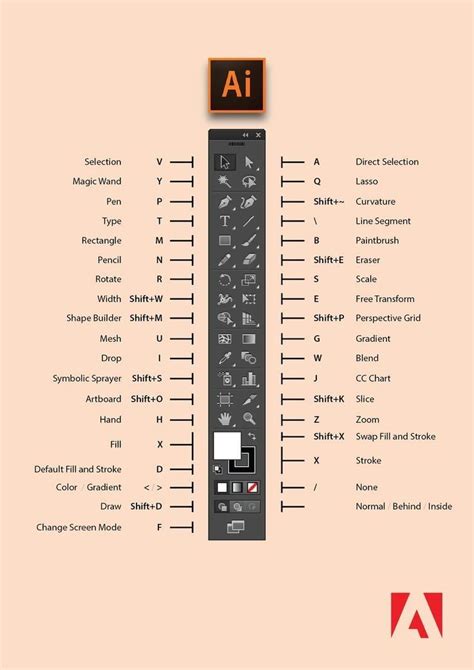
A Megjelenés panellel (Ablak > Megjelenés) tekintheti meg és módosíthatja az objektumok, csoportok és rétegek megjelenési jellemzőit. A kitöltések és ecsetvonások a halmozási sorrend szerint jelennek meg, a panelen fentről lefelé, ami a grafikában elölről hátra sorrendnek felel meg. Az egyes attribútumok be- vagy kikapcsolásához kattintson az adott attribútum melletti szem ikonra. Az összes rejtett attribútum bekapcsolásához válassza Az összes rejtett attribútum megjelenítése lehetőséget a Megjelenítés panel menüjéből. Az értékek megjelenítéséhez és módosításához kattintson az attribútumsorba. Kattintson az aláhúzott szövegre és a megjelenő párbeszédpanelen adja meg az új értékeket.
Ha csak egyetlen kitöltéssel és ecsetvonással kívánja ellátni az új objektumokat, a panel menüben jelölje be az Az új grafika megjelenése alapszintű lehetőséget. Ha a jelenlegi megjelenési jellemzők mindegyikével el kívánja látni az új objektumokat, szüntesse meg a panel menüben az Az új grafika megjelenése alapszintű lehetőség bejelöltségét.
Mielőtt megjelenési jellemzőket tudna beállítani, illetve stílust vagy hatást tudna alkalmazni egy rétegre, csoportra vagy objektumra, először célként kell kijelölnie az elemet a Rétegek panelen.
Jelölések a Rétegek panelen:
- Azt jelöli, hogy az elem nincs célként beállítva, és nincs megjelenési jellemzője, legfeljebb egyetlen kitöltés vagy ecsetvonás.
- Azt jelöli, hogy az elem nincs célként megadva, de rendelkezik megjelenési jellemzőkkel.
- Azt jelöli, hogy az elem célként van beállítva, de nincs megjelenési jellemzője, legfeljebb egyetlen kitöltés vagy ecsetvonás.
- Azt jelöli, hogy az elem célként van megadva, és rendelkezik megjelenési jellemzőkkel.
Ha a Rétegek panelen egy elemet célként szeretne beállítani, kattintson az elem cél ikonjára. A vagy dupla gyűrű jelöli a célként megadott elemeket. További elemek megadásához tartsa lenyomva a Shift billentyűt, és közben kattintson az elemekre.
Megjegyzés: Amikor egy objektumot vagy csoportot bármilyen módszerrel kijelöl, az elem célként jelenik meg a Rétegek panelen. Egy réteg viszont csak úgy állítható be célként, ha a Rétegek panelen annak cél ikonjára kattint.
A Pipetta eszközzel másolhatja a megjelenési jellemzőket objektumok között, például a szöveges objektumok esetében a karakter-, bekezdés-, kitöltés- és ecsetvonás-jellemzőket. Alapértelmezés szerint a Pipetta eszköz a kijelölt elemek minden jellemzőjére hatással van.
Ha az Áttetszőség panelen nem módosította a kép áttetszőségét, a körvonalak és a kitöltések fedetten jelennek meg, mert a legfelső szín kiüti (vagy kivágja) az alatta lévőket. A kiütést a Jellemzők panelen, a felülnyomási beállítások között kapcsolhatja ki.
Az InDesign a felülnyomás szimulálására is alkalmas, és így szimulálhatók a kompozit nyomtatóeszközön a direktszínek és a nyomdai alapszínek felülnyomási hatásai. A szövegre vagy natív InDesign objektumra alkalmazott fekete festéket a program alapértelmezés szerint felülnyomja annak érdekében, hogy kiküszöbölje a színes háttérre helyezett kis méretű fekete karakterek és a fekete körvonalú színes területek passzerhibáját. A fekete festék beállításait a Fekete megjelenése beállításai között adhatja meg.
Előfordulhat, hogy a tervezési munkafolyamat számára egy adott színt kell beállítani a felülnyomáshoz. Szükség lehet például arra, hogy a kiadványban szereplő összes szöveget egy adott színnel nyomtassa. Hozzon létre egy objektumstílust, amely a direktszínt használja kitöltéshez vagy a körvonalakhoz a megfelelő felülnyomási kitöltéssel vagy körvonallal. A direktszínt tartalmazó objektumokhoz hozzon létre külön réteget, és rendelje hozzá a fekete színt. Hozzon létre kompozit PDF fájlt, és módosítsa a felülnyomási beállításokat a PDF fájlon belül. Adja meg a felülnyomási beállításokat a raszteres képfeldolgozóban. Adjon meg felülnyomási beállításokat egy képhez vagy objektumhoz, és adja hozzá a könyvtárhoz, vagy szerkessze az elhelyezett fájlt az eredeti alkalmazásban.
Az InDesign automatikus túltöltése (a beépített túltöltés és az Adobe In-RIP túltöltése is) gyakran szükségtelenné teszi a manuális felülnyomást. A manuális felülnyomás azonban hatékony megoldás lehet olyan ritka esetekben, amikor az automatikus túltöltés nem használható. A szolgáltatótól tudja meg, hogy a kimeneti eszközök támogatják-e a manuális felülnyomást.
Színkezelés és nyomtatás Illustratorban
A nyomdai előkészítés során a színkezelés és a színrebontás kiemelt fontosságú. Az Adobe Illustrator két általános PostScript-munkafolyamatot vagy -módot támogat, amelyekkel színrebontást hozhat létre. A legfontosabb különbség a kettő között, hogy a színrebontás hol történik - a gazdaszámítógépen (az Illustrator programot és a nyomtatóillesztőt futtató rendszeren), vagy a kimeneti eszköz raszterkép-feldolgozóján.
A hagyományos, gazdagép alapú, előzetes színrebontást használó munkafolyamatban az Illustrator hozza létre a dokumentumhoz szükséges valamennyi színrebontás PostScript adatait, és ezeket elküldi a kimeneti eszközre. Az újabb, raszterkép-feldolgozón alapuló munkafolyamatban a színrebontást, az alátöltést és a színkezelést a PostScript rácsszámítók egy új generációja végzi, így a gazdaszámítógépnek ezeket nem kell végrehajtania. Ezzel a módszerrel az Illustrator kevesebb idő alatt hozza létre a fájlt, és minimálisra csökkenti a nyomtatási feladathoz szükséges adatok mennyiségét. Gazdagép alapú színre bontás nyomtatásakor például négy vagy több oldal PostScript adatainak küldése helyett az Illustrator egyetlen kompozit PostScript fájl PostScript adatait küldi el a raszterkép-feldolgozóban történő feldolgozásra.
A színek felülnyomásának előnézetét a Színbontási előnézet panelen tekintheti meg. Válasszon legalább egy görbét a Kijelölés eszközzel vagy a Közvetlen kijelölés eszközzel, vagy válasszon szöveges karaktert a Szöveg eszközzel. Keretbe illesztett görbe körvonalának felülnyomásához először válassza ki a beágyazott (belső) görbét a Közvetlen kijelölés eszközzel.
A. Cián (alsó réteg) B. Bíbor (középső réteg) C. A kiválasztott objektumok kitöltésének vagy a körvonal nélküli szöveg felülnyomásához jelölje be a Kitöltés felülnyomása jelölőnégyzetet. A kiválasztott objektum körvonalának felülnyomásához jelölje be a Körvonal felülnyomása jelölőnégyzetet. A szaggatott, pontozott és mintás sorok közeire alkalmazott szín felülnyomásához jelölje be a Köz felülnyomása jelölőnégyzetet. A lénia körvonalának felülnyomásához jelölje be a Körvonal felülnyomása jelölőnégyzetet. A szaggatott, pontozott és mintás sorok közeire alkalmazott szín felülnyomásához jelölje be a Köz felülnyomása jelölőnégyzetet.
Az InDesign programban lehetőség van lénia automatikus beszúrására a lábjegyzet és a dokumentum törzse közé. A felülnyomás szimulálása eltérő semleges denzitásértékkel rendelkező direktszínek (például vörös és kék) felülnyomási hatásának szimulálásakor hasznos.
Az InDesign programban a fekete objektumok kiütéséhez le kell tiltania a fekete színminta felülnyomását. A legtöbb színmintával ellentétben, amelyek alapértelmezés szerint kiütésre vannak beállítva, a fekete színmintát (körvonalat, kitöltést és szöveges karaktert) a program alapértelmezés szerint felülnyomja. A 100%-os négyszínes fekete szín [Fekete] jelöléssel szerepel a Színtár panelen. A fekete színű objektumok kiütéséhez módosítsa a felülnyomás alapértelmezett beállítását a Beállítások párbeszédpanelen, vagy másolja az alapértelmezett fekete színmintát, és a másolatot rendelje a kiütést okozó színhez. Egyszerűbb és olcsóbb megoldás, ha a nyomda a nyomtatás során felülnyomja a négyszínes fekete színt. A 100% [Fekete] felülnyomása jelölőnégyzet bejelölése nincs hatással a [Fekete] színű festékekre, a név nélküli fekete színekre és azokra az objektumokra, amelyek áttetszőségi beállításaik vagy stílusuk miatt jelennek meg fekete színnel.
A színek kezelésének beállításai a nyomtatási folyamat során is fontosak. Színkezeléses nyomtatáskor megadhatja, hogy az Illustrator vagy a nyomtató kezelje-e a színeket. Minél pontosabban írja le a profil egy kimeneti eszköz működését és nyomtatási körülményeit (például papírtípus), annál pontosabban tudja lefordítani a színkezelő rendszer a dokumentum tényleges színeinek számértékeit. Általában érdemes az alapértelmezett leképezési módot használni.
A Windows rendszerben kattintson a jobb gombbal a használt nyomtatóra, majd válassza a Tulajdonságok menüpontot. Ezután keresse meg a nyomtató illesztőprogramjához tartozó színkezelési beállításokat. Mac OS rendszerben válassza ki a használt nyomtatót, és a legördülő menüben jelölje ki a színkezelési lehetőséget. Minden nyomtatóillesztő más színkezelési beállításokkal rendelkezik.
Jelöljön ki egy PostScript nyomtatót a Nyomtató menüben. (Választható) Állítsa be az alábbi lehetőségeket. Meghatározza, hogy az alkalmazás hogyan konvertálja a színeket a célszíntérre. Biztonságos CMYK-munkafolyamat követésekor ajánlott a számok megtartása.
tags: #illustrator #felulnyomasok #megtartasa