A digitális tervezés világában a vektorgrafikák egyedülállóak a görbék, vonalak és formák összetételük révén. Ez a rész mélyebben elmerül a vektorgrafikák megkülönböztető tulajdonságaiban, kiemelve sokoldalúságukat a különböző médiumokon keresztül.
A vektoros grafikák legfőbb előnye, hogy függetlenek a felbontástól, ezért szabadon módosíthatjuk őket, anélkül hogy az élességüket vagy a részletességüket befolyásolnánk - ugyanolyan éles határvonalakkal rendelkeznek átméretezés vagy éppen PDF formátumba mentés után. Ez a skálázhatóság a grafikai tervezés kulcsfontosságú eleme, amely lehetővé teszi a sokoldalúságot különböző médiumokon keresztül, az apró névjegykártyáktól a kiterjedt hirdetőtáblákig.
A vektoros képek elengedhetetlenek olyan területeken, ahol a skálázhatóság és az érintetlen minőség a legfontosabb. Az átméretezési képességük az egyértelműség elvesztése nélkül ideális logótervezéshez, ahol egyetlen grafikának meg kell őriznie integritását különböző méretekben és médiumokban. Hasonlóképpen, a marketing anyagok és a webdesign terén a vektor grafika biztosítja, hogy a látványok élesek és professzionálisak maradjanak, skálázástól függetlenül.
A vektoros képek külön előnyökkel bírnak a raszter (bitmap) társaikkal szemben, elsősorban skálázható jellegük miatt. Ellentétben a raszter képekkel, amelyek elveszíthetik az egyértelműséget és pixelezettek lesznek, ha kibővülnek, a vektorgrafika mérettől függetlenül ropogós, tiszta vonalakat és formákat tart fenn.
Egy másik kulcsfontosságú előnye a vektoros képek kisebb fájlmérete. Mivel matematikai képletek helyett pixelrácson alapulnak, gyakran kevesebb tárhelyet igényelnek. Ez hatékonyabbá teszi őket, különösen a webes használatra, ahol a betöltési idők kulcsfontosságúak.
A vektorok könnyebb szerkesztést és manipulációt is kínálnak. A tervezők pontossággal és könnyedén módosíthatják a színeket, formákat és elemeket, anélkül, hogy befolyásolnák az általános képminőséget. Ez a rugalmasság felbecsülhetetlen értékű a komplex tervek létrehozásában és a tervezési folyamat során gyorsan ismétlésben, így a vektorgrafika előnyben részesített választás a minőséget és hatékonyságot kereső tervezők számára.
Az Adobe Illustrator használata a képek vektoros átalakításához
Az Adobe Illustrator, a vezető tervezőeszköz, a raszter képeket vektorokká alakítja. Ez a folyamat létfontosságú a digitális tervezésben, lehetővé téve a fotók skálázható, szerkeszthető és kiváló minőségű vektorgrafikus átalakítását.
1. Lépés: Nyissa meg a képet
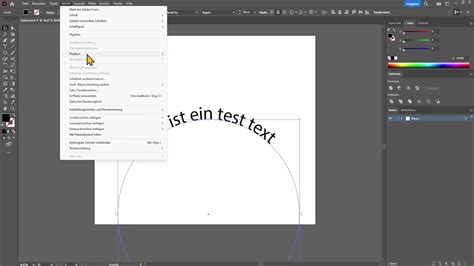
Indítsa el az Adobe Illustratort. Először hozzon létre egy új dokumentumot a kívánt méretekkel, majd menjen a "Fájl > Hely" menüpontra a kép importálásához. Miután a képfájl kiválasztott, kattintson bárhol a vásznon, hogy elhelyezze, vagy kattintson és húzza a méretezéshez, miközben elhelyezze.
2. Lépés: Kép vektoros átalakítása
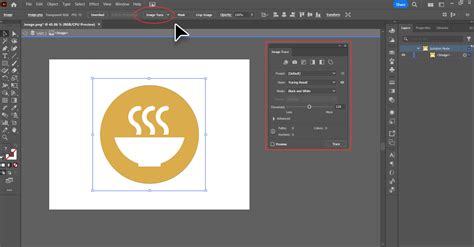
Nyissa meg a Képnyom (Image Trace) panelt (Window > Image Trace), és válasszon egy előre beállítást a legördülő menüből a panel tetején, például a "High Fidelity Photo" a részletes képekért vagy a "3 szín" az egyszerűbb illusztrációkért. A Képkontúrozás panel alapvető és speciális kontúrozási beállításokkal rendelkezik az eredmény testreszabásához.
A Képkontúrozás panel alapvető és speciális kontúrozási beállításokkal rendelkezik az eredmény testreszabásához. Váltás az előbeállítások továbbfejlesztett és régi verziói között a Képkontúrozás futtatásához. MEgjeleníti a kontúrozás eredményének vagy a forrásképnek a megtekintését körvonalakkal vagy azok nélkül. Meghatározza a kontúrozás eredményének színmódját. Az elérhető beállítások határozzák meg a kontúrozott grafika alapszínét és szürkeárnyalatos módjait.
- Szín: Megjeleníti a Színek csúszkát vagy a Színek legördülő menüt a kiválasztott Paletta alapján. A Színek csúszka határozza meg a színek számát, a Színek legördülő menü pedig a színkontúrozás eredményének színcsoportját.
- Szürkeárnyalatos: Megjelenít egy Szürkék csúszkát, melyen a szürkeárnyalatos kontúrkészítési eredményben felhasználható szürke mennyiségét lehet megadni.
- Fekete-fehér: Megjelenít egy Határérték csúszkát, melyen a fekete-fehér kontúrkészítési eredményben felhasználható Határérték értéket lehet megadni.
Meghatározza a palettát, amellyel létrejön a forráskép színes kontúrozása. Meghatározza a kontúrozott alakzat és az eredeti, képpontokból felépülő alakzat távolságát. Képpontokban meghatározza a kontúrozásnál elhanyagolandó területet. Nagyobb érték kevesebb zajt jelent.
Meghatározza a kontúrozási módszert:
- Kitöltések: Kitöltött területeket hoz létre a kontúrkészítési eredményben.
- Ecsetvonások: Ecsetvonásos görbéket hoz létre a kontúrkészítési eredményben.
Meghatározza a forráskép alkotóelemeinek maximális vastagságát, amelyeknél létrejöhet ecsetvonás. A maximális szélességnél nagyobb alkotóelemek körvonalas területekké válnak.
Színátmenetek: A kép lineáris színátmeneteit észleli és követi nyomon. A továbbfejlesztett Nagy színhűségű fénykép és Alacsony színhűségű fénykép előbeállításokban támogatott, vagy amikor a Mód Szín vagy Szürkeárnyalatos értékre vagy a Paletta Automatikus vagy Teljes tónus értékre van beállítva. A Színátmenetek csak akkor működnek Szürkeárnyalatos módban, ha a Paletta már be van állítva.
Állítsa be a Simítás csúszkát a színátmenet simításának szabályozásához. A magasabb értékek simább színátmenetet eredményeznek.
Görbék vonalakhoz illesztése: Ez a funkció kicseréli az enyhén ívelt vonalakat egyenes vonalakra, és a 0 vagy 90 fokhoz közeli vonalakat átalakítja abszolút 0 vagy 90 fokos vonalakra. Geometriai grafikák vagy enyhén elforgatott alakzatok létrehozására szolgál a forrásképben.
Átlátszóság: Megakadályozza a kép átlátszó hátterének fehérként való kontúrozását. A Nagy színhűségű fénykép, az Alacsony színhűségű fénykép, a 6 szín és a 16 szín készlet továbbfejlesztett verziói beépítetten támogatják az Átlátszóságot. Másik lehetőségként a Mód lehetőséget Szín értékre állíthatja, és legalább négy színt választhat ki, ha a Paletta lehetőséget Korlátozott értékre állította.
Szín mellőzése: Figyelmen kívül hagy egy adott színt kontúrozáskor. A színválasztóval szelektíven figyelmen kívül hagyhatja a színeket.
A kontúrozási eredményben szereplő görbéket logikai csoportokba rendezi, amelyek megkönnyítik a szerkesztést. Az összes készlet továbbfejlesztett verziója beépített támogatást nyújt az Automatikus csoportosításhoz.
3. Lépés: Bővítés és mentés
A kívánt hatás elérése után kattintson a "Bővítés" (Expand) gombra a Képnyom panelen, vagy lépjen az "Object > Image Trace > Expand" menüpontra, hogy átalakítsa a nyomon követett képet szerkeszthető vektoros útvonalakká és alakzatokká. Ezután használja a Közvetlen kiválasztási eszközt (A) az egyes útvonalak és horgonypontok megtekintéséhez és kiválasztásához. Mentse el a remekművet előnyben részesített formátumban, legyen az AI, SVG vagy PDF.
Alternatívák és további lehetőségek
Bár az Illustrator kiválóan alakítja a fényképeket vektorokká, a CapCut online mesterséges intelligenciája képről képre funkciója egy lépéssel tovább viszi a kreativitást. Ez a tökéletes alternatíva a képek könnyedén konvertálására különböző stílusokra, ingyen.
CapCut online
Íme, miért tűnik ki a CapCut:
- Könnyed stílus átalakítása: Szeretnél művészi hangulatot adni képeidhez? A CapCut egyszerűvé teszi.
- Egy kattintásos AI fotógeneráció: A CapCut AI fotógenerációs folyamata nagyon egyszerű, lehetővé téve, hogy egyetlen kattintással fotókat hozzon létre.
- Felhasználóbarát felület: Intuitív kialakítása biztosítja, hogy bárki, a kezdőktől a profikig könnyen navigálhasson.
- Szabad használat: Nincs előfizetés? Semmi probléma. A CapCut teljes Magic Tools-csomagja ingyenes.
Ezen felül más AI Magic Tools, mint a kép háttérváltó segíthet kép háttér módosítása az anime másodpercek alatt. Hasonlóképpen, ha nem vagy elégedett az anime színegyensúlyával, a CapCut AI színegyensúlyozója érkezik a mentésedre, egyetlen kattintással optimalizálja az anime színegyensúlyát.
CapCut lépései a kép vektoros átalakításához
- Média feltöltése: Kezdje a kívánt fénykép feltöltésével. A CapCut támogatja a különböző formátumokat, így könnyen elindulhat.
- AI fotó létrehozása: Használja ki a CapCut AI képességeit a fénykép bármilyen kívánt stílusba való átalakítására. Ez a funkció ragyogóan átalakítja a képet, fenntartva lényegét, miközben átalakítja a kívánt formátumba. A beállítások beállítása a konverziós folyamat finomhangolásához.
- Export: Miután elégedett az átalakítással, az újonnan generált fotó exportálása egy szellő. A Capcut biztosítja, hogy a műalkotások készen állnak bármilyen platformra vagy használatra.
Gyakran Ismételt Kérdések
1. Mi az online alternatíva a kép vektoros Illustratorra történő konvertálásához?
Az Adobe Express segítségével vektorizálhatja a fényképet online. Iratkozzon fel az Adobe Express-re, és töltse fel a vektorizálni kívánt fotót. Ha ez megtörtént, töltse le a fájlt SVG formátumban. Ez a legközelebbi online alternatíva a kép vektorizálására az Illustratoron.
2. Hogyan tudok egy szabványos képet vektorrá konvertálni?
Az Adobe Illustrator segítségével vektorrá alakíthatja a képet. Ha számítógépén vagy asztali számítógépén van az Adobe Illustrator alkalmazás, indítsa el, és töltse fel a képet a vásznonra. Ezután használja a Képnyomon követő eszközt (Image Trace), hogy végezze el a szükséges változtatásokat ahhoz, hogy egy szabványos képet vektorrá alakítson. A változtatások elvégzése után bővítse ki a képet, és exportálja azt az újonnan létrehozott vektorfájl mentéséhez.
3. Meg tudom tartani a fényképem eredeti színminőségét, ha átalakítom a fényképet vektor Illustratorra?
Igen, meg tudod őrizni a fényképéd eredeti színminőségét, amikor vektorra konvertálod az Adobe Illustratorban. Bármilyen jó minőségű is egy raszteres kép, nem mindig tudja kielégíteni az igényeidet. Eljöhet az az idő, különösen a tervezés területén, amikor szükséged van valami nagymértékben skálázhatóra, ami nagyításkor sem veszít a minőségéből.
tags: #illustrator #foto #grafikava #alakitasa