A mintázatok (patternek) nagyon hasznos “alapanyagok” munkáink során - kreatív alkotásaink (névjegyek, szórólapok, plakátok, poszterek, különféle kiadványok) háttereként, kiegészítő design elemeként szolgálhatnak.
Mintázatok használata Illustratorban
Ha kész patternekkel szeretnénk dolgozni, természetesen arra is van lehetőség. Az alakzat elkészítése után a felső menüsorban válasszuk az Ablak/Színtárak lehetőséget. Az alap grafikák közt találunk pontokat, textúrákat, vonalakat. A dekoratív “csoportban” “dekoratív további”, valamint “vonster mintázatok” vannak jelen.
Fontos, hogy az alakzatunk, melyet szeretnénk mintázattal kitölteni, legyen kijelölve. Tehát a bal oldali eszköztárból válasszuk a Kijelölő eszközt, majd jelöljük ki az alakzatot, vagy a jobb oldali Rétegek panelen álljunk az alakzat rétegére. A Színtárak panelen keressük meg az imént elkészített és “betöltött” mintázatunkat. Kattintsunk rá, hogy az alakzatunk megkapja a mintázatos kitöltést.
Ha módosítani szeretnénk a mintázatunkat, a Színtárak panelen duplán kattintsunk a mintázatra. Ennek hatására megjelenik a Mintázat beállításai panel, melyen kedvünkre módosíthatjuk a mintázatot. A szerkesztések után egyszerűen kattintsunk a munkaterületre - ezáltal az alakzatunk a módosított mintázattal kerül kitöltésre.
A Mintázat beállításai panelen kedvünk szerint átnevezhetjük az adott mintázatot, kiválaszthatunk mozaiktípust, hogy milyen “szerkezet” szerint rendeződjenek a mintázat elemei, megadhatunk szélességet, magasságot. Beállíthatjuk, hogy a mozaik méretezésre kerüljön a grafikához, és/vagy mozgatásra kerüljön a grafikával. A Mintázat beállításai panelt akár a menüsorból, az Ablak/Mintázat beállításai menüpontra kattintva is meg tudjuk nyitni. Ha elvégeztük a szükséges módosításokat a mintázatunkon, klikkeljünk a munkaterületünkön a mintázaton kívülre. Ezáltal az alakzatunk a módosított mintázattal lesz kitöltve.
Kreatív mintázatokat kívánunk!
Egyedi mintázatok létrehozása Illustratorban
A programban saját, egyedileg megtervezett mintázatok készítésére is van lehetőség. Ezt követően kezdjük el megtervezni, elkészíteni a mintázatot alkotó elemet/elemeket. A felső menüsorban válasszuk az Objektum/Mintázat/Létrehozás opciót.
Nagyon fontos, hogy ha a mintázat elkészítése után bezárjuk a programot, a mintázat alapértelmezetten nem kerül mentésre a programban, tehát kilépést követően törlésre kerül, egy következő alkalommal már nem lesz jelen a programban. Ha az elkészített mintázatot ismét használni szeretnénk a programban, a felső menüsorban válasszuk az Ablak/Színtárak lehetőséget. A megjelenő ablakban keressük meg és válasszuk ki a korábban elmentett mintázatunkat.
Ahogyan az az előzőekben is bemutatásra került, készítsünk egy tetszőleges alakzatot, majd a felső menüsorban kattintsunk az Ablak/Színtárak lehetőségre. Kijelölő eszközzel jelöljük ki az alakzatot, vagy a jobb oldali Rétegek panelen álljunk az alakzat rétegére.
Levélminta készítése
Egy poszthoz készítettem ezt az egyszerű levélmintát, amit pár lépésben te is elkészíthetsz, persze akár más színekben, más hangulatban is. Máris mutatom hogyan! Nagyon egyszerű, semmi bonyolult nincs benne. Először is nyiss egy új lapot az Illustratorban, majd rajzolj egy kört, tetszőleges méretben, a bal oldali eszközpanelen található Ellipse tool segítségével.
Ha ezzel megvagy, akkor a következő lépésben levélformát alakítunk belőle. Ehhez a Direct selection toolt, a fehér nyilacskát használjuk. A nyilacskával kattints kétszer a kör tetején lévő anchor pointra (a kis piros négyzet) és kezdd el húzni felfelé, amíg a kívánt formát el nem éred. Ezzel már kész is a levél, következik a szára, amit a Pen tool segítségével készítünk el. Tehát rajzolj egy szép görbét a Pen toollal. Én 8-as vonalvastagságot és egy elkeskenyedő stílust állítottam be neki. Ha esetleg nem állna szépen, akkor igazítsd a helyére, el is lehet forgatni, ha szükséges.
Ha már elégedett vagy az alakjával, akkor készíts a levelekből néhány másolatot, színezd át, fordítsd meg kedved szerint. Az enyémek most ilyenek lettek. Mivel ezek elég nagyok, és én kisebb mintát szerettem volna, ezért kijelöltem az összes levelet és Shift gomb lenyomásával, egyszerre kisebbre húztam őket.
Most pedig készíts belőlük mintát, az Object menü/Pattern/make opcióval. Megjelenik egy kék keret és körülötte halványan látod, hogy milyen lenne a minta igazítás nélkül. Úgy tudod rendbe tenni, hogy a kék keretben lévő leveleket arrébb húzod, igazítod addig, amíg megfelelőnek látod. Én egy kicsit nagyobbra állítottam a keretet, amitől szellősebb lett a minta, nem lógtak egymásra a sorok. A Pattern options panelen tudod állítani a keret szélességét és magasságát. Lehet vele bátran kísérletezni! Ha ezzel megvagy és minden a helyén van, tetszik a minta, akkor a Done gombra kattintva el is készül a mintád, amit a színkiválasztó panelen a minták között megtalálsz!
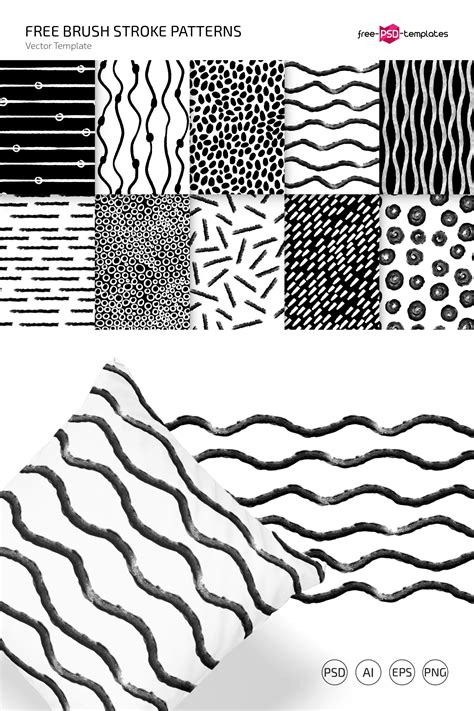
Mintázat ecsetek (Pattern Brush) készítése
Üdvözöllek, kreatív elme! Ha valaha is álmodoztál arról, hogy saját, egyedi mintázatokat, kereteket vagy dekoratív elemeket hozz létre az Adobe Illustratorban, akkor a mintázat ecsetek (Pattern Brush) világa egy teljesen új dimenziót nyit meg előtted. Ezek az ecsetek nem csupán egyszerű vonalak, hanem ismétlődő minták, amelyek elegánsan körbefutnak bármilyen általad rajzolt útvonalon, legyen az egy kör, egy négyzet, vagy egy bonyolult organikus forma.
Az Adobe Illustrator egy elengedhetetlen eszköz minden grafikus tervező és illusztrátor számára, akik vektor alapú grafikákat készítenek. Számtalan funkciója közül az ecsetek kiemelten fontosak, hiszen segítségükkel pillanatok alatt gazdagíthatjuk alkotásainkat. De mi történik, ha a beépített ecsetek már nem elegendőek, és valami igazán egyedire vágysz? Ekkor jönnek képbe a mintázat ecsetek. Képzeld el, hogy percek alatt, precíz pontossággal tudsz ismétlődő virágokat, csipkemintákat, fonott köteleket vagy akár egyedi láncszemeket varázsolni egy görbe vonal mentén.
Ebben az átfogó cikkben lépésről lépésre végigvezetlek a Pattern Brush létrehozásának folyamatán. Megtanulod, hogyan tervezd meg az egyes mintaelemeket, hogyan tedd azokat zökkenőmentesen illeszkedővé, és hogyan alkalmazd a különböző beállításokat a tökéletes eredmény eléréséhez.
Az Ecsetek panel és az ecsettípusok
Mielőtt fejest ugrunk a mintázat ecsetekbe, érdemes röviden áttekinteni az Illustrator ecset paneljét és a különböző ecsettípusokat. Az Ecsetek panel (Brushes Panel) az Illustrator egyik központi helye az ecsetkezelésnek. Ezt az Ablak > Ecsetek (Window > Brushes) menüpontban érheted el.
- Művészeti Ecset (Art Brush): Egyetlen objektumot vagy objektumcsoportot nyújt ki az útvonal hossza mentén.
- Mintázat Ecset (Pattern Brush): Ismétlődő elemekből álló mintákat hoz létre egy útvonal mentén. Egy Pattern Brush valójában több apró „mozaik darabból” áll össze. Az Illustrator ezeket a darabokat illeszti egymáshoz az útvonal mentén.
A Pattern Brush elemei
Ez az elem felelős a külső sarkok megjelenéséért, például egy négyzet vagy egy éles szögű útvonal külső íveinél. Ez az egyik legkritikusabb elem, hiszen egy rosszul megtervezett sarokelem könnyen tönkreteheti az egész ecset vizuális minőségét.
Ez az ecset gerince, az a minta, amely az útvonal egyenes szakaszain vagy ívein ismétlődik.
Ezek az elemek opcionálisak, de rendkívül hasznosak lehetnek, ha egyedi lezárást vagy kezdést szeretnénk adni az ecsetvonásnak.
Ez az elem a belső sarkok megjelenéséért felel, például egy csillagforma belső pontjainál. Az Adobe Illustrator CS6 verziójától kezdve vált elérhetővé, és nagyban megkönnyíti a komplex, belső sarkokat tartalmazó minták készítését.
Pattern Brush beállítások
- Stretch (Nyújtás): Az Illustrator megnyújtja vagy összenyomja az oldalelemet, hogy pontosan illeszkedjen az útvonal hosszához.
- Add Space (Távolság hozzáadása): Az Illustrator változatlanul hagyja a mintaelemeket, és üres helyet (spacing) ad hozzá az elemek közé, hogy kitöltse az útvonalat.
- Approximate Path (Útvonal közelítése): Ez a legfejlettebb opció. Az Illustrator megpróbálja a mintaelemeket az útvonalhoz illeszteni úgy, hogy minimális torzulást és üres helyet alkalmazzon.
Egyedi Pattern Brush létrehozásának lépései
- Mielőtt bármit is csinálnánk az Illustratorban, gondold át, milyen mintát szeretnél. Egy virágfüzért? Egy fonott kötelet? Egy láncot? Készíthetsz egy vázlatot papíron, vagy egy gyors skiccet az Illustratorban. Ebben a lépésben rajzold meg azokat a grafikai elemeket, amelyek az ecseted részei lesznek. A legfontosabb az oldalelem, mivel ez ismétlődik a legtöbbször. Ha például egy levélmintát szeretnél, rajzolj meg egyetlen levelet vagy egy rövid levélsort. Kulcsfontosságú: A zökkenőmentes ismétlődés érdekében az oldalelem bal és jobb oldalának pontosan össze kell illeszkednie. Ezt úgy érheted el a legkönnyebben, ha egy négyzet (vagy más téglalap) határozza meg az ismétlődő minta területét, és a minta kilógó részei a bal oldalon pontosan megegyeznek a jobb oldalon kilógó részekkel. A „Pattern Maker” eszköz (Objektum > Minta > Létrehozás) rendkívül hasznos lehet ebben a fázisban, mert vizuálisan segít a zökkenőmentes minta kialakításában.
- Miután megvannak a grafikai elemeid, helyezd el őket a munkaterületeden (Artboard) úgy, hogy könnyen hozzáférhetőek legyenek. A legjobb, ha minden elemnek (oldalelem, sarokelem, kezdőelem, végzőelem, belső sarokelem) külön-külön bounding boxot adsz. Ez azt jelenti, hogy mindegyik elemnek legyen egy láthatatlan téglalap a háttérben, ami az ecset elemét képviseli. Tipp: Hozz létre egy négyzetet az oldal- vagy sarokelem köré, méretezd úgy, hogy pont körbevegye a grafikádat, majd vond össze a grafikával (vagy egyszerűen csak csoportosítsd őket).
- Ez a kulcsfontosságú rész, ahol minden beállítást elvégzel.
- Oldal (Side Tile): Kattints a lefelé mutató nyílra, és válaszd ki a munkaterületeden elkészített oldalelemet.
- Színezés (Colorization):
- Tints (Árnyalatok): Megváltoztatja az ecset összes színét a stroke színéhez képest, az eredeti árnyalatokat megőrizve.
- Tints and Shades (Árnyalatok és tónusok): Ez a legrugalmasabb.
- Hue Shift (Színelérés eltolása): Megváltoztatja az ecset színének árnyalatát (hue), miközben a telítettséget és a fényerőt megtartja.
- Miután minden beállítást elvégeztél, kattints az OK gombra.
- Rajzolj egy egyszerű vonalat (például egy négyzetet, egy kört és egy hullámos vonalat) az Illustratorban, majd válaszd ki az újonnan létrehozott ecsetedet az Ecsetek panelen. Figyeld meg, hogyan viselkedik az ecset a különböző útvonalakon, különösen a sarkokban.
A leggyakoribb hiba a látható illesztési pontok az oldalelemek között. Ennek elkerülésére az a legjobb módszer, ha először egy zökkenőmentes mintát hozol létre a Minták panelen (Swatches Panel) keresztül. Rajzold meg az ismétlődő mintádat, majd válaszd ki az egészet, és húzd be a Minták panelre. Ezután húzd ki a mintát a Minták panelről a munkaterületedre, és használd ezt az egy darabot az oldalelemként.
A segédvonalak (Guides) és a rács (Grid) használata felbecsülhetetlen értékű a pontos igazításhoz és méretezéshez. Rendezettebbé teheted a munkádat, ha minden ecsetelemnek (oldal, sarok, kezdő, vég) külön Artboardot (Rajztáblát) hozol létre.
Ha elkészítettél egy csodálatos ecsetet, ne felejtsd el elmenteni! Az Ecsetek panel menüjében válaszd az Ecsetek mentése (Save Brushes) lehetőséget.
Ne próbálj meg mindent egyetlen oldalelembe zsúfolni. Gyakran az a legjobb stratégia, ha több egyszerű, ismétlődő elemből építesz fel egy bonyolultabb mintát.
Az Objektum > Minta > Létrehozás (Object > Pattern > Make) menüpontban található Pattern Maker eszköz forradalmasította a zökkenőmentes minták készítését. Ezzel az eszközzel valós időben láthatod, hogyan ismétlődik a mintád, és azonnal finomhangolhatod az illesztéseket és a távolságokat.
Még a tapasztalt tervezők is belefuthatnak hibákba, amikor Pattern Brush-t készítenek. Ha látható rések vagy átfedések vannak a mintaelemek között, az valószínűleg a bounding boxok vagy a grafika pontatlan illeszkedésének köszönhető. Győződj meg róla, hogy az oldalelem bal és jobb oldala tökéletesen passzol egymáshoz. Ez általában a sarokelemek nem megfelelő tervezéséből fakad. A sarokelemnek intelligensen kell kezelnie a 90 fokos (vagy más) fordulatot, anélkül, hogy a minta torzulna.
Ha az ecseted színei nem egyeznek az eredeti grafikáddal, ellenőrizd a Színezés (Colorization Method) beállítást. Győződj meg róla, hogy a megfelelő opciót választottad a célodnak megfelelően. Ha az eredeti színeket szeretnéd megtartani, válaszd a „None” opciót.
Az iPadhez készült Illustrator mintázatkészítési funkciói
Az iPadhez készült Illustrator segítségével könnyen megismételheti az objektumokat és egyetlen érintéssel kezelheti a stílusaikat. Csak annyit kell tennie, hogy létrehozza az első objektumot, és kiválaszt egy ismétlési típust. Az iPadhez készült Illustrator automatikusan elkészíti a teljes grafikát. Alapértelmezés szerint 8 példány ismétlődik.
Húzza a kör vezérlőit a méretének módosításához. A. Példányszám B. Sugár C. Példányszám: Adja meg a kívánt ismétlődő példányszámot az ismételt grafikában. Húzza el a szimmetriatengelyt a két alakzat között a két grafika szögének és távolságának szabályozásához. Ha végzett, és félrekoppint, majd ismét visszakoppint, akkor már nem fogja látni a vezérlőfogantyúkat. A grafika két fele össze van kötve, és egyetlen objektumként mozog. Állítsa be a tükrözés tengelyének szögét. Megtanulta, hogyan kell használni a körkörös, a rácsos és a tükrös ismétlési opciókat.
Mintázat ecsetek alkalmazási területei
A mintázat ecsetek rendkívül sokoldalúak, és számos területen hasznosíthatók.
- Dekoratív keretek és szegélyek: Készíts gyönyörű, egyedi kereteket illusztrációidhoz, plakátjaidhoz vagy portréfotóidhoz.
- Divat- és textiltervezés: Tervezz egyedi csipkemintákat, hímzéseket, zsinórokat vagy gallérdíszítéseket ruhákhoz és textíliákhoz.
Gratulálok! Most már rendelkezel azokkal a tudással és eszközökkel, amelyek segítségével egyedi mintázatú ecseteket (Pattern Brush) hozhatsz létre az Adobe Illustratorban. Ez a képesség nem csupán egy technikai trükk, hanem egy hatalmas kreatív szabadság, amely lehetővé teszi, hogy grafikáidat a következő szintre emeld. Ne félj kísérletezni, próbálj ki különböző mintákat, színeket és beállításokat. Engedd szabadjára a képzeleted, és alkoss olyan mintázatokat, amelyek igazán tükrözik a stílusodat és látásmódodat. Legyen szó professzionális projektekről vagy személyes alkotásokról, a Pattern Brush segítségével egyedi, emlékezetes és vizuálisan lenyűgöző grafikákat készíthetsz.
tags: #illustrator #minta #keszitese