Ön új Adobe Illustrator felhasználó, és útmutatót keres az eszközön belüli háttérszín-szerkesztéssel kapcsolatban? Olvassa el ezt a cikket, hogy megtudja, hogyan állíthatja be és módosítsa a háttérszínt az Illustratorban hogy a digitális vászon szinkronba állításával még jobban kiemelhető legyen az alkotás.
Az Adobe Illustrator (más néven AI) nem idegen minden tervező és néhány illusztrátor vagy művész számára. Ez egy hatékony tervezési eszköz. Segítségével csodálatos ikonokat, elemeket, vektorgrafikákat, logókat, grafikákat stb. hozhat létre. Eközben az Illustrator különféle beállítási funkciókat kínál, beleértve a háttér eltávolítását.
Megvizsgálunk két lehetőséget a háttérszínek szerkesztésére a klasszikus rétegmódszerrel és a szerkesztőszoftverben elérhető előzetes dokumentumbeállítási beállításokkal.
1. Új szín háttérként való hozzáadása
Az új szín háttérként való hozzáadása az egyik rajztáblához egy kis rétegmódszertani tapasztalatot igényel. Az Illustrator szerkesztőablakában használja a Téglalap eszközt és állítsa be a színét a használni kívánt színre. Ha a téglalap eszközt hozzáadta a rétegekhez, kattintson a Tárgy a Menüben válassza a lehetőséget Zár, és kattintson rá Kiválasztás; ez zárolja a téglalap réteget, így nem testreszabható. Ha gondoskodik arról, hogy a hozzáadott téglalap színréteg alul legyen, ez az adott rajztábla háttereként fog szolgálni, ahol el van helyezve.
A dokumentum beállítása minden rajztáblát azonos háttérszínűvé tesz. Lehet, hogy ez nem ideális bizonyos művészeti projektekhez. Ez a beállítás ideális, ha egy Illustrator-fájlt használ sok aktív rajztáblával.
A háttérszín is mentésre kerül. Emiatt ügyeljen arra, hogy a megfelelő színt használja a háttérbeállítások szerkesztésekor.
Igen, megteheti. Ezt az objektumon belüli rétegek beállításával teheti meg. Egyszerűen helyezze el a használni kívánt háttérszínt a tárgyréteg alá.
Igen, megteheti. Egyszerűen adjon hozzá egy új réteget a projekthez, és használja a színátmenet eszközt.
2. Háttérszín szerkesztése a Dokumentumbeállítások segítségével
A Dokumentumbeállítás ablakban kattintson a két halmozott alakzat közül a felső téglalapra a színválasztó menü megnyitásához.
3. Alternatívák az Adobe Illustrator háttérszerkesztéshez
Ha az Adobe Illustrator háttérszerkesztési lehetőségei túl fejlettek és bonyolultak az Ön ízléséhez, akkor az egyik legjobb megoldás egy ingyenes és könnyebben használható alternatíva keresése. Ezt szem előtt tartva, az AnyMP4 Háttéreltávolító Online az egyik legjobb lehetőségnek kell lennie a listán. Bár ezt az eszközt a hátterek eltávolítására és átlátszó képek készítésére tervezték, ebben az online eszközben lehetőség van a hátterek színének megváltoztatására is.
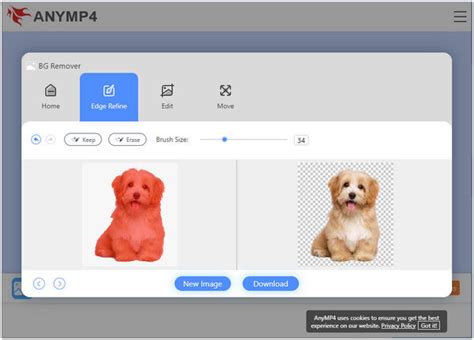
Tovább az AnyMP4 Background Remover Online webhelye. Ezután kattintson a Kép feltöltése gombra a fénykép hozzáadásához, amelynek háttérszínét módosítani szeretné. Ha a kép háttere most automatikusan eltávolított, lépjen a következőre Szerkesztés a szerkesztő eszköz lapján. Ennek a három egyszerű lépésnek a követésével könnyedén megváltoztathatja az összes kép háttérszínét.
Az Illustrator drága ára ($22,99/hónap), és meredek a tanulási görbéje. Tehát, ha Ön kezdő, jobb választás, ha kipróbál néhány könnyen használható eszközt. Ez az eszköz teljesen ingyenes! Az Illustrator alternatívájaként a képek hátterének eltávolítására specializálódott. Ha egyszerű háttérbeállításra van szüksége, akkor kiemelkedik. Ennél is fontosabb, hogy az AI gyorsfelismerés segítségével néhány másodperc alatt befejezheti az eltávolítási folyamatot. Most kövesse az egyszerű lépéseket az eltávolításhoz.
Hozzáférés az Illustrator alternatívájához online. Beléphet a fő felületre, és kiválaszthatja a Fájl hozzáadása nak nek Rajt választási lehetőség. Kép hozzáadása után a bal oldali fülről választhat. Például átválthat a Edge Fine panel. Itt kiválaszthatja azt a területet, amelynek hátterét ki szeretné zárni. Ezután kattintson a Letöltés gomb. Kaphat új képet az eredeti háttér nélkül. Emellett az ArkThinker Background Remover támogatja a vágást is. Ez a funkció a Szerkesztés panelen található. Segítségével megteheti távolítsa el a nem kívánt tárgyat a fényképről.
4. Háttér eltávolítása az Illustratorban
Az Illustrator háttér eltávolítása teljesen más folyamat, mint a Photoshop vagy más raszter alapú eszközök. Mivel az Illustrator egy vektoros szerkesztő program, nincs olyan háttérréteg, amely egyszerűen törölhető egy radírral. A háttér eltávolítása csak a megtartani kívánt elemek kiválasztását jelenti, míg a többi eltávolításra vagy elrejtésre kerül. Ez a módszer nemcsak megőrzi a grafikákat tisztán, hanem lehetővé teszi azok átméretezését is, ami kulcsfontosságú tényező a professzionális tervezésben.
A tervezők gyakran megkövetelik a háttér eltávolítását logók esetén, a fehér háttér hátterek megszüntetése, a szkennelt műalkotások tárgyainak kivétele, vagy átlátszó PNG-k létrehozása weboldalak és e-kereskedelem számára. A lényeg, hogy alkotásait alkalmazkodóvá tegye, hogy könnyen elhelyezhetők különböző hátterekre, látható élek vagy színblokkok nélkül.
A háttér eltávolításának módjai az Illustratorban
- Törlés - Egyszerű vektoros formák vagy egyszínű területek háttérének eltávolítására szolgáló technikák, ahol a háttér közvetlen törlése anélkül, hogy az objektumot befolyásolná.
- Álarcolás - Egy nem romboló módszer, amely a vágómaszkokat használja a háttér elfedésére, így tökéletes a rendkívül részletes munkákhoz vagy réteges tervekhez.
- Nyomkövetés - A Képnyomkövetés funkció használata a raszteres képek (például JPEG-ek vagy PNG-k) szerkeszthető vektorokká változtatására, majd a háttér nem kívánt részeinek kivágása.
Ezek a módszerek használata lehetővé teszi, hogy eldöntse a feladat kezelésének legmegfelelőbb módját, függetlenül attól, hogy a logó tisztítása, a marketing látványok előkészítése vagy a lapos kép rugalmas formatervezési eszközévé konvertálása.
Hogyan lehet eltávolítani a hátteret az Illustratorban PNG-re
Ha a képek egyszerű vagy szilárd háttérrel rendelkeznek, az Illustrator átláthatósági panelje gyors módszert biztosít azon területek megszabadulására, amelyeket nem szeretne látni. Lehetséges, hogy a háttér láthatatlan legyen anélkül, hogy fizikailag törölni kellene egy átlátszatlansági maszk készítésével. Ez a technika nem károsítja az eredeti képet, lehetővé téve a paraméterek megváltoztatásának vagy a művelet bármikor visszavonásának lehetőségét - ideális termékfelvételekhez, lapos tervekhez vagy jól meghatározott élekkel rendelkező grafikákhoz.
LÉPÉS 1: Helyezze el a képet az Illustratorba (Fájl > Hely), és válassza ki.
LÉPÉS 2: Nyissa meg az "Átláthatóság" panelt az ablak > Átláthatóság menüpontban.
LÉPÉS 3: A panelen kattintson a "Maszk készítése" gombra. A képed most egy átlátszatlansági maszkkal kapcsolódik.
LÉPÉS 4: A kiválasztott maszkot használja a "Brush Tool" vagy a "Shape Tool" segítségével, hogy feketét festsen a rejteni kívánt háttérre. (A fekete elrejti a területeket, a fehér felfedi őket.)
LÉPÉS 5: Állítsa be a maszkot szükség szerint, amíg a háttér teljesen el nem rejtőzik. Mindig visszatérhet a maszkhoz a finomításokért. Mentse vagy exportálja a designot PNG-ként, átlátszó háttérrel.
A toll eszköz a legjobb választás, ha a legpontosabb ellenőrzést szeretné eltávolítani vagy megtartani a kép részeit. Használhatja, hogy pontos utakat határozzon meg az elhagyni kívánt elem körül, így tökéletes bonyolult formák, védjegyek vagy fényképek számára, amelyekben még a legújabb vágóeszközök sem tudnak tiszta eredményt elérni. Ezeknek a termékeknek a minősége garantált, bár ez az út sokkal időigényesebb.
LÉPÉS 1: Importálja a képet az Illustratorba, és válassza ki a "Pen Tool (P)" lehetőséget az eszköztárból. Óvatosan kattintson az objektum körül, hogy hozzon létre horgonypontokat, nyomon követve annak vázlatát. Használjon annyi pontot, amennyire szükséges a sima görbék és a pontosság érdekében.
LÉPÉS 2: Miután lezárta az utat (az utolsó pont összekapcsolásával az elsővel), pontos vektor alakja lesz a téma körül.
LÉPÉS 3: Válassza ki mind a képet, mind a rajzolt útvonalat, majd kattintson a jobb gombbal, és válassza a "Make Clipping Mask" lehetőséget. Ez mindent elrejt az útvonalon kívül, csak az elszigetelt objektumot hagyva.
LÉPÉS 4: Ha kiigazításokra van szükség, használja a "Közvetlen kiválasztási eszköz (A)" a horgonypontok csípéséhez és a kivágás finomításához. Mentse vagy exportálja a fájlt PNG vagy SVG-ként az átlátszó háttér megőrzése érdekében.
Ha gyorsan és egyszerűen saját kezével szeretné eltávolítani a hátteret egy vektoros képről, használhatja a Radír eszközt és a Shape Builder eszközt. Ezek az eszközök a legmegfelelőbbek a kis bonyolultságú műalkotásokhoz, vektoros logókhoz vagy egyszerű formákhoz, amelyekből a felhasználó képes kézzel törölni vagy egyesíteni az alkatrészeket. A maszkolással ellentétben ez a módszer nem reverzibilis; azaz törli a kép azokat a részeit, amelyek el vannak rejtve, de szorosabb ellenőrzést biztosít a nem szükséges szakaszok eltávolításakor.
LÉPÉS 1: Nyissa meg a vektorfájlt (AI, SVG vagy EPS) az Illustratorban. Válassza ki az "Eraser Tool" (Shift + E) lehetőséget, és húzza át az eltávolítani kívánt háttér területeit. Ez közvetlenül elvágja a vektorformákat.
LÉPÉS 2: A pontosabbság érdekében a "Shape Tool" (Téglalap, Ellipszis vagy Pen Tool) segítségével rajzoljon alakzatokat a háttérterületekre. Válassza ki mind a rajzolt formát, mind a műalkotást, majd lépjen a "Shape Builder Tool (Shift + M)" menüpontba.
LÉPÉS 3: Tartsa lenyomva az Alt (Windows) / Option (Mac) lehetőséget, és kattintson a nem kívánt háttérrészekre, hogy eltávolítsa őket. Miután megtisztították, szükség esetén finomítsák a széleket, és mentse / exportálja a fájlt átlátszó háttérrel.
Az egyik legrugalmasabb módszer a háttér megszabadulására vagy elrejtésére az Illustratorból a vágómaszk. Egyszerűen annak köszönhetően, hogy a vágómaszk nem távolítja el a kép pixeljeit, hanem vizuálisan elrejti azokat, amelyek kívül vannak a megadott formában, tiszta és nem romboló kivágást ad. Egy ilyen módszer rendkívül hasznos, ha egy képet szeretne töredezni, egy termék közeli felvételét készíteni, vagy akár egy összetett vektorfájlt is szétválasztani, mindezt anélkül, hogy végleges módosításokat végezne a forrásfájlon.
LÉPÉS 1: Helyezze el a képet vagy műalkotását az Illustratorba (fájl > hely). Válassza ki a "Pen Tool (P)" vagy a "Shape Tool" (például az Ellipszis vagy a téglalap), hogy rajzoljon egy utat a megtartani kívánt objektum körül. Győződjön meg róla, hogy az alakzat teljesen lefedi a látni kívánt területet.
LÉPÉS 2: Válassza ki mind a képet, mind az alakot a Shift tartásával, és kattintson rájuk. Kattintson a jobb gombbal, és válassza a "Make Clipping Mask" lehetőséget.
LÉPÉS 3: Szükség esetén állítsa be az útvonalat a "Közvetlen kiválasztási eszköz (A)" segítségével az élek finomításához.
Az Illustratorba menni, csak a háttér törlése nem minden. Ahhoz, hogy megőrizze az átláthatóságot a műalkotásokban, azt is meg kell mentenie. Ha rosszul mented, akkor a design háttere még mindig ott lesz, csak fehér vagy egyszínű lesz. Az átlátszó PNG-ként történő megtakarítás a legjobb módja annak, hogy munkája kompatibilis legyen a különböző rendszerekkel, és hogy tiszta legyen. Íme, hogyan lehet eltávolítani a hátteret az Adobe Illustratorban, és exportálni PNG-ként:
LÉPÉS 1: Lépj a felső menübe, és válassza a Fájl > Export > Export As....
LÉPÉS 2: A párbeszédpanelben válassza ki a "PNG" lehetőséget a formátum legördülő listából, és válassza ki a kívánt célmappát.
LÉPÉS 3: A megjelenő "PNG beállítások" párbeszédpanelban állítsa be a "Háttérszín"-t "Átlátszó"-ra. Ez biztosítja, hogy a design mögött ne jelenjen meg fehér vagy szilárd kitöltés.
LÉPÉS 4: Válassza ki a megfelelő állásfoglalást: 72 ppi digitális vagy webes grafikákhoz. 300 ppi kiváló minőségű nyomtatási projektekhez.
LÉPÉS 5: Kattintson az "OK" gombra, hogy mentse műalkotását átlátszó PNG-ként.
5. Hatékony alternatíva a kép és videó háttér eltávolítására: CapCut

Bár az Adobe Illustrator különböző módszereket kínál a képhátterek eltávolítására, nem szolgál fel videókat. Ezért, ha el kell távolítani a videó hátterek, szüksége van egy átfogó eszköz, CapCut egy jó választás, amely lehetővé teszi a felhasználók számára, hogy automatikusan eltávolítsa a hátterek videók és képek.
A CapCut asztali videószerkesztő erőteljes, mégis könnyen használható és átfogó alternatíva mind a kép, mind a videó háttér eltávolításához. Egyetlen lépésben megszabadulhat a nem kívánt hátterektől, és átlátszó vizuális képeket készíthet anélkül, hogy bonyolult ösvényeken, maszkokon vagy nyomon követő eszközökön keresztül menne keresztül. Ennek eredményeként bármi legyen is az Ön igényei, pl. termékfotók érkeznek, promóciós klipek szerkesztése vagy közösségi média tartalmak fokozása; A CapCut azért van ott, hogy gyorsabban és könnyebben dolgozzon.
CapCut funkciók a háttér eltávolításához:
- AI háttér eltávolító: A CapCut AI háttértávolítója lehetővé teszi, hogy egy kattintással azonnal és automatikusan törölje a háttéreket képekből és videókból AI pontossággal.
- Egyéni háttér eltávolítása: A felhasználók manuálisan kiválaszthatják azt a területet, amelyet el kell távolítani, és finomíthatják a területeket a pontosabb eredmények érdekében, ha az automatikus eszköz beállításokat igényel.
- Egyéni háttér feltöltés: A CapCut lehetővé teszi a felhasználók számára, hogy az eltávolított hátteret egyedi képekre, színekre vagy márkás vizuális képekre helyettesítsék, egyszerűen feltöltve a kívánt tartalmat a jelenet személyre szabására.
- Chroma kulcs: Könnyedén eltávolíthatja a háttereket egyszínű színekkel, például zöld vagy kék képernyővel, a CapCut erőteljes és precíz chroma kulcs eszköz.
- PNG export átlátható háttérben: Kiváló minőségű (akár 8K) képek mentése átlátható háttér , így könnyen használhatók tervekben, prezentációkban vagy közösségi médiában.
CapCut használata kép háttér eltávolításához
LÉPÉS 1: Kép importálása Navigálás a "Képszerkesztés" menüponthoz és válassza ki az "Új kép" lehetőséget egy új projekt elindításához. A bal oldali panelről kattintson a "Töltés" gombra, és válassza ki a szerkeszteni kívánt képet. Miután feltöltöttük, a kép megjelenik a szerkesztési vásznon, készen áll a háttér eltávolítására.
LÉPÉS 2: A háttér eltávolítása A jobb oldali panelen válassza a "Háttér eltávolítása" lehetőséget, majd kattintson az "Automatikus eltávolítás" gombra. A CapCut azonnal törli a hátteret AI pontossággal. A továbbfejlesztett eredmények érdekében finomítsa a széleket, vagy adjon hozzá befejező simításokat olyan effektusokkal, mint az árnyékok vagy a ragyogás, hogy a téma természetesebben kiemelkedjen az "Edge szerkesztése" opcióra kattintva.
LÉPÉS 3: PNG kép exportálása Ha elégedett a végső megjelenéssel, kattintson az "Minden letöltés" gombra, és válassza a "Letöltés" vagy a "PNG-ként másolás" lehetőséget.
CapCut használata videó háttér eltávolításához
LÉPÉS 1: Videófájlok importálása Indítsa el a CapCut és nyomja meg az "Importál" gombot. Nézze meg a fájlokat, és válassza ki a módosítani kívánt videót. A videó most látható a médiakönyvtárában, és szerkeszthető az idővonalra húzva.
1. módszer: Az automatikus eltávolítási lehetőség használata: Az idővonalban válassza ki a képet, majd lépjen a jobb oldali panelre a "Videó" részben, és kattintson a "BG eltávolítása" gombra. Nyomja meg az "Auto eltávolítás" gombot, és a CapCut AI megkönnyíti a háttér automatikus eltávolítását. Ezenkívül "Egyéni eltávolítás", hogy a háttér pontos eltávolítása.
2. módszer: A chroma kulcs használata: Válasszon egy képet, majd a jobb oldali panelen a "BG eltávolítása" rész alatt kattintson a "Chroma kulcs" gombra. A színválasztó használatával keresse meg azt a háttérszínt, amelytől megszabadulni szeretne, és a téma megfelelő elkülönítéséhez változtassa meg az intenzitást.
LÉPÉS 3: Videó exportálása Kattintson az "Export" gombra a videó letöltéséhez a háttér eltávolításával. A képkocka sebesség, a felbontás, a bit sebesség és még sok más beállítása, és kattintson az "Exportálás" gombra ismét.
6. GYIK a háttér eltávolításával kapcsolatban az Illustratorban
Hogyan zárhatok ki hátteret az Illustratorban?
Megkeresheti a Varázspálca eszköz az Illustratorban. Ezután módosítson néhány beállítást, és válasszon újat. Ezután finomítsa a nem kívánt kép hátterének eltávolításához. Ezenkívül megpróbálhatod Képkövetés hogy a kép háttere átlátszó legyen. Mindez hasznos lehet.
Hogyan távolíthatom el a hátteret egy rajztábláról az Illustratorban?
Megnyithat egy fényképet az Illustratorban, és hozzáférhet Kilátás a menüsorban.
Hogyan javíthatom ki a fehér vásznat az Illustratorban?
Mehetsz Kilátás és ellenőrizze Felülnyomás. Ha ezt választotta, közvetlenül törölheti a jelölést. Ha nem megy, mehetsz Kilátás és ellenőrizze a Rajztábla megjelenítése választási lehetőség.
Mi az átlátszó háttér parancsikonja az Illustratorban?
Az Illustrator nem kínál közvetlen parancsikont az átlátszó háttér beállításához. Ha átlátszó területeket szeretne megjeleníteni, próbálkozzon Command + Shift + D (Mac) vagy Ctrl + Shift + D (PC). Ez szabályozhatja az Átlátszó rács megjelenítése/elrejtése opciót.
Hol található az átlátszósági lehetőség az Illustratorban?
Megnyithatja az Illustratort, és megtalálhatja Ablak. Kattintás után láthatja a Átláthatóság választási lehetőség.
tags: #illustrator #hatterrel #kiszinezese